
כוונון מיקום ההדפסה
אם הדפסת המסמך סוטה מהמרכז או מהטווח הניתן להדפסה, כוונן את מיקום ההדפסה. ניתן לכוונן את מיקום ההדפסה של כל מקור נייר.
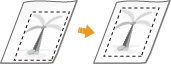
שלב 1: הדפסת מיקום ההדפסה הנוכחי
באפשרותך לבצע "הדפסת כוונון מיקום ההדפסה" כדי לבדוק את הכיוון והמרחק שיש לכוונן.
|
|
|
כאשר ברצונך לבדוק את מיקום ההדפסה עבור הדפסה דו-צדדית, הגדר את ההגדרה <2-Sided Printing> לאפשרות <On> בתפריט ההגדרות של לוח ההפעלה מראש. 2-Sided Printing
|
1
לחץ על  (
( ).
).
().2
השתמש ב- /
/ כדי לבחור באפשרות <Paper Source>, ולחץ על
  .
.
/ כדי לבחור באפשרות <Paper Source>, ולחץ על .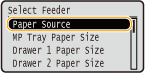
3
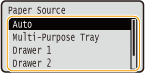
בחר את מקור הנייר שעבורו ברצונך לבדוק את מיקום ההדפסה, ולחץ על .
.
4
לחץ על  (
( ).
).
().המסך חוזר למסך הראשי.
5
לחץ על  (
( ).
).
().6
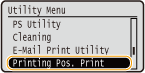
בחר באפשרות <Printing Pos. Print>, ולחץ על .
.
7
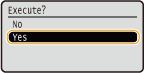
בחר באפשרות <Yes>, ולחץ על .
.
תדפיס כוונון מיקום ההדפסה מופק.
שלב 2: בדיקת הכיוון והמרחק לכוונון
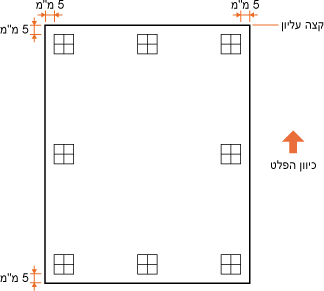
בעת הדפסת כוונון מיקום ההדפסה, סימני הבדיקה של מיקום ההדפסה  מודפסים. קבע את הכיוון ואת המרחק שיש לכוונן בהתאם לסימנים אלה. כאשר מיקום ההדפסה תקין, כל הסימנים מודפסים במיקום של 5 מ"מ מהקצה הקרוב ביותר של הנייר.
מודפסים. קבע את הכיוון ואת המרחק שיש לכוונן בהתאם לסימנים אלה. כאשר מיקום ההדפסה תקין, כל הסימנים מודפסים במיקום של 5 מ"מ מהקצה הקרוב ביותר של הנייר.כיצד לבדוק את תדפיסי כוונון מיקום ההדפסה
קצה הנייר שיוצר מהמכשיר קודם לכן כאשר הנייר מופק הוא החלק העליון של הדפסת כוונון מיקום ההדפסה. בעת בדיקת מיקום ההדפסה, ודא איזה קצה של הנייר הוא החלק העליון.
|
גודל הסימן
לבדיקת מיקום ההדפסה הוא כפי שמוצג באיור להלן.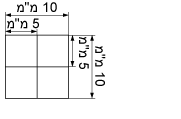
|
כאשר מיקום ההדפסה אינו במרכז
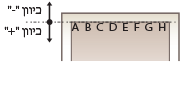
כאשר סימני בדיקת מיקום ההדפסה מודפסים מחוץ למיקום הנכון, עליך לכוונן את מיקום ההדפסה. בעת כוונון מיקום ההדפסה, קבע את הכיוון באמצעות "+" ו"-" ואת המרחק באמצעות "מ"מ". השתמש ב"-" כדי להזיז את מיקום ההדפסה כלפי מעלה וב"+" כדי להזיז אותו כלפי מטה (תיקון מיקום אנכי). השתמש ב"-" כדי להזיז את מיקום ההדפסה לשמאל וב"+" כדי להזיז אותו לימין (תיקון מיקום אופקי).
|
כיוון אנכי (<Offset Y>)
|
כיוון אופקי (<Offset X>)
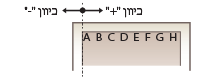
|
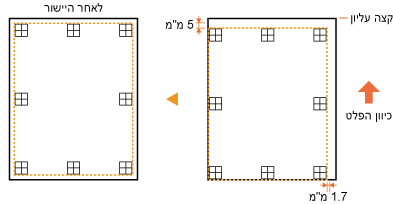
בדוגמה המוצגת להלן, כדי להזיז את מיקום ההדפסה 5 מ"מ כלפי מעלה ו1.7 מ"מ לימין, "5.0- מ"מ" מוגדר לאפשרות <Offset Y> ו"1.70+ מ"מ" מוגדר לאפשרות <Offset X>.
שלב 3: כוונן מיקום ההדפסה של כל מקור נייר.
לאחר שתאשר את כיוון והמרחק לכוונון, קבע מיקום ההדפסה מכוונן. באפשרותך לכוונן את מיקום ההדפסה בטווח של -5.0 מ"מ עד +5.0 מ"מ בעליות של 0.1 מ"מ לכל כיוון: אנכי ואופקי.
1
הגדר את המכשיר למצב לא מקוון.
כאשר () מואר, לחץ על ().
() מואר, לחץ על ().2
לחץ על  (
( ).
).
().3
השתמש ב-/ כדי לסחור באפשרות <User Maintenance>, ולחץ על .
/ כדי לסחור באפשרות <User Maintenance>, ולחץ על .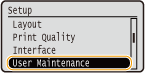
4
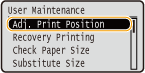
בחר באפשרות <Adj. Print Position>, ולחץ על .
.
5
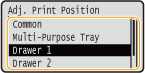
בחר את מקור הנייר, ולחץ על .
.השתמש באפשרות <Common> כדי לכוונן את מיקום ההדפסה בעמוד הראשון (הצד הקדמי) במצב הדפסה דו-צדדית ללא קשר למקור הנייר.
6
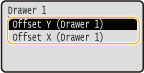
בחר את הכיוון שברצונך לכוונן, ולחץ על .
.

כוונון מיקום ההדפסה עבור הדפסה דו-צדדית
האפשרות <Offset Y (2-Sided)> והאפשרות <Offset X (2-Sided)> מאפשרות לך לכוונן את מיקום ההדפסה בעמוד הראשון (הצד הקדמי). מיקום ההדפסה בעמוד השני (הצד האחורי) יכוונן בהתאם לערכים שהוגדרו עבור כל מקור נייר.
 דוגמה לכוונון מיקום ההדפסה
|
העמוד הראשון (הצד הקדמי)
|
ערך ההגדרה <Offset Y (2-Sided)>
|
|
העמוד השני (הצד האחורי)
|
ערך ההגדרה <Offset Y (MP Tray)>
|
7
קבע ערך, ולחץ על .
.בהתאם לתדפיס שנוצר על ידי הדפסת כוונון מיקום ההדפסה, השתמש ב-/ כדי להזין ערך.
/ כדי להזין ערך.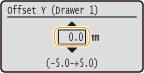
כדי לכוונן מיקום או מקור נייר אחרים, חזור על שלבים 5 ו-7.
8
לחץ על ().
().המסך חוזר למסך הראשי.
9
לחץ על () שוב.
() שוב.המכשיר חוזר למצב מקוון.
10
בצע את הדפסת כוונון מיקום ההדפסה, ובדוק את מיקום ההדפסה המכוונן בתדפיס. שלב 1: הדפסת מיקום ההדפסה הנוכחי
|
כוונון כל מיקומי ההדפסה
|
|
באפשרותך להשתמש באפשרות <Offset Y> ובאפשרות <Offset X> בתפריט ההגדרה של לוח ההפעלה כדי לכוונן את מיקומי ההדפסה עבור כל סוגי ההדפסה ללא קשר למקור הנייר. באפשרותך לכוונן את מיקום ההדפסה בטווח של 50.0- מ"מ עד 50.0+ מ"מ בעליות של 0.5 מ"מ לכל כיוון: אנכי ואופקי. Offset Y/Offset X
|