
קביעת תצורה של SMB
בלוק הודעת שרת (SMB) הוא פרוטוקול לשיתוף משאבים, כגון קבצים ומדפסות, בעל יותר מהתקן אחד ברשת אשר משמש לרישום המכשיר כמדפסת משותפת ברשת SMB.
|
|
|
SMB תומך רק ב-NetBIOS דרך TCP/IP ואינו תומך ב-NetBEUI. הגדר את כתובת ה-IP לפני קביעת הגדרות ה-SMB. הגדרת כתובות IP
SMB מופעל רק כאשר כרטיס ה-SD האופציונלי מותקן במכשיר.
|
1
הפעל את ה-Remote UI (ממשק משתמש מרוחק) והתחבר במצב ניהול. הפעלת Remote UI (ממשק משתמש מרוחק)
2
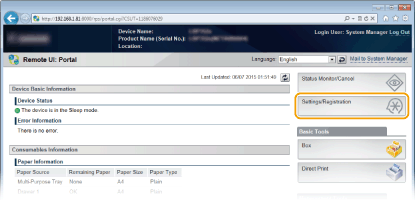
לחץ על [Settings/Registration].
3
לחץ על [Network]  [SMB Settings].
[SMB Settings].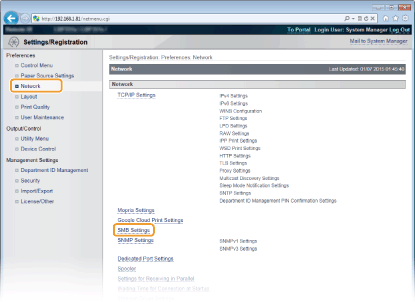
4
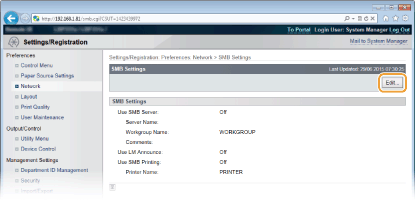
לחץ על [Edit].
5
בחר בתיבת הסימון [Use SMB Server] וקבע את ההגדרות הדרושות.
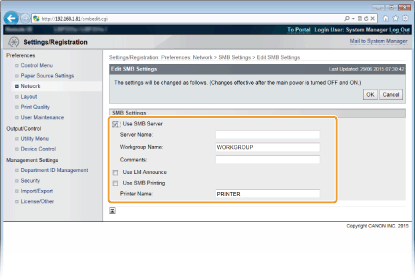
[Use SMB Server]
אם תסמן את תיבת הסימון, המחשב מצוין כשרת SMB ברשת SMB.
אם תסמן את תיבת הסימון, המחשב מצוין כשרת SMB ברשת SMB.
[Server Name]
ציין את שם השרת שיוצג ברשת SMB. השם חייב להיות שונה מהשמות של המדפסות והמחשבים האחרים ברשת.
ציין את שם השרת שיוצג ברשת SMB. השם חייב להיות שונה מהשמות של המדפסות והמחשבים האחרים ברשת.

לא ניתן להשתמש ברווחים.
שם שרת המוגדר תחת [SMB Server Name] תחת [WINS Configuration] משמש באופן אוטומטי עבור [Server Name], אם קיים כזה. שינוי בשם השרת תחת [Server Name] חל גם על [SMB Server Name] תחת [WINS Configuration].
[Workgroup Name]
הזן את שם קבוצת העובדה שאליה המכשיר שייך. אם אין קבוצת עבודה בסביבת הרשת שלך, צור קבוצת עבודה ב-Windows והזן את שם קבוצת העבודה.
הזן את שם קבוצת העובדה שאליה המכשיר שייך. אם אין קבוצת עבודה בסביבת הרשת שלך, צור קבוצת עבודה ב-Windows והזן את שם קבוצת העבודה.
לא ניתן להשתמש ברווחים.
שם קבוצת העבודה תחת [SMB Workgroup Name] תחת [WINS Configuration] משמש באופן אוטומטי עבור [Workgroup Name], אם קיים כזה. שינוי בשם השרת תחת [Workgroup Name] חל גם על [SMB Workgroup Name] תחת [WINS Configuration].
[Comments]
הזן הערות במכשיר לפי הצורך.
הזן הערות במכשיר לפי הצורך.
[Use LM Announce]
סמן את תיבת הסימון כדי להודיע למנהל LAN על קיומו של המכשיר. אם אינך צריך להודיע, בטל את הסימון בתיבת הסימון, כדי להקטין את עומס הרשת.
סמן את תיבת הסימון כדי להודיע למנהל LAN על קיומו של המכשיר. אם אינך צריך להודיע, בטל את הסימון בתיבת הסימון, כדי להקטין את עומס הרשת.
[Use SMB Printing]
בעת השימוש בהדפסת SMB עם המכשיר, סמן את תיבת הסימון.
בעת השימוש בהדפסת SMB עם המכשיר, סמן את תיבת הסימון.
[Printer Name]
ציין את שם המכשיר.
ציין את שם המכשיר.
לא ניתן להשתמש ברווחים.
6
לחץ על [OK].
7
יש לבצע איפוס מלא.
לחץ על [Device Control],בחר באפשרות [Hard Reset], ולחץ על [Execute].
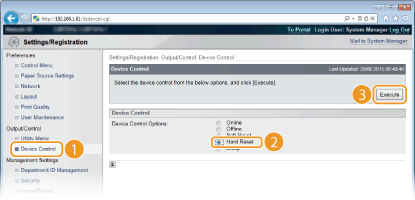
ההגדרות מופעלות לאחר ביצוע איפוס מלא.
»
המשך אל קביעת הגדרות הדפסה במחשב.