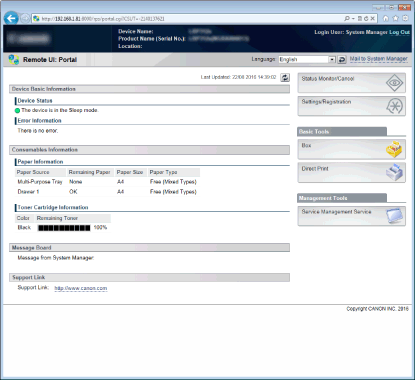
הפעלת Remote UI (ממשק משתמש מרוחק)
כדי להפעיל מרחוק, עליך להזין את כתובת ה-IP של המכשיר בדפדפן אינטרנט ולהפעיל את ה-Remote UI (ממשק משתמש מרוחק). בדוק את כתובת ה-IP שהוגדרה במכשיר מראש (Network Status Print). אם יש לך שאלות, פנה למנהל הרשת.
|
|
כשמנהל מזהי מחלקות מושבתעל מנת להיכנס במצב משתמש כללי, יש להגדיר תחילה במכשיר PIN גישה Remote UI (ממשק משתמש מרוחק). הגדרת PIN של Remote UI (ממשק משתמש מרוחק)
כאשר נכנסים במצב מנהללכניסה במצב מנהל, עליך לשנות תחילה את סיסמת מנהל המערכת מהגדרות ברירת המחדל. הגדרת סיסמת מנהל המערכת
|
1
הפעל את דפדפן האינטרנט.
2
הזן "http://(כתובת ה-IP של המכשיר)/" בשדה הכתובת, ולחץ על מקש [ENTER].
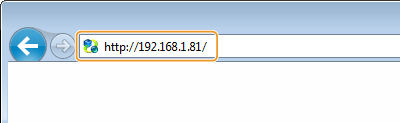
אם ברצונך להשתמש בכתובת IPv6, הקף את כתובת ה-IPv6 בסוגריים מרובעים (דוגמה: http://[fe80::2e9e:fcff:fe4e:dbce]/).

אם נעשה שימוש בשרת DNS
באפשרותך להזין "<שם המארח של המכשיר>.<שם תחום>" במקום "כתובת ה-IP של המכשיר" (לדוגמה: http://my_printer.example.com).
אם מופיעה התראת אבטחה
ייתכן שתוצג התראת אבטחה כאשר התקשורת של ה-Remote UI (ממשק משתמש מרוחק) מוצפנת (השימוש ב-TLS לתקשורת מוצפנת). כאשר בהגדרות האישור או בהגדרות TLS אין שגיאות, המשך לגלוש באתר באינטרנט.
3
התחבר ל-Remote UI (ממשק משתמש מרוחק).
בחר [Management Mode] או [General User Mode] ולאחר מכן הזן ערך ב-[Remote UI Access PIN], לפי הצורך.
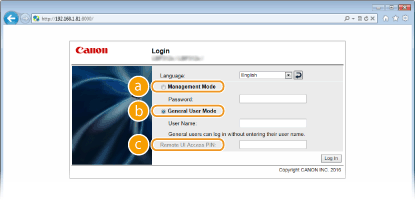
 [Management Mode]
ניתן לבצע את כל הפעולות וההגדרות של ה-Remote UI (Remote UI (ממשק משתמש מרוחק)). הזן את סיסמת מנהל המערכת תחת [Password]. הגדרת סיסמת מנהל המערכת
 [General User Mode]
ניתן לבדוק את מצב המסמכים או את המכשיר, וניתן גם לשנות חלק מההגדרות.
כשמנהל מזהי מחלקות מושבת
אם ברצונך למחוק את מסמכי ההדפסה שלך, הזן את שם המשתמש של המסמכים תחת [User Name]. שם המשתמש מוגדר באופן אוטומטי במסמכי הדפסה בהתאם למידע כגון שם המחשב או שם הכניסה למערכת של המחשב.
אודות [User Name]
כברירת מחדל, [User Name] אינו מוצג כדי למנוע ממשתמשים כלליים ליצור מסמכים. אם ברצונך להפעיל מסמכים במצב משתמש כללי, היכנס למצב ניהול והפעל את האפשרות [Allow General User Job Operation]. מתן הרשאה למשתמשי קצה להפעיל מסמכים
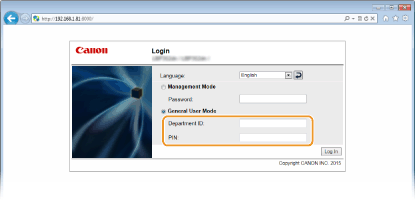
כשמנהל מזהי מחלקות מופעל
הזן את המזהה המתאים ב-[Department ID] ו-PIN ב-[PIN]. הגדרת ניהול מזהה מחלקה
 [Remote UI Access PIN]
אם ניהול מזהה מחלקה אינו מוגדר, הזן את PIN הגישה לRemote UI (ממשק משתמש מרוחק) במצבים הבאים. הגדרת PIN של Remote UI (ממשק משתמש מרוחק)
כאשר לא הוגדרה סיסמת מנהל מערכת אתה נכנס במצב מצב מנהל
כאשר אתה מחובר במצב משתמש כללי
4
לחץ על [Log In].
דף הפורטל (הדף הראשי) יוצג. מסכי ה-Remote UI (ממשק משתמש מרוחק)