הדפסה מזיכרון USB (הדפסה ישירה מ-USB)
ניתן להדפיס קבצים ישירות על ידי חיבור התקן זיכרון USB למכשיר. פונקציה זו מאפשרת הדפסה ללא שימוש במחשב.
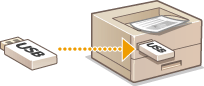
התקני זיכרון USB זמינים
באפשרותך להשתמש בהתקני זיכרון USB בפורמט FAT32.

|
|
אין להשתמש בהתקני זיכרון לא סטנדרטיים. בהתאם להתקן זיכרון ה-USB, ייתכן שלא תוכל להדפיס קבצים כהלכה.
אין לחבר דבר מלבד התקן זיכרון USB. לא ניתן לחבר התקני זיכרון USB באמצעות רכזת USB או באמצעות כבל מאריך.
אין להשתמש בהתקני זיכרון USB בעלי פונקציות מיוחדות כגון פונקציות אבטחה מובנות.
|
1
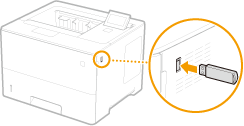
יש לחבר התקן זיכרון USB ליציאת ה-USB שנמצאת בצד ימין של המכשיר.
המסך הבא מוצג באופן אוטומטי.
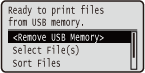
אם המסך אינו מוצג, לחץ על  (
( ).
).
().
אין לזעזע או לטלטל את התקן זיכרון ה-USB או את המכשיר בזמן שההתקן מחובר למכשיר.
2
השתמש ב- /
/ כדי לבחור באפשרות <Select File(s)>, ולחץ על
  .
.
/ כדי לבחור באפשרות <Select File(s)>, ולחץ על .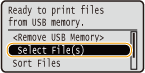
3
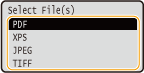
בחר בסוג הקובץ המיועד להדפסה ולחץ על .
.
4
בחר בקובץ להדפסה ולחץ על .
.ניתן לבחור מספר קבצים.
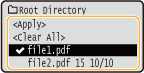
כדי למחוק את הבחירה, בחר בקובץ שבחרת (מסומן ב- ), ולחץ על . כדי למחוק את כל הבחירות, בחר באפשרות <Clear All>, ולחץ על .
), ולחץ על . כדי למחוק את כל הבחירות, בחר באפשרות <Clear All>, ולחץ על .כדי להציג את התוכן של התיקיה, בחר בתיקיה ולחץ על או על  . כדי לחזור לתיקיה ברמה הגבוהה יותר, לחץ על
  או על
או על  .
.
או על . כדי לחזור לתיקיה ברמה הגבוהה יותר, לחץ על או על .
ייתכן שלא ניתן יהיה להציג תיקיות וקבצים שנמצאים ברמות נמוכות יותר או בעלי שמות ארוכים יותר.
מעבר לתיקייה אחרת ינקה את סימוני הקבצים הקודמים.
5
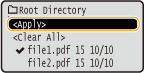
בחר באפשרות <Apply>, ולחץ על .
.
 בעת הדפסת מסמך XPS באמצעות כרטיס הדפסה
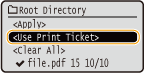
כאשר קובץ המיועד להדפסה הוא בפורמט XPS, ניתן להדפיסו בהתאם לכרטיס ההדפסה (הגדרות הדפסה) המצורף לקובץ.
|
1
|
בחר באפשרות <Use Print Ticket>, ולחץ על
.
|
||
|
2
|
בחר באפשרות <Start Printing>, ולחץ על
.
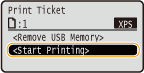
|

6
ציין את הגדרות ההדפסה בהתאם לצורך.
בחר בפריט ההגדרה הרצוי ולחץ על , וקבע את ההגדרה.
, וקבע את ההגדרה.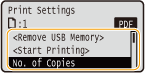
סמלים* בתיאור
 הגדרות עבור הדפסת קובצי PDF
 הגדרות עבור הדפסת קובצי XPS
 הגדרות עבור הדפסת קובצי JPEG
 הגדרות עבור הדפסת קובצי TIFF
הגדרות עבור הדפסת קובצי PDF הגדרות עבור הדפסת קובצי XPS הגדרות עבור הדפסת קובצי JPEG הגדרות עבור הדפסת קובצי TIFF|
*סמלים מופקים עבור ההגדרות המוצגות ללא קשר לפורמט הקובץ.
|
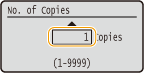
<No. of Copies>
ציין את מספר העותקים. השתמש במקשי הספרות כדי להזין את הכמות, ולחץ על .
.
<Print Range>/<Print Range (TIFF)>
ציין את הטווח (עמודים) להדפסה. השתמש ב- /
/ כדי לבחור באפשרות <Designation Method>
  בחר בשיטה כדי לציין את טווח ההדפסה .
/ כדי לבחור באפשרות <Designation Method> בחר בשיטה כדי לציין את טווח ההדפסה .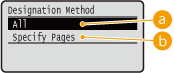
 <All>
<All>
הדפסת כל העמודים.
 <Specify Pages>
הדפסת העמודים המצוינים בלבד. כדי לציין את העמודים, בחר באפשרות <Page Range>  הזן <First Page> ואת <Last Page> באמצעות מקשי הספרות בחר באפשרות <Apply>.
הזן <First Page> ואת <Last Page> באמצעות מקשי הספרות בחר באפשרות <Apply>.<Resolution>
ציין את הרזולוציה לעיבוד נתוני הדפסה. השתמש ב-/ כדי לבחור את הרזולוציה, ולחץ על .
/ כדי לבחור את הרזולוציה, ולחץ על .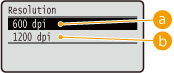
<600 dpi>
מצב הדפסה זה מתאים להדפסה במהירות גבוהה.
<1200 dpi>
ניתן לשכפל קצוות של תווים ושל תמונות באופן ברור ברזולוציה גבוהה. מצב הדפסה זה מתאים להדפסת נתונים המכילים הרבה תווים קטנים.
<2-Sided Printing>
בחר האם להדפיס על שני צידי הדף. השתמש ב-/ כדי לבחור את ההגדרה, ולחץ על .
/ כדי לבחור את ההגדרה, ולחץ על .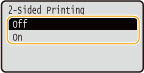
ייתכן שהאפשרות <2-Sided Printing> לא תהיה זמינה בגדלים או בסוגים מסוימים של נייר. נייר זמין
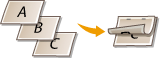
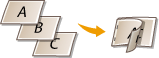
<Binding Location>
ציין האם לכרוך את הקצה הארוך או את הקצה הקצר של התדפיסים הדו-צדדיים באמצעות כלי כריכה כגון מהדק. השתמש ב-/ כדי לבחור את מיקום הכריכה, ולחץ על .
/ כדי לבחור את מיקום הכריכה, ולחץ על .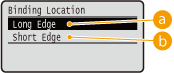
<Long Edge>
כריכת התדפיסים בקצה הארוך.
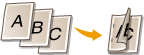

<Short Edge>
כריכת התדפיסים בקצה הקצר.

<Select Paper>
בחר את מקור הנייר שבו הנייר המיועד להדפסה כבר נטען. השתמש ב-/ כדי לבחור את מקור הנייר, ולחץ על .
/ כדי לבחור את מקור הנייר, ולחץ על .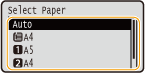
כאשר ברצונך להדפיס קובץ PDF או קובץ XPS, הגדר את <Auto> כדי לבחור באופן אוטומטי את מקור הנייר האופטימלי.
לא ניתן לבחור מקור נייר עם נייר שנטען בגודל מותאם אישית.
<Halftones>
ניתן לבחור את השיטה המשמשת להפקת חצאי גוונים (טווח הביניים בין האזורים הבהירים יותר לבין האזורים הכהים יותר של תמונה).
קובצי PDF וקובצי XPS
ניתן לקבוע חצאי גוונים עבור כל סוג של נתוני תמונה במסמך אחד. השתמש ב-/ כדי לבחור סוג נתוני תמונה בחר את השיטה להפקת חצאי גוונים .
/ כדי לבחור סוג נתוני תמונה בחר את השיטה להפקת חצאי גוונים .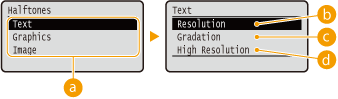 קובצי JPEG וקובצי TIFF
השתמש ב-/ כדי לבחור בשיטה להפקת חצאי גוונים, ולחץ על .
/ כדי לבחור בשיטה להפקת חצאי גוונים, ולחץ על .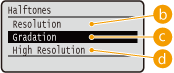
סוג נתוני תמונה
בחר את סוג נתוני התמונה שברצונך לשנות עבורו את ההגדרות. בחר באפשרות <Text> עבור תווים, <Graphics> עבור קווים ותרשימים, או <Image> עבור תמונות.
<Resolution>
מבצעת הדפסה איכותית על ידי הפקה חדה של שולי התווים. מצב הדפסה זה מתאים עבור נתוני הדפסה של תווים וקווים דקים עם גימור ברור.
 <Gradation>
שינוי הדרגתי של התדפיסים וקווים בעלי גימור חלק. מצב הדפסה זה מתאים להדפסת תרשימים וטבלאות עם שינוי הדרגתי.
 <High Resolution>
מטמיעה הדפסה בעלת חדות גבוהה יותר מאשר הגדרת <Resolution>, אך מעט יותר נחותה ביציבות המרקם. מצב הדפסה זה מתאים עבור הדפסה חדה של שולי הנתונים כגון תווים, קווים דקים ונתוני CAD.
<Match Paper Size>
מבצעת באופן אוטומטי הגדלה או הקטנה של התדפיסים בהתאם לאזור שבו ניתן להדפיס בנייר. התדפיסים מוגדלים או מוקטנים תוך שמירה על יחס הנראות של מסמך המקור. השתמש ב-/ כדי לבחור את ההגדרה, ולחץ על .
/ כדי לבחור את ההגדרה, ולחץ על .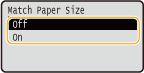
הגדרה זאת אינה זמינה אם <Auto> מוגדר בהגדרה <Select Paper>.
<Zoom>
הפעלה או השבתה של הגדלה/הקטנה של תמונות. התדפיסים מוגדלים או מוקטנים תוך שמירה על יחס הנראות של התמונה. השתמש ב-/ כדי לבחור את ההגדרה, ולחץ על .
/ כדי לבחור את ההגדרה, ולחץ על .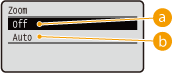
<Off>
כאשר התמונה נמצאת באזור הניתן להדפסה של הנייר, היא מודפסת בגודל המקורי שלה. כאשר התמונה גדולה יותר מהאזור הניתן להדפסה, התדפיסים מוקטנים.
<Auto>
הגדלה או הקטנה של התדפיסים בהתאם לאזור שבו ניתן להדפיס.
<Enlarge Print Area>
קבע האם להדפיס או לא להדפיס את התמונה על ידי הרחבת האזור הניתן להדפסה במלואו לגודל הנייר. השתמש ב-/ כדי לבחור את ההגדרה, ולחץ על .
/ כדי לבחור את ההגדרה, ולחץ על .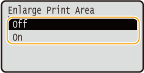
אם תבחר באפשרות <On>, ייתכן שחלקים מהתמונה יהיו חסרים ליד שולי הנייר או שייתכן שהנייר יוכתם מעט בהתאם למסמך המקור.
<N on 1>
בחר האם להדפיס מספר רב של עמודים על גיליון יחיד על ידי הקצאתם באופן רצוף מהחלק העליון השמאלי. לדוגמה, כדי להדפיס ארבעה עמודים על גיליון יחיד, בחר באפשרות <4 on 1>. השתמש ב-/ כדי לבחור את ההגדרה, ולחץ על .
/ כדי לבחור את ההגדרה, ולחץ על .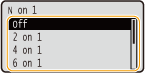
הגדרה זאת אינה זמינה אם <Auto> מוגדר בהגדרה <Select Paper>.
<Finishing>
קבע את השיטה לארגון התדפיסים במהלך הדפסת מסמכים בעלי מספר רב של עמודים. השתמש ב-/ כדי לבחור האם לארגן או לא לארגן את התדפיסים, ולחץ על .
/ כדי לבחור האם לארגן או לא לארגן את התדפיסים, ולחץ על .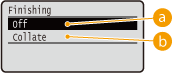
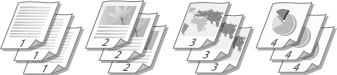
<Off>
התדפיסים לא אורגנו. מספר העותקים שהוגדר מודפסים עבור כל עמוד. לדוגמה, במהלך הדפסת שלושה עותקים של מסמך בעל ארבעה עמודים, התדפיסים יסודרו לפי סדר הדפים הבא: 1, 1, 1, 2, 2, 2, 3, 3, 3, 4, 4, 4.
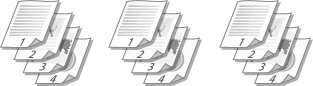
<Collate>
התדפיסים מקובצים לסטים שלמים לפי סדר עמודים רצוף. לדוגמה, במהלך הדפסת שלושה עותקים של מסמך בעל ארבעה עמודים, התדפיסים יסודרו לפי סדר הדפים הבא: 1, 2, 3, 4, 1, 2, 3, 4, 1, 2, 3, 4.
<Image Orientation>
קבע את כיוון ההדפסה של תמונה. השתמש ב- / כדי לבחור את כיוון ההדפסה, ולחץ על .
/ כדי לבחור את כיוון ההדפסה, ולחץ על .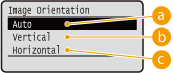
<Auto>
כיוון ההדפסה נקבע באופן אוטומטי בהתאם לרוחב ולגובה התמונה.
<Vertical>
בחר בעת הדפסת תמונה אנכית ארוכה.
<Horizontal>
בחר בעת הדפסת תמונה אופקית ארוכה.
אם ההגדרה שנקבעה של <Vertical> או של <Horizontal> אינה תואמת לכיוון התמונה, התמונה המוקטנת תודפס.
<Print Position>
קבע את מיקום הדפסת התמונה. השתמש ב-/ כדי לבחור את מיקום ההדפסה, ולחץ על .
/ כדי לבחור את מיקום ההדפסה, ולחץ על .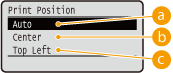
<Auto>
אם נתוני ה-TIFF מכילים את המידע שמציין את מיקום ההדפסה, התמונה תודפס בהתאם למידע, אחרת, היא תודפס במרכז הנייר. נתוני JPEG תמיד מודפסים במרכז הנייר.
<Center>
התמונות מודפסות במרכז הנייר.
<Top Left>
התמונות מודפסות בחלק העליון השמאלי.
7
בחר באפשרות <Start Printing>, ולחץ על .
.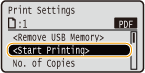
ההדפסה תתחיל.
לביטול ההדפסה, השתמש בלוח ההפעלה. ביטול הדפסה
8
|
1
|
בחר באפשרות <Remove USB Memory>, ולחץ על
.
|
||
|
2
|
בחר <Yes>, ולחץ על
.
|
||
|
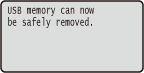
3
|
נתק את התקן זיכרון ה-USB.
|

|
|
אם תבחר <Sort Files> במסך בשלב 1, תוכל לשנות את סדר הצגת הקבצים בעת בחירת הקובץ המיועד להדפסה.
|
|
טיפים
|
|
אם ברצונך להדפיס תמיד עם אותן ההגדרות: שינוי הגדרות ברירת המחדל עבור הדפסה מהתקן USB
|