הדפסת מסמך המאובטח באמצעות קוד PIN (הדפסה מאובטחת)
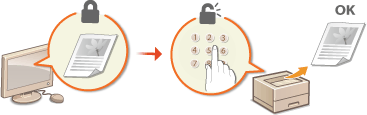
על ידי הגדרת קוד PIN במסמך במהלך הדפסה ממחשב, המסמך מאוחסן בכרטיס SD אופציונלי המותקן במכשיר, ולא ניתן להדפיסו עד שקוד ה-PIN הנכון יוזן בלוח ההפעלה של המכשיר. פונקציה זאת נקראת "הדפסה מאובטחת", והמסמך המוגן באמצעות קוד PIN נקרא "מסמך מאובטח." השימוש בהדפסה מאובטחת מונע השארת תדפיסים של מסמכים סודיים ללא השגחה. לפני שתוכל להשתמש בפונקציה זאת, עליך להתקין כרטיס SD אופציונלי במכשיר (התקנת כרטיס SD).
שליחת מסמך מאובטח ממחשב למכשיר
פעל על פי התהליך להלן. באפשרותך לשלוח מסמך המוגן באמצעות קוד PIN.
1
פתח מסמך ביישום והצג את תיבת הדו-שיח של הדפסה.
2
בחר במכשיר זה, ולחץ על [העדפות] או על [מאפיינים].
3
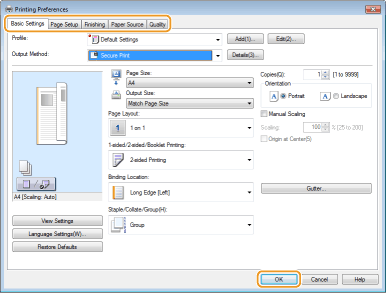
בחר [Secure Print] ב-[Output Method].
המסך הקופץ [Information] יוצג. בדוק את ההודעה ולחץ על [כן] או על [לא].
4
ציין את הגדרות ההדפסה כנדרש, ולחץ על [OK].
עבור בין הכרטיסיות בהתאם להגדרות.
5
לחץ על [הדפס] או על [אישור].
לאחר שליחת המסמך המאובטח למכשיר, הוא מאוחסן בכרטיס ה-SD וממתין להדפסה.
|
|
|
באפשרותך גם להשתמש בפונקציית ההדפסה המוצפנת באמצעות אבטחה משופרת. השימוש בהדפסה מוצפנת ומאובטחת
|
הדפסה של מסמכים מאובטחים
הדפסה של מסמכים מאובטחים שנשלחו למכשיר. לאחר שמשך הזמן בו מסמכים מאובטחים נשמרים (שינוי משך הזמן שבו מסמכים מאובטחים יישמרו) יפוג, המסמכים המאובטחים יימחקו מזיכרון המכשיר ולא ניתן יהיה להדפיסם יותר.
1
לחץ על  (
( ).
).
().2
השתמש ב- /
/ כדי לבחור באפשרות <Secured Print>, ולחץ על
  .
.
/ כדי לבחור באפשרות <Secured Print>, ולחץ על .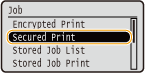
3
בחר במסמך המאובטח המיועד להדפסה, ולחץ על .
.אם כרטיס ה-SD מכיל רק מסמך מאובטח אחד, מסך זה לא יוצג.
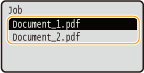

אם שם המשתמש מוצג
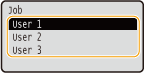
אם מסמכים מאובטחים משני משתמשים או יותר מאוחסנים בכרטיס ה-SD, מסך בחירת המשתמש כפי שמותג להלן יוצג לפני המסך המוצג לעיל. בחר את שם המשתמש, ולחץ על .
.
4
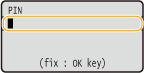
הזן את קוד ה-PIN, ולחץ על .
.
ההדפסה תתחיל.
לביטול משימות ההדפסה, השתמש בלוח ההפעלה. ביטול הדפסה
שינוי משך הזמן שבו מסמכים מאובטחים יישמרו
ניתן לשנות את משך הזמן בין שליחת נתוני מסמך מאובטח למכשיר לבין מחיקת המסמך בגלל תום משך הזמן הקצוב.
1
לחץ על  (
( ).
).
().2
השתמש ב-/ בחר באפשרות <Control Menu>, ולחץ על .
/ בחר באפשרות <Control Menu>, ולחץ על .3
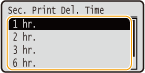
בחר <Sec. Print Del. Time>, ולחץ על .
.4
בחר כמה זמן כרטיס ה-SD ימשיך לאחסן מסמכים מאובטחים, ולחץ על .
.המסמך המאובטח יימחק מכרטיס ה-SD כאשר הזמן שנבחר יחלוף.