
ضبط موضع الطباعة
في حالة طباعة المستند بعيدًا عن المركز أو خارج النطاق القابل للطباعة، اضبط موضع الطباعة. يمكن ضبط موضع الطباعة لكل مصدر ورق.
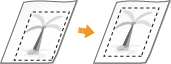
الخطوة 1: طباعة موضع الطباعة الحالي
يمكنك تنفيذ عملية "طباعة ضبط موضع الطباعة" للتحقق من الاتجاه والمسافة المطلوب ضبطها.
|
|
|
عندما تريد التحقق من موضع الطباعة للطباعة على الوجهين، اضبط <2-Sided Printing> على <On> في قائمة الإعداد بلوحة التشغيل مسبقًا. 2-Sided Printing
|
1
اضغط على  (
( ).
).
().2
استخدم  /
/ لتحديد <Paper Source>، واضغط على
  .
.
/ لتحديد <Paper Source>، واضغط على .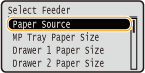
3
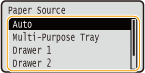
حدد مصدر الورق الذي تريد تغيير التحقق من موضع الطباعة الخاص به، واضغط على .
.
4
اضغط على  (
( ).
).
().تعود الشاشة إلى الشاشة الرئيسية.
5
اضغط على  (
( ).
).
().6
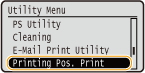
حدد <Printing Pos. Print>، واضغط على .
.
7
حدد <Yes>، واضغط على .
.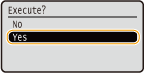
يتم إخراج نسخة مطبوعة لضبط موضع الطباعة.
الخطوة 2: تحقق من الاتجاه والمسافة المطلوب ضبطها
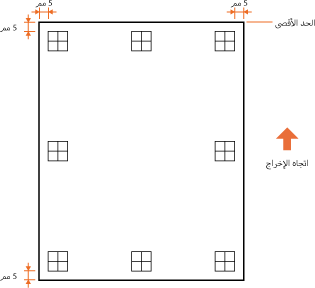
عند تنفيذ عملية طباعة ضبط موضع الطباعة، تتم طباعة علامات التحقق من موضع الطباعة  . حدد الاتجاه والمسافة بناءً على هذه العلامات. عندما يكون موضع الطباعة طبيعيًا، تتم طباعة جميع العلامات في موضع ٥ ملم من الحافة الأقرب بالورق.
. حدد الاتجاه والمسافة بناءً على هذه العلامات. عندما يكون موضع الطباعة طبيعيًا، تتم طباعة جميع العلامات في موضع ٥ ملم من الحافة الأقرب بالورق.كيفية التحقق من مطبوعات ضبط موضع الطباعة
حافة الورق التي تظهر أولاً عند خروج الورق هي الجزء العلوي من عملية طباعة ضبط موضع الطباعة. عند التحقق من موضع الطباعة، تحقق لتعرف أي حافة ورق هي العلوية.
|
يظهر حجم علامة
الخاصة بالتحقق من موضع الطباعة على النحو الموضح في الشكل التوضيحي أدناه.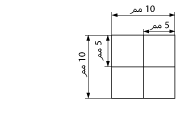
|
عندما يكون موضع الطباعة بعيدًا عن المركز
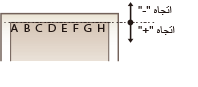
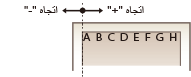
عند طباعة علامات التحقق من موضع الطباعة خارج الموضع الصحيح، فإنه يتعين عليك ضبط موضع الطباعة. عندما تقوم بضبط موضع الطباعة، حدد الاتجاه باستخدام "+" و"-" والمسافة باستخدام "ملم". استخدم "-" لإزاحة موضع الطباعة لأعلى و"+" لإزاحته لأسفل (تصحيح الموضع العمودي). استخدم "-" لإزاحة موضع الطباعة جهة اليسار و"+" لإزاحته جهة اليمين (تصحيح الموضع الأفقي).
|
الاتجاه العمودي (<Offset Y>)
|
الاتجاه الأفقي (<Offset X>)
|
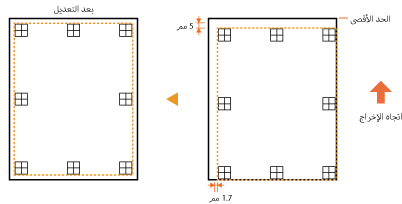
في المثال الموضح أدناه، لإزاحة موضع الطباعة ٥ ملم لأعلى و1.7 مم جهة اليمين، يتم تعيين "-5.0 مم" في <Offset Y> وتعيين "+1.70 مم" في <Offset X>.
الخطوة 3: ضبط موضع الطباعة لكل مصدر ورق
بعدما تتأكد من الاتجاه والمسافة المطلوب ضبطها، حدد موضع طباعة تم ضبطه. يمكنك ضبط موضع الطباعة في نطاق -5.0 مم إلى +5.0 مم بتدرجات بمعدل ٠.١ ملم في أي من الاتجاهين: العمودي والأفقي.
1
اضبط الجهاز على وضع عدم الاتصال.
عند إضاءة ()، اضغط على ().
()، اضغط على ().2
اضغط على  (
( ).
).
().3
استخدم / لتحديد <User Maintenance>، واضغط على .
/ لتحديد <User Maintenance>، واضغط على .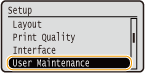
4
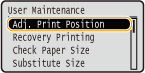
حدد <Adj. Print Position>، واضغط على .
.
5
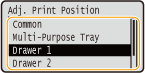
حدد مصدر الورق واضغط على .
.استخدم <Common> لضبط موضع الطباعة في الصفحة الأولى (الجانب الأمامي) في وضع الطباعة على الوجهين بغض النظر عن مصدر الورق.
6
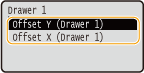
حدد الاتجاه المطلوب ضبطه، واضغط على .
.

ضبط موضع الطباعة للطباعة على الوجهين
يتيح لك <Offset Y (2-Sided)> و<Offset X (2-Sided)> ضبط موضع الطباعة في الصفحة الأولى (الجانب الأمامي). سيتم ضبط موضع الطباعة في الصفحة الثانية (الجانب الخلفي) على أساس القيم المحددة لكل مصدر من مصادر الورق.
 مثال على ضبط موضع الطباعة
|
الصفحة الأولى (الجانب الأمامي)
|
قيمة الإعداد <Offset Y (2-Sided)>
|
|
الصفحة الثانية (الجانب الخلفي)
|
قيمة الإعداد <Offset Y (MP Tray)>
|
7
حدد قيمة، واضغط على .
.استنادًا إلى النسخة المطبوعة التي تمت من خلال طباعة ضبط موضع الطباعة، استخدم / لإدخال قيمة.
/ لإدخال قيمة.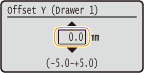
كرر الخطوتين 5 و7 لضبط موضع أو مصدر ورق آخر.
8
اضغط على ().
().تعود الشاشة إلى الشاشة الرئيسية.
9
اضغط على () مرة أخرى.
() مرة أخرى.أصبح الجهاز في وضع الاتصال.
10
قم بإجراء عملية طباعة ضبط موضع الطباعة، وتحقق من وضع الطباعة الذي تم ضبطه على النسخة المطبوعة. الخطوة 1: طباعة موضع الطباعة الحالي
|
ضبط كل مواضع الطباعة
|
|
يمكنك استخدام <Offset Y> و<Offset X> في قائمة الإعداد بلوحة التشغيل لضبط مواضع الطباعة لكل أنواع الطباعة، بغض النظر عن مصدر الورق. يمكنك ضبط موضع الطباعة في نطاق -50.0 مم إلى +50.0 مم بتدرجات بمعدل ٠.٥ ملم في أي من الاتجاهين: العمودي والأفقي. Offset Y/Offset X
|