الطباعة من ذاكرة USB (طباعة مباشرة من USB)
يمكنك طباعة الملفات بشكل مباشر عن طريق توصيل جهاز ذاكرة USB بالجهاز. باستخدام هذه الوظيفة، يمكنك الطباعة بدون استخدام كمبيوتر.
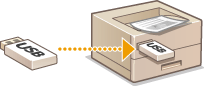
أجهزة ذاكرة USB المتاحة
يمكنك استخدام أجهزة ذاكرة USB بتنسيق FAT32.

|
|
لا تستخدم أجهزة ذاكرة USB غير قياسية. فقد لا تتمكن من طباعة الملفات بشكل صحيح حسب جهاز ذاكرة USB.
لا تقم بتوصيل أي شيء آخر غير جهاز ذاكرة USB. لا يمكن توصيل أجهزة تخزين USB بواسطة موزع USB أو كابل تمديد.
لا تستخدم أجهزة ذاكرة USB ذات وظائف خاصة مثل الوظائف الأمنية المدمجة.
|
1
قم بتوصيل جهاز ذاكرة USB بمنفذ USB على الجزء الأيمن من الجهاز.
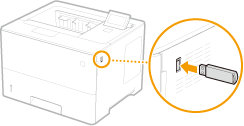
تظهر الشاشة التالية تلقائيًا.
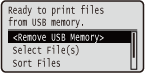
إذا لم تظهر الشاشة، فاضغط على  (
( ).
).
().
لا تعرّض جهاز ذاكرة USB أو الجهاز لصدمة أو اهتزاز أثناء توصيل جهاز الذاكرة بالجهاز.
2
استخدم  /
/ لتحديد <Select File(s)>، واضغط على
  .
.
/ لتحديد <Select File(s)>، واضغط على .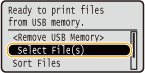
3
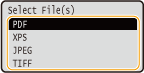
حدد نوع الملف المراد طباعته، واضغط على .
.
4
حدد الملف المراد طباعته، واضغط على .
.يمكنك اختيار ملفات متعددة.
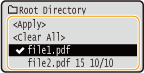
لمسح التحديد، حدد الملف الذي حددته (المميز بالعلامة  )، واضغط على . لإلغاء جميع التحديدات، حدد <Clear All>، واضغط على .
)، واضغط على . لإلغاء جميع التحديدات، حدد <Clear All>، واضغط على .لعرض محتويات مجلد، حدد مجلدًا، واضغط على أو  . للعودة إلى المجلد الأعلى منه مستوى، اضغط على
  أو
أو  .
.
أو . للعودة إلى المجلد الأعلى منه مستوى، اضغط على أو .
قد لا يتم عرض المجلدات والملفات الأدنى في المستوى أو ذات الأسماء الأطول.
عندما تنتقل إلى مجلد آخر، سيتم مسح تحديدات الملف السابقة.
5
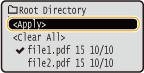
حدد <Apply>، واضغط على .
.
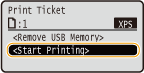
 عند طباعة مستند XPS باستخدام بطاقة طباعة
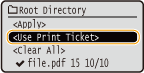
عندما يكون الملف المراد طباعته بتنسيق XPS، تمكن طباعته وفقًا لبطاقة الطباعة (إعدادات الطباعة) المرفقة بالملف.
|
1
|
حدد <Use Print Ticket>، واضغط على
.
|
||
|
2
|
حدد <Start Printing>، واضغط على
.
|

6
حدد إعدادات الطباعة حسب الحاجة.
حدد عنصر الإعداد المطلوب، واضغط على ، وحدد الإعداد.
، وحدد الإعداد.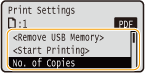
الرموز* في الوصف
 إعدادات لطباعة ملفات PDF
 إعدادات لطباعة ملفات XPS
 إعدادات لطباعة ملفات JPEG
 إعدادات لطباعة ملفات TIFF
إعدادات لطباعة ملفات PDF إعدادات لطباعة ملفات XPS إعدادات لطباعة ملفات JPEG إعدادات لطباعة ملفات TIFF|
*يتم حذف الأيقونات الخاصة بالإعدادات التي يتم عرضها بغض النظر عن تنسيق الملف.
|
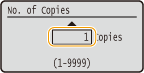
<No. of Copies>
حدد عدد النُسَخ. استخدم المفاتيح الرقمية لإدخال العدد، واضغط على .
.
<Print Range>/<Print Range (TIFF)>
حدد النطاق (الصفحات) المراد طباعته. استخدم  /
/ لتحديد <Designation Method>
  وحدد الأسلوب لتعيين نطاق الطباعة .
/ لتحديد <Designation Method> وحدد الأسلوب لتعيين نطاق الطباعة .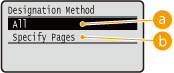
 <All>
<All>
لطباعة جميع الصفحات.
 <Specify Pages>
لطباعة الصفحات المحددة فقط. لتحديد الصفحات ، حدد <Page Range>  أدخل <First Page> و<Last Page> باستخدام المفاتيح الرقمية حدد <Apply>.
أدخل <First Page> و<Last Page> باستخدام المفاتيح الرقمية حدد <Apply>.<Resolution>
حدد الدقة المطلوبة لمعالجة بيانات الطباعة. استخدم / لتحديد الدقة واضغط على .
/ لتحديد الدقة واضغط على .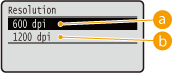
<600 dpi>
وضع الطباعة هذا مناسب للطباعة بسرعة عالية.
<1200 dpi>
من الممكن إعادة إنتاج حواف الأحرف والرسومات بوضوح بدقة عالية. وضع الطباعة هذا مناسب لطباعة البيانات التي تحتوي على العديد من الأحرف الصغيرة.
<2-Sided Printing>
حدد ما إذا كنت تود الطباعة على كلا وجهي الورق. استخدم / لتحديد الإعداد، واضغط على .
/ لتحديد الإعداد، واضغط على .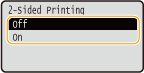
قد لا تكون <2-Sided Printing> متاحة مع بعض أحجام أو أنواع الورق. الورق المتوفر
<Binding Location>
حدد ما إذا كنت تريد التجليد على امتداد الحافة الطويلة أو القصيرة للمطبوعات على الوجهين باستخدام أداة تجليد مثل الدباسة. استخدم / لتحديد موضع التجليد واضغط على .
/ لتحديد موضع التجليد واضغط على .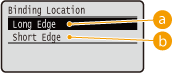
<Long Edge>
لتجليد المطبوعات على امتداد الحافة الطويلة.


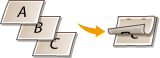
<Short Edge>
لتجليد المطبوعات على امتداد الحافة القصيرة.

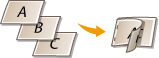
<Select Paper>
حدد مصدر الورق الذي تم فيه بالفعل تحميل الورق المراد طباعته. استخدم / لتحديد مصدر الورق واضغط على .
/ لتحديد مصدر الورق واضغط على .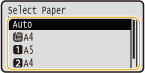
عندما تريد طباعة ملف PDF أو ملف XPS، قم بتعيين <Auto> لتحديد مصدر الورق الأمثل تلقائيًا.
لا يمكن تحديد مصدر ورق به ورق مخصص الحجم.
<Halftones>
يمكنك تحديد طريقة إعادة إنتاج ألوان نصفية (النطاق الوسيط بين المناطق الفاتحة والداكنة بشكل أكبر في الصورة).
ملفات PDF وملفات XPS
يمكن تحديد الألوان النصفية لكل نوع بيانات صورة في مستند واحد. استخدم / لتحديد نوع بيانات الصورة حدد طريقة إعادة إنتاج الألوان النصفية .
/ لتحديد نوع بيانات الصورة حدد طريقة إعادة إنتاج الألوان النصفية .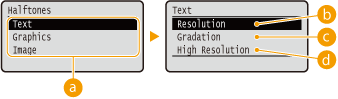 ملفات JPEG وملفات TIFF
استخدم / لتحديد طريقة إعادة إنتاج الألوان النصفية واضغط على .
/ لتحديد طريقة إعادة إنتاج الألوان النصفية واضغط على .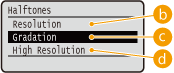
نوع بيانات الصورة
حدد نوع بيانات الصورة التي تريد تغيير إعداداتها. حدد <Text> للأحرف أو <Graphics> للخطوط والأشكال أو <Image> للصور مثل الصور الفوتوغرافية.
<Resolution>
لتنفيذ الطباعة الدقيقة عن طريق إعادة إنتاج حواف الأحرف بوضوح. وضع الطباعة هذا مناسب لطباعة بيانات الأحرف والخطوط الرفيعة بلمسة نهائية واضحة.
 <Gradation>
لطباعة تدرج وخطوط بلمسة نهائية متجانسة. وضع الطباعة هذا مناسب لطباعة الأشكال والمخططات بتدرج.
 <High Resolution>
لتنفيذ الطباعة بوضوح أعلى من الإعداد <Resolution>، لكنها أقل إلى حد ما من حيث ثبات الملمس. وضع الطباعة هذا مناسب لطباعة حواف البيانات بوضوح مثل الأحرف والخطوط الرفيعة وبيانات CAD.
<Match Paper Size>
لتكبير المطبوعات أو تصغيرها تلقائيًا وفقًا للمنطقة القابلة للطباعة عليها من الورق. يتم تكبير المطبوعات أو تصغيرها مع الحفاظ على نسبة العرض إلى الارتفاع الخاصة بالمستند الأصلي. استخدم / لتحديد الإعداد، واضغط على .
/ لتحديد الإعداد، واضغط على .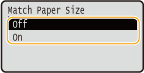
لا يتوفر هذا الإعداد عند ضبط <Auto> على <Select Paper>.
<Zoom>
قم بتمكين تكبير/تصغير الصور أو تعطيله. يتم تكبير المطبوعات أو تصغيرها مع الحفاظ على نسبة العرض إلى الارتفاع الخاصة بالصورة. استخدم / لتحديد الإعداد، واضغط على .
/ لتحديد الإعداد، واضغط على .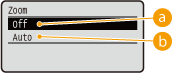
<Off>
عندما تكون الصورة داخل المنطقة القابلة للطباعة من الورق، تتم طباعتها بحجمها التي عليه. عندما تكون الصورة أكبر من المنطقة القابلة للطباعة، يتم تصغير المطبوعات.
<Auto>
لتكبير المطبوعات أو تصغيرها وفقًا للمنطقة القابلة للطباعة عليها.
<Enlarge Print Area>
حدد ما إذا كنت تريد طباعة الصورة عن طريق توسيع المنطقة القابلة للطباعة بالكامل إلى حجم الورق أم لا. استخدم / لتحديد الإعداد، واضغط على .
/ لتحديد الإعداد، واضغط على .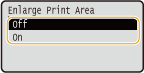
إذا حددت <On>، فقد تكون بعض أجزاء الصورة مفقودة بالقرب من حافة الورقة أو قد تصبح الورقة ملطخة إلى حد ما وذلك بحسب المستند الأصلي.
<N on 1>
حدد ما إذا كنت تود طباعة صفحات متعددة على ورقة واحدة عن طريق تخصيصها بالتتابع من أعلى اليسار. على سبيل المثال، لطباعة أربع صفحات على ورقة واحدة، حدد <4 on 1>. استخدم / لتحديد الإعداد، واضغط على .
/ لتحديد الإعداد، واضغط على .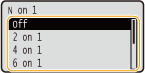
لا يتوفر هذا الإعداد عند ضبط <Auto> على <Select Paper>.
<Finishing>
حدد طريقة ترتيب المطبوعات عند طباعة المستندات متعددة الصفحات. استخدم / لتحديد ما إذا كنت تود ترتيب المطبوعات، واضغط على .
/ لتحديد ما إذا كنت تود ترتيب المطبوعات، واضغط على .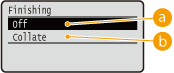
<Off>
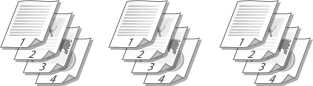
لا يتم ترتيب المطبوعات. تتم طباعة العدد المحدد من النسخ لكل صفحة. على سبيل المثال، إذا كنت تقوم بطباعة ثلاث نسخ من مستند مكون من أربع صفحات، فسيتم ترتيب المطبوعات بترتيب الصفحات التالي: 1، 1، 1، 2، 2، 2، 3، 3، 3، 4، 4، 4.

<Collate>
يتم تجميع المطبوعات في مجموعات كاملة بترتيب صفحات تسلسلي. على سبيل المثال، إذا كنت تقوم بطباعة ثلاث نسخ من مستند مكون من أربع صفحات، فسيتم ترتيب المطبوعات بترتيب الصفحات التالي: 1، 2، 3، 4، 1، 2، 3، 4، 1، 2، 3، 4.
<Image Orientation>
حدد اتجاه طباعة الصورة. استخدم / لتحديد اتجاه الطباعة، واضغط على .
/ لتحديد اتجاه الطباعة، واضغط على .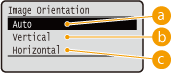
<Auto>
لتحديد اتجاه الطباعة تلقائيًا استنادًا إلى عرض الصورة وارتفاعها.
<Vertical>
حدد متى تتم طباعة صورة طويلة رأسيًا.
<Horizontal>
حدد متى تتم طباعة صورة طويلة أفقيًا.
إذا كان الإعداد المحدد <Vertical> أو <Horizontal> لا يطابق اتجاه الصورة، تتم طباعة الصورة المصغرة.
<Print Position>
حدد موضع طباعة الصورة. استخدم / لتحديد موضع الطباعة، واضغط على .
/ لتحديد موضع الطباعة، واضغط على .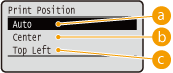
<Auto>
إذا كانت بيانات TIFF تحتوي على المعلومات التي تحدد موضع الطباعة، فستتم طباعة الصورة وفقًا للمعلومات، وإلا تتم طباعتها في منتصف الورق. تتم طباعة بيانات JPEG دائمًا في منتصف الورق.
<Center>
تتم طباعة الصور في منتصف الورق.
<Top Left>
تتم طباعة الصور أعلى اليسار.
7
حدد <Start Printing>، واضغط على .
.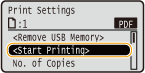
تبدأ الطباعة.
لإلغاء الطباعة، استخدم لوحة التشغيل. إلغاء عمليات الطباعة
8
|
1
|
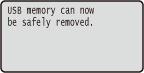
حدد <Remove USB Memory>، واضغط على
.
|
||
|
2
|
حدد <Yes>، واضغط على
.
|
||
|
3
|
افصل جهاز ذاكرة USB.
|

|
|
إذا حددت <Sort Files> على الشاشة في الخطوة 1، فيمكنك تغيير ترتيب عرض الملفات عند تحديد الملف المراد طباعته.
|
|
نصائح
|
|
إذا أردت أن تطبع دائمًا بنفس الإعدادات: تغيير الإعدادات الافتراضية للطباعة باستخدام USB
|