بدء تشغيل Remote UI (واجهة المستخدم عن بعد)
للتشغيل عن بُعد، تحتاج إلى إدخال عنوان IP الخاص بالجهاز في مستعرض الويب وبدء Remote UI (واجهة المستخدم عن بعد). تحقق من عنوان IP المعين بالجهاز مقدمًا (Network Status Print). إذا كانت لديك أية أسئلة، فاطلب المساعدة من مسؤول الشبكة.
|
|
عند تعطيل إدارة معرف القسملتسجيل الدخول في وضع المستخدم العام، يجب عليك تعيين رمز PIN للوصول إلى Remote UI (واجهة المستخدم البعيدة) على الجهاز مسبقًا. تعيين رمز PIN لـ Remote UI (واجهة المستخدم عن بعد)
عند تسجيل الدخول في وضع الإدارةلتسجيل الدخول في وضع المستخدم العام، يجب عليك أولاً تغيير كلمة مرور مدير النظام من الإعداد الافتراضي. تعيين كلمة مرور مدير النظام
|
1
ابدأ مستعرض الويب.
2
أدخل "http://(عنوان IP الخاص بالجهاز)/" في حقل العنوان، واضغط على المفتاح [ENTER].
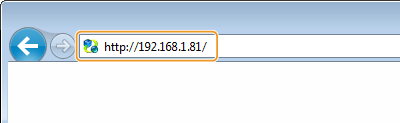
إذا كنت تستخدم عنوان IPv6، فأرفق عنوان IPv6 بين قوسين (على سبيل المثال: http://[fe80::2e9e:fcff:fe4e:dbce]/).

في حالة استخدام خادم DNS
يمكنك إدخال "<اسم المضيف الخاص بالجهاز>.<اسم المجال>" بدلاً من "عنوان IP الخاص بالجهاز" (على سبيل المثال: http://my_printer.example.com).
إذا تم عرض تنبيه أمان
قد يتم عرض تنبيه أمان عند تشفير اتصال Remote UI (واجهة المستخدم عن بعد) (استخدام TLS للاتصالات المشفرة). عندما لا تحتوي إعدادات الشهادة أو إعدادات TLS على أخطاء، تابع استعراض موقع الإنترنت.
3
قم بتسجيل الدخول إلى Remote UI (واجهة المستخدم عن بعد).
حدد [Management Mode] أو [General User Mode] وأدخل قيمة في [Remote UI Access PIN] حسب الضرورة.
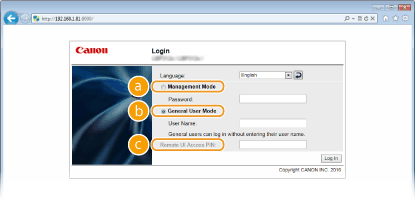
 [Management Mode]
يمكنك إجراء جميع عمليات Remote UI (واجهة المستخدم البعيدة) وإعداداتها. أدخل كلمة مرور مدير النظام المناسبة في [Password]. تعيين كلمة مرور مدير النظام
 [General User Mode]
يمكنك التحقق من حالة المستندات أو الجهاز، ويمكنك أيضًا تغيير بعض الإعدادات.
عند تعطيل إدارة معرف القسم
إذا كنت ترغب في حذف مستندات الطباعة، فأدخل اسم المستخدم للمستندات في [User Name]. يتم تعيين اسم المستخدم تلقائيًا على طباعة المستندات بناءً على أساس معلومات مثل اسم الكمبيوتر أو اسم تسجيل دخول الكمبيوتر.
حول [User Name]
حسب الإعداد الافتراضي، لا يتم عرض [User Name] لتعطيل المستخدمين العموميين لتشغيل المستندات. إذا كنت تريد تشغيل المستندات في وضع المستخدم العام، فقم بتسجيل الدخول في وضع الإدارة وتمكين [Allow General User Job Operation]. تمكين المستخدمين النهائيين لتشغيل المستندات
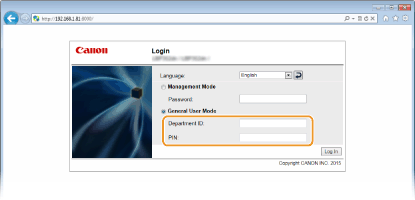
عند تمكين إدارة معرف القسم
أدخل المعرف المناسب في [Department ID] ورمز PIN في [PIN]. إعداد إدارة معرف القسم
 [Remote UI Access PIN]
إذا لم يتم تعيين إدارة معرف القسم، فأدخل رمز PIN للوصول إلى Remote UI (واجهة المستخدم البعيدة) في المواقف التالية. تعيين رمز PIN لـ Remote UI (واجهة المستخدم عن بعد)
عند تسجيلك الدخول في وضع الإدارة ولم يتم تعيين كلمة المرور الخاصة بإدارة النظام.
عندما تقوم بتسجيل الدخول في وضع المستخدم العام
4
انقر فوق [Log In].
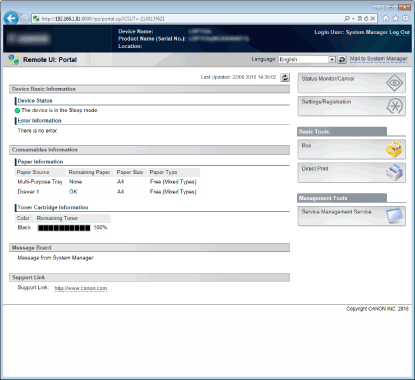
سيتم عرض صفحة المدخل (الصفحة الرئيسية). شاشات Remote UI (واجهة المستخدم عن بعد)