
إعداد إدارة معرف القسم
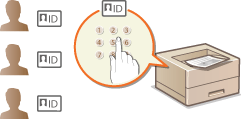
يمكنك التحكم في الوصول إلى الجهاز من خلال استخدام معرفات متعددة لمستخدمين متعددين أو مجموعات متعددة. وإذا حاول مستخدم تشغيل الجهاز عند تمكين إدارة معرف القسم، فسيتم عرض شاشة تسجيل دخول، وسيتعين على المستخدم إدخال معرف القسم ورمز PIN الخاص به لاستخدام الجهاز. توفر إدارة معرف القسم تفاصيل مسجلة عن الاستخدام السابق للجهاز لكل معرف قسم. لضبط إدارة معرف القسم، قم بتسجيل معرفات القسم حسب الضرورة ثم قم بتفعيل وظيفة إدارة معرف القسم. تحتاج لتنفيذ إعدادات إضافية إذا كنت تريد تمكين إدارة معرف القسم للطباعة من جهاز كمبيوتر.
|
|
كيفية إدارة حالة الطباعة لكل قسم |
تسجيل/تحرير معرف القسم ورمز PIN
قم بتسجيل معرف قسم وتعيين رمز PIN له. سجل جميع معرفات الأقسام المراد إدارتها.
1
ابدأ تشغيل Remote UI (واجهة المستخدم عن بعد) وقم بتسجيل الدخول في وضع الإدارة. بدء تشغيل Remote UI (واجهة المستخدم عن بعد)
2
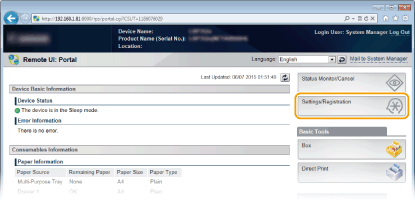
انقر فوق [Settings/Registration].
3
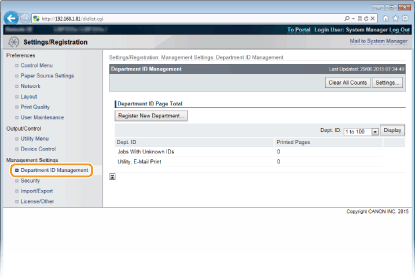
انقر فوق [Department ID Management] وقم بتسجيل معرفات الأقسام أو تحريرها.
 تسجيل معرف قسم
|
1
|
انقر فوق [Register New Department].
|
|
2
|
حدد الإعدادات المطلوبة، وانقر فوق [OK].
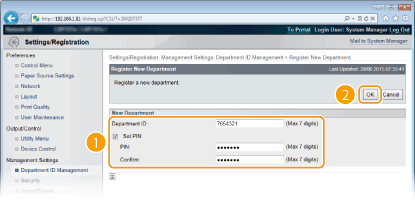
[Department ID]
أدخل معرف القسم المراد تسجيله.
[Set PIN]
لتعيين رمز PIN، حدد خانة الاختيار وأدخل الرقم نفسه في كل من مربعي النصوص [PIN] و[Confirm].
|
تحرير إعدادات معرف القسم المسجَّل
|
1
|
انقر فوق الرابط النصي الموافق أسفل [Department ID] للتحرير.
|
|
2
|
قم بتغيير الإعدادات حسب الضرورة، ثم انقر فوق [OK].
|

حذف معرف قسم
انقر فوق [Delete] على يمين معرف القسم الذي ترغب في حذفه  انقر فوق [OK].
انقر فوق [OK].تمكين إدارة معرف القسم
بعد تسجيل أي عدد من معرفات الأقسام حسب الضرورة، قم بتمكين إدارة معرف القسم.
1
ابدأ تشغيل Remote UI (واجهة المستخدم عن بعد) وقم بتسجيل الدخول في وضع الإدارة. بدء تشغيل Remote UI (واجهة المستخدم عن بعد)
2
انقر فوق [Settings/Registration].
3
انقر فوق [Department ID Management] [Settings].
[Settings].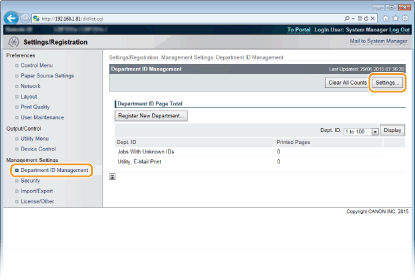
4
حدد مربع الاختيار [Enable Department ID Management] وانقر فوق [OK].
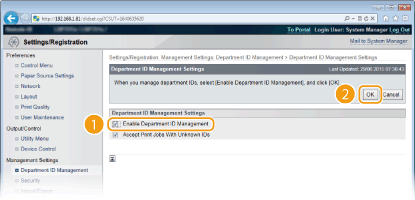
[Enable Department ID Management]
حدد خانة الاختيار لتمكين إدارة معرف القسم. وإذا لم تكن ترغب في استخدام إدارة معرف القسم، فامسح خانة الاختيار.
للاطلاع على معلومات حول خانة الاختيار [Accept Print Jobs With Unknown IDs]، انظر حظر المهام عندما لا يكون معرف القسم معلومًا.
|
|
||
عند تمكين إدارة معرف القسم
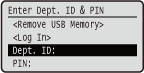
لتسجيل الدخول إلى Remote UI (واجهة المستخدم عن بعد) في وضع المستخدم العام، يجب عليك إدخال معرف القسم ورمز الحماية PIN. بدء تشغيل Remote UI (واجهة المستخدم عن بعد)
|
 .
.
عند استخدام برنامج تشغيل الطابعة XPS
إذا كنت ترغب في استخدام إدارة معرف القسم عند استخدام برنامج تشغيل الطابعة XPS، فقم بتعيين أزواج المفاتيح لاتصال TLS المشفر (استخدام TLS للاتصالات المشفرة). بعد الانتهاء من إعدادات أزواج المفاتيح، قم بتكوين الإعدادات الموضحة أدناه.
سجل الدخول إلى Remote UI (واجهة المستخدم عن بعد) في وضع الإدارة (بدء تشغيل Remote UI (واجهة المستخدم عن بعد))  [Settings/Registration] [Network] [TCP/IP Settings] [Edit] في [Department ID Management PIN Confirmation Settings] حدد خانة الاختيار [Use Department ID Management PIN Confirmation] [OK]
[Settings/Registration] [Network] [TCP/IP Settings] [Edit] في [Department ID Management PIN Confirmation Settings] حدد خانة الاختيار [Use Department ID Management PIN Confirmation] [OK]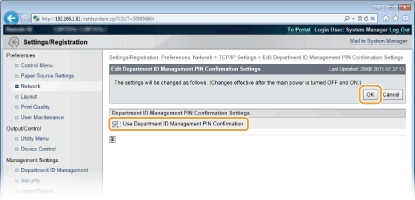
[Use Department ID Management PIN Confirmation]
إذا حددت خانة الاختيار، فسيتم تمكين إدارة معرف القسم للطباعة باستخدام برنامج تشغيل الطابعة XPS. وإذا لم تكن ترغب في استخدام إدارة معرف القسم، فامسح خانة الاختيار.

إذا لم يتم تعيين أي زوج مفاتيح في الجهاز، فلا يمكنك تمكين [Use Department ID Management PIN Confirmation]. إعدادات تكوين أزواج المفاتيح والشهادات الرقمية
إعداد إدارة معرف القسم للطباعة من الكمبيوتر
إذا كنت ترغب في تمكين إدارة معرف القسم للطباعة من الكمبيوتر، فإنه يتعين عليك تحديد الإعدادات باستخدام برنامج التشغيل المثبت بالفعل على جهاز الكمبيوتر. حدد معرف القسم ورمز PIN حسب الضرورة.

|
|
لتنفيذ الإجراء التالي، قم بتسجيل الدخول إلى جهاز الكمبيوتر باستخدام حساب المسؤول.
|
1
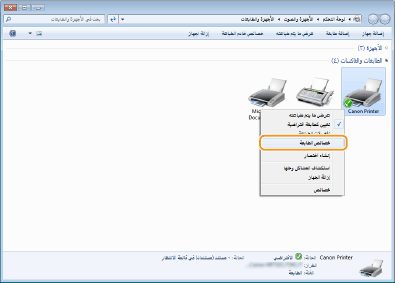
افتح مجلد الطابعة. عرض مجلد الطابعة
2
انقر بزر الماوس الأيمن فوق أيقونة برنامج تشغيل الطابعة الخاص بهذا الجهاز وانقر فوق [خصائص الطابعة] أو [خصائص].
3
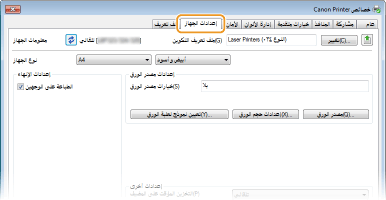
انقر فوق علامة التبويب [إعدادات الجهاز] وقم بتحديد الإعدادات المطلوبة.
|
1
|
حدد [إدارة معرف الأقسام] في [إدارة المستخدم]، ثم انقر فوق [إعدادات] الموجودة بالأسفل.
|
|
2
|
حدد الإعدادات حسب الضرورة، ثم انقر فوق [موافق].
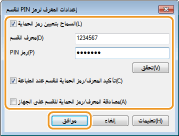
[السماح بتعيين رمز الحماية]
حدد مربع الحوار لتمكين إعداد رمز المرور PIN.
[معرف القسم]
دخل رقم معرف القسم.
[رمز PIN]
أدخل رمز PIN المطابق لمعرف القسم حسب الحاجة.
[تحقق]
انقر للتحقق من أنه تم إدخال المعرف ورمز PIN الصحيحين. لا تتوفر هذه الوظيفة إذا كان الجهاز والكمبيوتر موصلين عبر منفذ USB أو WSD (خدمات الويب على الأجهزة).
[تأكيد المعرف/رمز الحماية للقسم عند الطباعة]
حدد خانة الاختيار لعرض الشاشة المنبثقة [تأكيد المعرف/رمز PIN للقسم] في كل مرة تقوم فيها بالطباعة من جهاز كمبيوتر.
[مصادقة المعرف/رمز الحماية للقسم على الجهاز]
حدد مربع الاختيار إذا كان الجهاز والكمبيوتر موصلين عبر منفذ USB أو WSD.
|
|
3
|
انقر فوق [موافق].
|
|
|
|||
تسجيل الدخول إلى الجهاز
|
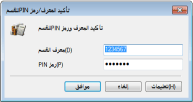
حظر المهام عندما لا يكون معرف القسم معلومًا
إعدادات المصنع الافتراضية تتمثل في تلك الإعدادات التي حتى لو تم تفعيل إدارة معرف القسم، يكون بمقدورك الطباعة من جهاز الكمبيوتر دون إدخال رمز المعرف ورمز PIN. وفي حالة الرغبة في تغيير ذلك بحيث لا تكون الطباعة ممكنة بدون إدخال رمز معرف ورمز الحماية PIN، استخدم الإجراء التالي.
1
ابدأ تشغيل Remote UI (واجهة المستخدم عن بعد) وقم بتسجيل الدخول في وضع الإدارة. بدء تشغيل Remote UI (واجهة المستخدم عن بعد)
2
انقر فوق [Settings/Registration].
3
انقر فوق [Department ID Management] [Settings].
[Settings].
4
قم بإلغاء تحديد خانة الاختيار [Accept Print Jobs With Unknown IDs] وانقر فوق [OK].
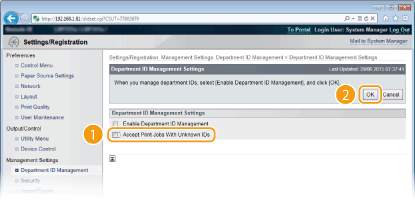
إذا قمت بإلغاء تحديد خانة الاختيار، فلن يتمكن المستخدمون من الطباعة بطريقة غير مدعومة من قبل إدارة معرف القسم أو إجراء الطباعة المباشرة من Remote UI (واجهة المستخدم عن بعد) التي يسجل المستخدمون الدخول إليها في وضع الإدارة.