Друк документів із пам’яті USB («Прямий друк з USB»)
Файли можна друкувати, під’єднавши пристрій пам’яті USB безпосередньо до апарата. Використовуючи цю функцію, можна здійснювати друк без участі комп’ютера.
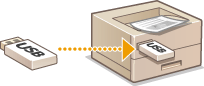
Доступні пристрої пам’яті USB
Можна використовувати пристрої пам’яті USB, відформатовані у файловій системі FAT32.
 |
Не використовуйте нестандартні пристрої пам’яті USB. Друк файлів із певних пристроїв пам’яті USB може здійснюватися неналежним чином. Не підключайте інші пристрої, крім пристроїв пам’яті USB. Пристрої пам’яті USB не можна підключити через концентратор USB або подовжувач. Не використовуйте пристрої пам’яті USB з особливими функціями, наприклад вбудованими функціями безпеки. |
1
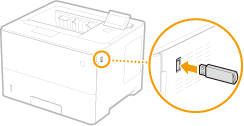
Під’єднайте пристрій пам’яті USB до порту USB на правій частині апарата.
Автоматично відобразиться наведений нижче екран.
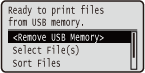
Якщо екран не відображається, натисніть  (
( ).
).
().
Не вдаряйте й не трусіть пристрій пам’яті USB або апарат, коли вони з’єднані.
2
За допомогою клавіш  /
/ виберіть <Select File(s)> і натисніть
  .
.
/ виберіть <Select File(s)> і натисніть .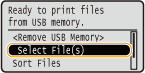
3
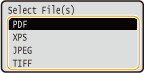
Виберіть тип файлу, який потрібно надрукувати, і натисніть клавішу .
.
4
Виберіть файл, який потрібно надрукувати, і натисніть клавішу .
.Можна вибрати кілька файлів.
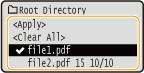
Щоб скасувати вибір, повторно виберіть файл (позначений як  ) і натисніть . Щоб повністю скасувати вибір, виберіть команду <Clear All>, а потім натисніть .
) і натисніть . Щоб повністю скасувати вибір, виберіть команду <Clear All>, а потім натисніть .Щоб відобразити вміст папки, виберіть папку та натисніть клавішу або  . Щоб повернутися до папки верхнього рівня, натисніть клавішу
  або
або  .
.
або . Щоб повернутися до папки верхнього рівня, натисніть клавішу або .
Папки та файли нижчого рівня або з довшими іменами можуть не відображатися.
Під час переходу до іншої папки попередній вибір файлів не зберігається.
5
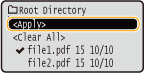
Виберіть <Apply> і натисніть .
.
 Під час друку документа XPS за запитом
Якщо файл, який потрібно надрукувати, має формат XPS, його можна роздрукувати згідно з прикріпленим запитом (параметри друку).
1 | Виберіть <Use Print Ticket> і натисніть .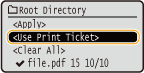 | ||
2 | Виберіть <Start Printing> і натисніть .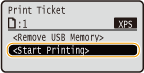
|

6
Укажіть параметри друку відповідно до потреб.
Виберіть потрібний параметр, натисніть клавішу і налаштуйте значення для нього.
і налаштуйте значення для нього.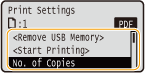
Піктограми* в описі
 Параметри друку файлів PDF
 Параметри друку файлів XPS
 Параметри друку файлів JPEG
 Параметри друку файлів TIFF
Параметри друку файлів PDF Параметри друку файлів XPS Параметри друку файлів JPEG Параметри друку файлів TIFF* Піктограми пропущені для параметрів, які відображаються для всіх форматів файлів. |
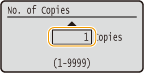
<No. of Copies>
Укажіть кількість копій. Щоб ввести кількість, скористайтеся цифровими клавішами, потім виберіть команду .
.
<Print Range>/<Print Range (TIFF)>
Укажіть діапазон (сторінки), який потрібно надрукувати. За допомогою клавіш  /
/ виберіть елемент <Designation Method>
  Виберіть спосіб визначення діапазону друку .
/ виберіть елемент <Designation Method> Виберіть спосіб визначення діапазону друку .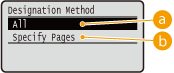
 <All>
<All>
Виконує друк усіх сторінок.
 <Specify Pages>
Виконує друк лише вказаних сторінок. Щоб указати сторінки, виберіть <Page Range>  введіть <First Page> і <Last Page> за допомогою цифрових клавіш виберіть <Apply> .
введіть <First Page> і <Last Page> за допомогою цифрових клавіш виберіть <Apply> .<Resolution>
Укажіть роздільну здатність для обробки даних друку. За допомогою клавіш / виберіть роздільну здатність, а потім натисніть клавішу .
/ виберіть роздільну здатність, а потім натисніть клавішу .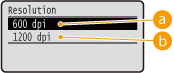
<600 dpi>
Цей режим підходить для високошвидкісного друку.
<1200 dpi>
Краї символів і графіки можна відтворити зі значною чіткістю за високої роздільної здатності. Цей режим друку підходить для даних, що містять багато маленьких символів.
<2-Sided Printing>
Укажіть, чи друкуватиметься документ на обох сторонах аркуша паперу. За допомогою клавіш / виберіть параметр і натисніть клавішу .
/ виберіть параметр і натисніть клавішу .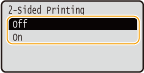
Параметр <2-Sided Printing> може бути недоступним для паперу деяких форматів і типів. Доступний папір
<Binding Location>
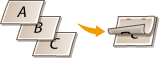
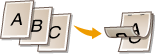
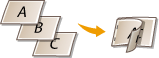
Укажіть край паперу (довгий чи короткий), за яким буде виконано скріплення двосторонніх роздруківок; для цього використовується спеціальний інструмент, як-от степлер. За допомогою клавіш / виберіть місце скріплення та натисніть .
/ виберіть місце скріплення та натисніть .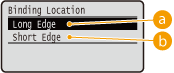
<Long Edge>
Скріплення роздруківок за довгим краєм паперу.
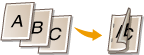

<Short Edge>
Скріплення роздруківок за коротким краєм паперу.
<Select Paper>
Виберіть джерело паперу, до якого завантажено папір, що використовуватиметься для друку. За допомогою клавіш / виберіть джерело паперу та натисніть .
/ виберіть джерело паперу та натисніть .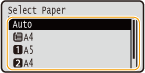
Коли потрібно роздрукувати PDF- або XPS-файли, зазначте <Auto> для автоматичного вибору оптимального джерела друку.
Не можна вибирати джерело паперу із завантаженим папером нестандартного формату.
<Halftones>
Ви можете вибирати метод друку напівтонового зображення (середній показник між яскравістю світліших і темніших областей зображення).
PDF- і XPS-файлиНапівтони можна вказати для кожного типу графічних даних в одному документі. За допомогою клавіш / виберіть тип графічних даних виберіть спосіб друку напівтонового зображення .
/ виберіть тип графічних даних виберіть спосіб друку напівтонового зображення .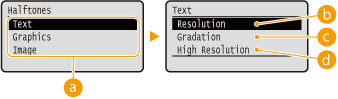 JPEG- і TIFF-файли
За допомогою клавіш / виберіть спосіб друку напівтонового зображення та натисніть .
/ виберіть спосіб друку напівтонового зображення та натисніть .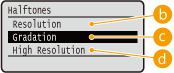
Тип даних зображення
Виберіть тип даних зображення, для якого потрібно змінити параметри. Виберіть <Text> для символів, <Graphics> для ліній і рисунків або <Image> для зображень, як-от фотографій.
<Resolution>
Відтворення дрібного шрифту з чіткими контурами символів. Цей режим забезпечує чіткий друк даних, які містять символи та тонкі лінії.
 <Gradation>
Виконує друк градації відтінків і контурів за допомогою функції згладжування. Цей режим підходить для друку рисунків і графіків із градацією.
 <High Resolution>
Забезпечення друку вищої чіткості, ніж за параметра <Resolution>, але з дещо нижчою стабільністю текстури. Цей метод підходить для чіткого друку контурів даних, як-от символів, тонких ліній і даних САПР.
<Match Paper Size>
Автоматичне збільшення або зменшення роздруківки відповідно до області друку паперу. Збільшення чи зменшення розміру роздруківок не впливає на пропорції оригіналу. За допомогою клавіш / виберіть параметр і натисніть .
/ виберіть параметр і натисніть .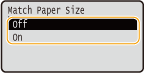
Ця функція недоступна, якщо для параметра <Auto> встановлено значення <Select Paper>.
<Zoom>
Увімкніть або вимкніть збільшення чи зменшення зображень. Збільшення чи зменшення розміру роздруківок не впливає на пропорції зображення. За допомогою клавіш / виберіть параметр і натисніть .
/ виберіть параметр і натисніть .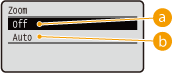
<Off>
Якщо зображення розташоване всередині діапазону області друку паперу, його розмір під час друку не змінюється. Якщо зображення виходить за межі області друку, роздруківки зменшуються.
<Auto>
Створює збільшені або зменшені роздруківки відповідно до області друку.
<Enlarge Print Area>
Укажіть, чи потрібно друкувати зображення шляхом розширення діапазону області друку для формату паперу. За допомогою клавіш / виберіть параметр і натисніть .
/ виберіть параметр і натисніть .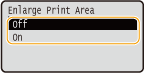
Якщо вибрати значення <On>, частини зображення поруч із краєм паперу можуть не надрукуватись або папір може частково зіпсуватися залежно від оригіналу.
<N on 1>
Виберіть, чи потрібно друкувати кілька сторінок на одному аркуші, послідовно розміщуючи їх із верхнього лівого кута. Наприклад, щоб надрукувати чотири сторінки на одному аркуші, виберіть значення <4 on 1>. За допомогою клавіш / виберіть параметр і натисніть .
/ виберіть параметр і натисніть .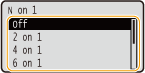
Ця функція недоступна, якщо для параметра <Auto> встановлено значення <Select Paper>.
<Finishing>
Укажіть спосіб сортування роздруківок під час друку багатосторінкового документа. За допомогою клавіш / зазначте, чи потрібно сортувати роздруківки, і натисніть .
/ зазначте, чи потрібно сортувати роздруківки, і натисніть .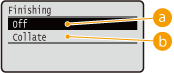
<Off>
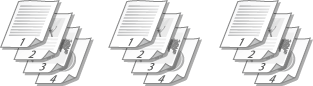
Роздруківки не сортуються. Для кожної сторінки друкується вказана кількість копій. Наприклад, якщо роздруковуються три копії чотиристорінкового документа, роздруківки впорядковуються таким чином: 1, 1, 1, 2, 2, 2, 3, 3, 3, 4, 4, 4.

<Collate>
Роздруківки впорядковуються в комплекти за номерами сторінок. Наприклад, якщо роздруковуються три копії чотиристорінкового документа, роздруківки впорядковуються таким чином: 1, 2, 3, 4, 1, 2, 3, 4, 1, 2, 3, 4.
<Image Orientation>
Укажіть орієнтацію друку зображення. За допомогою клавіш / виберіть орієнтацію друку та натисніть .
/ виберіть орієнтацію друку та натисніть .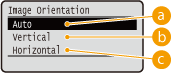
<Auto>
Автоматично визначає орієнтацію друку на основі ширини й висоти зображення.
<Vertical>
Вибирайте під час друку довгих вертикальних зображень.
<Horizontal>
Вибирайте під час друку довгих горизонтальних зображень.
Якщо вказаний параметр <Vertical> або <Horizontal> не відповідає орієнтації зображення, роздруковане зображення буде зменшеним.
<Print Position>
Укажіть позицію друку зображення. За допомогою клавіш / виберіть позицію друку та натисніть .
/ виберіть позицію друку та натисніть .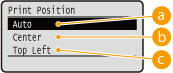
<Auto>
Якщо дані TIFF містять інформацію про положення друку, зображення друкується відповідно до неї. В іншому разі воно друкується по центру паперу. Дані JPEG завжди друкуються по центру паперу.
<Center>
Зображення друкуватимуться по центру аркуша.
<Top Left>
Зображення друкуватимуться в лівій верхній частині аркуша.
7
Виберіть <Start Printing> і натисніть .
.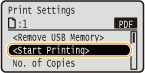
Розпочнеться друк.
Щоб скасувати друк, використайте панель керування. Скасування друку
8
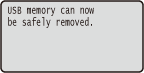
1 | Виберіть <Remove USB Memory> і натисніть . | ||
2 | Виберіть варіант <Yes> і натисніть клавішу .
| ||
3 | Від’єднайте пристрій пам’яті USB. |
 |
Якщо вибрати <Sort Files> на екрані, показаному на кроці 1, можна змінити порядок відображення файлів під час вибору документа, який потрібно надрукувати. |
ПОРАДИ |
Щоб дізнатися, як виконувати друк із використанням одних і тих самих параметрів, див. розділ Зміна параметрів друку з USB за замовчуванням |