Керування документами й перевірка стану апарата
|
Ім’я файлу документа може не відображатися повністю. До назви файлу може бути додано друковану назву програми. |
Перевірка поточного стану документів, призначених для друку
Ви можете перевірити стан друку документів, надісланих на друк із комп’ютера, і видалити їх або перервати завдання.
Увійдіть до системи Remote UI (Інтерфейс віддаленого користувача) (Початок роботи з Remote UI)  [Status Monitor/Cancel] [Job Status]
[Status Monitor/Cancel] [Job Status]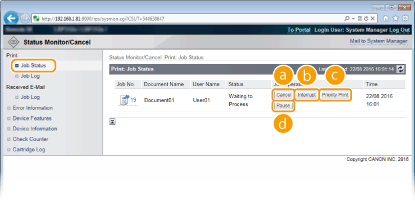
 [Cancel]
Ви можете видалити документи, які друкуються або очікують на друк.
 [Interrupt] *
Тимчасово зупиняє поточне завдання друку й запускає вказане завдання. Друк сторінок, що залишилися в перерваному завданні, починається, щойно завершується завдання, що його перервало.
 [Priority Print] *
Піднімає документ, що очікує на друк, вгору.
 [Pause]*/[Resume]*
Натисніть [Pause], щоб тимчасово зупинити поточне завдання друку. Натисніть [Resume], щоб перезапустити призупинене завдання друку.

Якщо документ захищено або зашифровано, після натискання кнопки [Resume] відобразиться екран із пропозицією ввести PIN-код. Введіть правильний PIN-код і натисніть [OK].
* Не відображається, коли в меню налаштувань на панелі керування для параметра <Interrupt Print> вибрано значення <Off> (Interrupt Print *).
|
Стан усіх завдань на друк відображається незалежно від налаштувань керування ідентифікаторами відділів. Заводські налаштування забороняють виконувати деякі операції, наприклад видаляти документ для друку або переривати завдання друку, у режимі звичайного користувача. Щоб працювати з документами в режимі звичайного користувача, увійдіть у систему в режимі керування й виберіть [Allow General User Job Operation]. Як дозволити кінцевим користувачам працювати з документами Якщо під час входу в режимі звичайного користувача ви ввели своє ім’я користувача, його буде відображено лише на документах, які ви друкуєте. Клацніть елемент [Job No.] для документів, завдання для яких призупинено, і захищених документів, щоб переглянути детальні відомості. Можна перевірити ім’я користувача та кількість сторінок у надрукованому документі. |
Перевірка журналу документів
Історія друку й історія отримання повідомлень електронної пошти відображаються у вигляді списку.
Увійдіть до системи Remote UI (Інтерфейс віддаленого користувача) (Початок роботи з Remote UI) [Status Monitor/Cancel] [Job Log]
[Status Monitor/Cancel] [Job Log]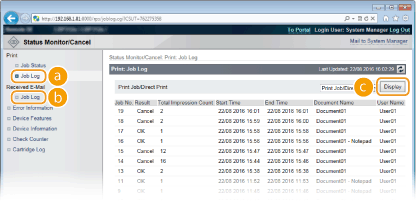
[Job Log] (Друк)
Журнал містить відомості про всі типи друку. Максимальна кількість журналів завдань, яку можна відобразити
[Job Log] (Отримання електронної пошти)
Відображається журнал вхідних листів електронної пошти. Якщо під час отримання листа стається помилка, у розділі [RX Results] відображається відповідний код. Коди помилок отримання електронної пошти
[Display] (лише історія друку)
Коли ви вибираєте тип друку зі спадного списку й натискаєте [Display], історія вибраного типу друку відображається у вигляді списку.
|
Якщо в апарат не вставлено додаткову SD-карту, історія видаляється після завершення роботи або апаратного скидання. Якщо ви входите в систему в режимі звичайного користувача з увімкнутим параметром [Allow General User Job Operation], імена документів інших користувачів виглядатимуть так: «********». Як дозволити кінцевим користувачам працювати з документами |
Перевірка інформації про помилки
У разі виникнення помилки цю сторінку можна переглянути, клацнувши повідомлення в пункті [Error Information] на сторінці порталу (головній сторінці). Сторінка порталу (головна сторінка)
Увійдіть до системи Remote UI (Інтерфейс віддаленого користувача) (Початок роботи з Remote UI) [Status Monitor/Cancel] [Error Information]
[Status Monitor/Cancel] [Error Information]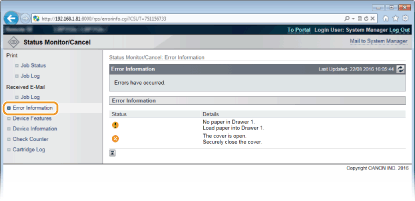
Перевірка характеристик апарата
Ви можете переглянути інформацію, зокрема максимальну швидкість друку й характеристики апарата.
Увійдіть до системи Remote UI (Інтерфейс віддаленого користувача) (Початок роботи з Remote UI) [Status Monitor/Cancel] [Device Features]
[Status Monitor/Cancel] [Device Features]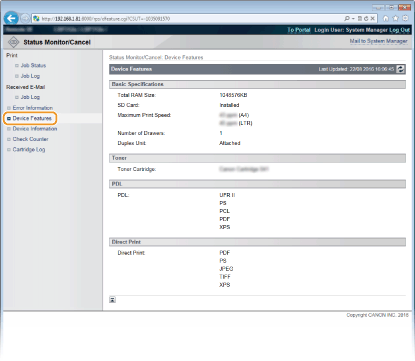
Перевірка інформації про системного адміністратора
Відобразиться інформація про апарат і системного адміністратора. Ця інформація вказується в меню [Security] [Management Settings] на сторінці [Settings/Registration] (Налаштування пароля адміністратора системи).
[Management Settings] на сторінці [Settings/Registration] (Налаштування пароля адміністратора системи).Увійдіть до системи Remote UI (Інтерфейс віддаленого користувача) (Початок роботи з Remote UI) [Status Monitor/Cancel] [Device Information]
[Status Monitor/Cancel] [Device Information]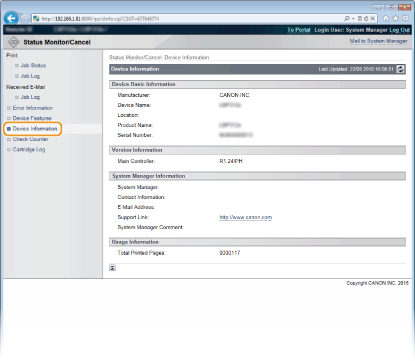
Перевірка загального лічильника друку
Відображається загальна кількість надрукованих сторінок.
Увійдіть до системи Remote UI (Інтерфейс віддаленого користувача) (Початок роботи з Remote UI) [Status Monitor/Cancel] [Check Counter]
[Status Monitor/Cancel] [Check Counter]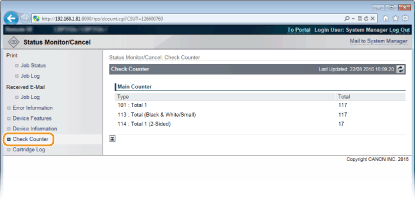
Перевірка журналів використання картриджа з тонером
Ви можете перевірити журнали використання картриджа з тонером.
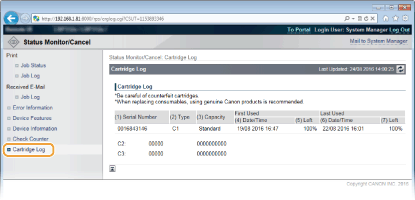
Увійдіть до системи Remote UI (Інтерфейс віддаленого користувача) (Початок роботи з Remote UI) [Status Monitor/Cancel] [Cartridge Log]
[Status Monitor/Cancel] [Cartridge Log]