Створення пар ключів
За допомогою апарата можна створити пару ключів, коли вона потрібна для зашифрованого зв’язку через протокол захисту на транспортному рівні TLS (Transport Layer Security). Використовувати протокол TLS можна під час здійснення доступу до апарата через Remote UI (Інтерфейс віддаленого користувача) або здійснення друку IPP. Можна зареєструвати до восьми пар ключів (враховуючи попередньо встановлені пари). Сертифікати з власним підписом використовуються з парами ключів, створеними в розділі «Зв’язок мережі». За допомогою команди «Ключ і запит на підписання сертифіката (CSR)» можна подати заявку на цифровий сертифікат, наданий центром сертифікації, для пари ключів, створеної апаратом.
Створення ключа підключення до мережі
1
Запустіть Remote UI (Інтерфейс віддаленого користувача) і виконайте вхід у режимі керування. Початок роботи з Remote UI
2
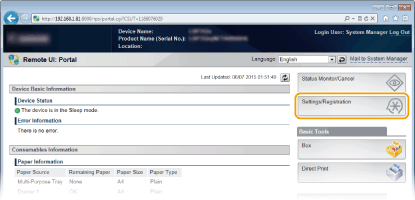
Натисніть [Settings/Registration].
3
Натисніть такі елементи: [Security]  [Key and Certificate Settings].
[Key and Certificate Settings].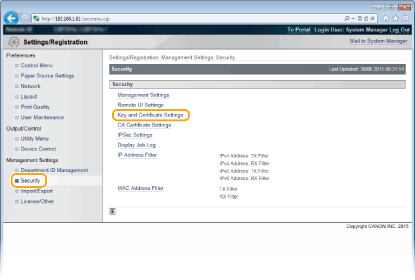
4
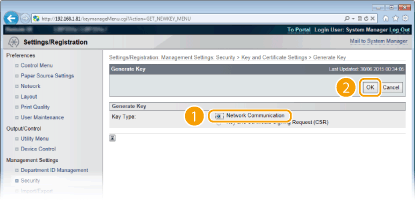
Натисніть [Generate Key].


Видалення зареєстрованої пари ключів
Натисніть кнопку [Delete] праворуч від пари ключів, яку потрібно видалити натисніть кнопку [OK].
натисніть кнопку [OK].Пару ключів неможливо видалити, якщо вона в цей час використовується з будь-якою метою, наприклад коли під елементом [Key Usage] відображається «TLS» або «IEEE 802.1X». У цьому випадку вимкніть функцію або замініть пару ключів перед її видаленням.
5
Виберіть елемент [Network Communication] і натисніть кнопку [OK].
6
Зазначте параметри для ключа та сертифіката.
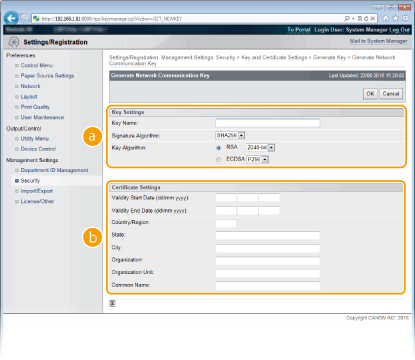
 [Key Settings]
[Key Name]
Введіть ім’я ключа за допомогою буквено-цифрових символів. Використовуйте ім’я, яке потім можна легко знайти в списку.
Введіть ім’я ключа за допомогою буквено-цифрових символів. Використовуйте ім’я, яке потім можна легко знайти в списку.
[Signature Algorithm]
У розкривному списку виберіть алгоритм створення підписів.
У розкривному списку виберіть алгоритм створення підписів.
[Key Algorithm]
Для створення пари ключів використовується алгоритм RSA або ECDSA. Виберіть довжину ключа з розкривного списку. Що більша довжина ключа, то повільніший зв’язок і надійніше захищене з’єднання.
Для створення пари ключів використовується алгоритм RSA або ECDSA. Виберіть довжину ключа з розкривного списку. Що більша довжина ключа, то повільніший зв’язок і надійніше захищене з’єднання.
Значення [512-bit] не можна вибрати як довжину ключа для RSA, якщо для параметра [Signature Algorithm] вибрано значення [SHA384] або [SHA512]. |
 [Certificate Settings]
[Validity Start Date (dd/mm yyyy)]
Введіть дату початку дії сертифіката.
Введіть дату початку дії сертифіката.
[Validity End Date (dd/mm yyyy)]
Введіть дату завершення дії сертифіката. Не можна встановити дату, що настає раніше [Validity Start Date (dd/mm yyyy)].
Введіть дату завершення дії сертифіката. Не можна встановити дату, що настає раніше [Validity Start Date (dd/mm yyyy)].
[Country/Region]
Введіть символи інтернет-коду країни.
Введіть символи інтернет-коду країни.
[State]/[City]
Введіть буквено-цифрові символи, якщо потрібно вказати розташування.
Введіть буквено-цифрові символи, якщо потрібно вказати розташування.
[Organization]/[Organization Unit]
Введіть буквено-цифрові символи, якщо потрібно вказати назву організації.
Введіть буквено-цифрові символи, якщо потрібно вказати назву організації.
[Common Name]
Введіть буквено-цифрові символи, щоб за потреби вказати спільну назву сертифіката. Термін «Common Name» (спільна назва) часто скорочують до абревіатури «CN» (СН).
Введіть буквено-цифрові символи, щоб за потреби вказати спільну назву сертифіката. Термін «Common Name» (спільна назва) часто скорочують до абревіатури «CN» (СН).
 Щоб здійснювати друк IPPS, необхідно ввести в поле [Common Name] «IP-адресу» або «<ім’я хоста>.<ім’я домену>», які використовуються для підключення через IPPS. Введіть «IP-адресу», якщо вона фіксована. Введіть «<ім’я хоста>.<ім’я домену>», якщо використовується DNS-сервер. Увімкнення IPP/IPPS |
7
Натисніть [OK].
Створення ключів підключення до мережі триває близько 10–15 хвилин.
Після створення пару ключів буде автоматично зареєстровано на апараті.
Створення ключа та запита на підписання сертифіката (CSR)
1
Запустіть Remote UI (Інтерфейс віддаленого користувача) і виконайте вхід у режимі керування.
Початок роботи з Remote UI
Початок роботи з Remote UI
2
Натисніть [Settings/Registration].
3
Натисніть такі елементи: [Security] [Key and Certificate Settings].
[Key and Certificate Settings].4
Натисніть [Generate Key].
Видалення зареєстрованої пари ключів
Натисніть кнопку [Delete] праворуч від пари ключів, яку потрібно видалити натисніть кнопку [OK].
натисніть кнопку [OK].Пару ключів неможливо видалити, якщо вона в цей час використовується з будь-якою метою, наприклад коли під елементом [Key Usage] відображається «TLS» або «IEEE 802.1X». У цьому випадку вимкніть функцію або замініть пару ключів перед її видаленням.
5
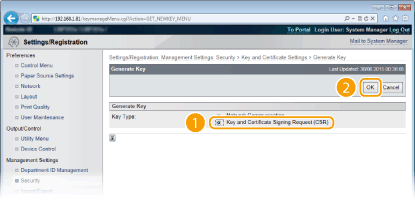
Виберіть елемент [Key and Certificate Signing Request (CSR)] і натисніть кнопку [OK].
6
Зазначте параметри для ключа та сертифіката.
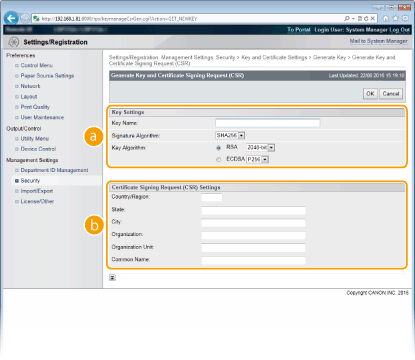 [Key Settings]
[Key Name]
Введіть ім’я ключа за допомогою буквено-цифрових символів. Використовуйте ім’я, яке потім можна легко знайти в списку.
Введіть ім’я ключа за допомогою буквено-цифрових символів. Використовуйте ім’я, яке потім можна легко знайти в списку.
[Signature Algorithm]
У розкривному списку виберіть алгоритм створення підписів.
У розкривному списку виберіть алгоритм створення підписів.
[Key Algorithm]
Для створення пари ключів використовується алгоритм RSA або ECDSA. Виберіть довжину ключа з розкривного списку. Що більша довжина ключа, то повільніший зв’язок і надійніше захищене з’єднання.
Для створення пари ключів використовується алгоритм RSA або ECDSA. Виберіть довжину ключа з розкривного списку. Що більша довжина ключа, то повільніший зв’язок і надійніше захищене з’єднання.
Значення [512-bit] не можна вибрати як довжину ключа для RSA, якщо для параметра [Signature Algorithm] вибрано значення [SHA384] або [SHA512]. |
[Certificate Signing Request (CSR) Settings][Country/Region]
Введіть символи інтернет-коду країни.
Введіть символи інтернет-коду країни.
[State]/[City]
Введіть буквено-цифрові символи, якщо потрібно вказати розташування.
Введіть буквено-цифрові символи, якщо потрібно вказати розташування.
[Organization]/[Organization Unit]
Введіть буквено-цифрові символи, якщо потрібно вказати назву організації.
Введіть буквено-цифрові символи, якщо потрібно вказати назву організації.
[Common Name]
Введіть буквено-цифрові символи, щоб за потреби вказати спільну назву сертифіката. Термін «Common Name» (спільна назва) часто скорочують до абревіатури «CN» (СН).
Введіть буквено-цифрові символи, щоб за потреби вказати спільну назву сертифіката. Термін «Common Name» (спільна назва) часто скорочують до абревіатури «CN» (СН).
Щоб здійснювати друк IPPS, необхідно ввести в поле [Common Name] «IP-адресу» або «<ім’я хоста>.<ім’я домену>», які використовуються для підключення через IPPS. Введіть «IP-адресу», якщо вона фіксована. Введіть «<ім’я хоста>.<ім’я домену>», якщо використовується DNS-сервер. Увімкнення IPP/IPPS |
7
Натисніть [OK].
Створення ключа та запита на підписання сертифіката (CSR) триває близько 10–15 хвилин.
8
Натисніть [Store in File].
Відобразиться діалогове вікно для збереження файлу. Виберіть розташування, де потрібно зберегти файл, і натисніть кнопку [Save].
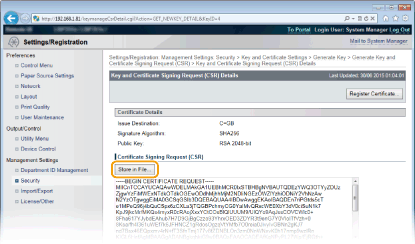
Файл ключа та запита на підписання сертифіката (CSR) зберігається на комп’ютері.
9
Прикріпіть збережений файл і надішліть заявку до центру сертифікації.
Зареєструйте цифровий сертифікат, виданий центром сертифікації.
Не можна використовувати пару ключів, створену за допомогою запита на підписання сертифіката (CSR), доки сертифікат не буде зареєстровано. Щойно центр реєстрації видасть цифровий сертифікат, зареєструйте його, використовуючи процедуру нижче.
1
Запустіть Remote UI (Інтерфейс віддаленого користувача) і виконайте вхід у режимі керування. Початок роботи з Remote UI
2
Натисніть [Settings/Registration].
3
Натисніть такі елементи: [Security] [Key and Certificate Settings].
[Key and Certificate Settings].4
Клацніть елемент [Key Name] або [Certificate], щоб зареєструвати сертифікат.

5
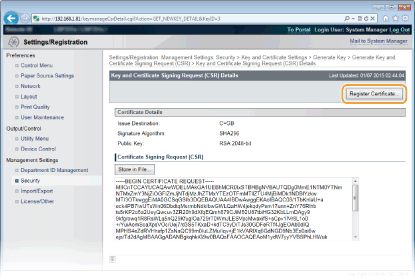
Натисніть [Register Certificate].
6
Натисніть кнопку [Browse] у розділі [File Path], виберіть файл для запита на підписання сертифіката, а тоді натисніть кнопку [Register].
