
기기에 저장된 문서 인쇄하기(저장된 작업 인쇄)
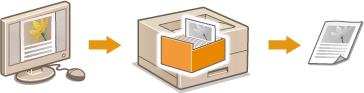
컴퓨터에서 인쇄한 데이터는 기기에 설치된 SD 카드에 저장될 수 있습니다. 저장된 데이터는 기기에서 바로 인쇄가 가능하므로, 인쇄할 때마다 컴퓨터를 사용할 필요가 없습니다. 팩스 표지와 같이 자주 인쇄하는 문서를 저장해두면 편리합니다. SD 카드 설치하기
|
SD 카드에 저장된 데이터는 전원이 꺼져도 삭제되지 않지만, 설정된 데이터 저장 기간이 지나면 자동으로 삭제되어 더 이상 인쇄할 수 없게 됩니다. 데이터 저장 기간을 변경하거나 데이터 자동 삭제를 방지하려면 리모트 UI에서 해당 설정을 변경하십시오(문서 저장 기간 변경). 저장된 데이터를 수동으로 삭제할 수도 있습니다(문서 수동 삭제). |
기기에 문서 저장하기
1
응용 프로그램에서 문서를 열고 인쇄 대화 상자를 표시합니다.
2
본 기기를 선택한 후 [기본 설정] 또는 [속성] 을 클릭합니다.
3
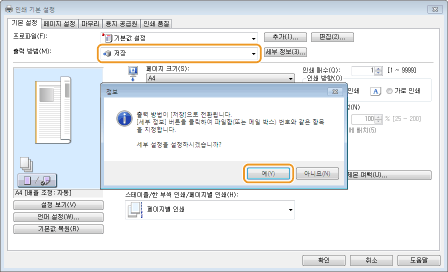
[저장]을 [출력 방법]에서 선택하고 [예]를 클릭합니다.
4
문서 저장 설정을 지정하고 [확인] 을 클릭합니다.
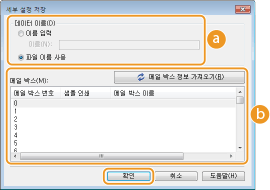
 [데이터 이름]
SD 카드에 저장할 인쇄 데이터에 이름을 지정합니다.
[이름 입력] | 이름을 수동으로 설정합니다. 기기의 디스플레이에서 쉽게 식별할 수 있는 쉬운 이름을 지정하십시오. |
[파일 이름 사용] | 저장할 인쇄 데이터의 파일 이름 및 사용중인 애플리케이션의 정보를 토대로 이름이 자동 설정됩니다. |
 [메일 박스]
SD 카드에서 인쇄 데이터를 저장하는 공간을 상자라고 합니다. 문서를 저장할 상자의 개수를 선택하십시오. 상자를 쉽게 구분하도록 상자에 이름을 지정할 수 있습니다. 상자의 이름 또는 PIN 설정하기
5
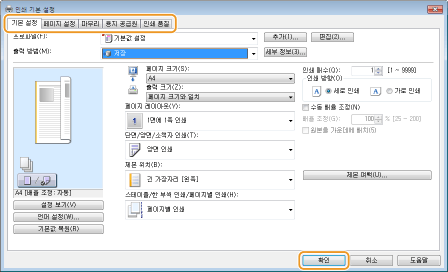
필요에 따라 인쇄 설정을 지정하고 [확인]을 클릭합니다.
설정에 따라 탭을 전환합니다.
여기에 변경한 설정이 문서와 함께 저장됩니다. 다음에 문서를 인쇄할 때, 저장된 설정으로 인쇄됩니다.
6
[인쇄] 또는 [확인]을 클릭합니다.
문서가 기기로 전송되고 지정된 상자에 저장됩니다.
기기에 저장된 문서 인쇄하기
1
 (
( )을 누릅니다.
 2
 /
/ 을 사용하여 <저장 작업 인쇄>를 선택하고
  를 누릅니다.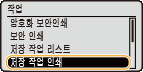
3
인쇄할 문서의 상자 번호를 선택하고 를 누릅니다.
를 누릅니다.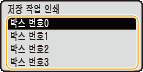

상자가 PIN으로 보호되어 있는 경우
PIN 입력 화면이 표시되면, PIN을 입력 후 를 누릅니다. PIN 을 모를 경우, 기기 관리자에게 문의하십시오.
를 누릅니다. PIN 을 모를 경우, 기기 관리자에게 문의하십시오.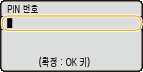
4
인쇄할 문서를 선택하고 를 누릅니다.
를 누릅니다.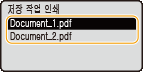
인쇄가 시작됩니다.
인쇄를 취소하려면 조작 패널을 사용합니다. 인쇄 취소
|
SD 카드에 저장된 문서는 리모트 UI 의 [박스] 페이지에서도 인쇄가 가능합니다([박스] 페이지). 문서가 저장된 상자를 열고 인쇄할 문서의 확인란을 선택한 후 [인쇄] 를 클릭합니다. |