
사용자 유지보수
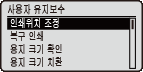 | 각 용지 공급원에 대한 인쇄 위치 조정 및 인쇄 품질 향상을 비롯한 기기 조정 관련 설정이 간단한 설명과 함께 나열됩니다. 이 설정은 기기가 오프라인일 때 지정할 수 있습니다. 기본 설정에는 칼표(  )가 표시됩니다. )가 표시됩니다. |
|
별표(*)별표(*)로 표시된 설정은 사용 중인 모델이나 옵션 또는 기타 설정 항목에 따라 표시되지 않을 수 있습니다. |
인쇄위치 조정
각 용지 공급원별 인쇄 위치를 조정할 수 있습니다. 인쇄 위치 조정
공통
양면 인쇄 모드에서 첫 페이지(앞면)에 인쇄할 가로/세로 인쇄의 위치를 조정할 수 있습니다. 두 번째 페이지(뒷면)의 인쇄 위치는 인쇄가 시작되었을 때 사용 가능한 용지 공급원의 설정에 따라 정해집니다.
Y 위치보정(양면)/X 위치보정(양면) -5.0 ~ 0.0 ~ +5.0 (mm) |
수동급지대
다목적 트레이의 용지에 인쇄할 가로/세로 인쇄의 위치를 조정할 수 있습니다.
Y 위치보정(수동급지)/X 위치보정(수동급지) -5.0 ~ 0.0 ~ +5.0 (mm) |
카세트1 ~ 4 *
용지 카세트에서 공급된 용지에 인쇄할 가로/세로 인쇄 위치를 조정할 수 있습니다.
Y 위치보정(카세트1 ~ 4)/X 위치보정(카세트1 ~ 4) -5.0 ~ 0.0 ~ +5.0 (mm) |
복구 인쇄
용지 걸림 또는 그 외의 오류로 인해 인쇄가 일시 중단된 경우 해당 페이지를 다시 인쇄할지+를 선택합니다.
해제 설정 |
 (
( )
)  <사용자 유지보수>
  <복구 인쇄> <해제> 또는 <설정>
 용지 크기 확인
용지 크기가 <임의크기>로 설정된 용지 공급원에서 공급되는 용지 크기의 확인 여부를 선택합니다. <설정>을 선택하면 용지 공급원에서 공급되는 용지의 크기가 인쇄 데이터와 일치하지 않는 경우 용지 크기 확인 메시지가 표시되고 인쇄가 중단됩니다.
해제 설정 |
() <사용자 유지보수> <용지 크기 확인> <해제> 또는 <설정> |
공급되는 용지와 인쇄 데이터 간의 차이가 크지 않으면 선택한 설정이 <설정>인 경우에도 메시지가 표시되지 않고 인쇄가 계속될 수 있습니다. |
용지 크기 치환
A4 크기의 용지와 Letter 크기의 용지를 서로 대체하여 인쇄할지를 선택합니다. <설정> 을 선택하면, 컴퓨터에서 인쇄 용지를 A4로 지정해놓고 기기에는 A4 용지를 적재하지 않은 경우, Letter 크기의 용지에 인쇄됩니다.
해제 설정 |
() <사용자 유지보수> <용지 크기 치환> <해제> 또는 <설정> 세로이송인쇄우선모드
가로 방향 및 세로 방향을 둘 다 사용할 수 있는 크기의 용지에 인쇄 시, 세로 방향으로 우선적으로 적재하려면 이 항목을 <설정> 으로 설정하십시오. 이 설정은 <급지 위치> 이 <자동> 으로 설정된 경우에만 적용됩니다.
해제 설정 |
() <사용자 유지보수> <세로이송인쇄우선모드> <해제> 또는 <설정> 전사 특수처리
습도가 낮은 환경에서 기기를 사용하면 인쇄된 이미지나 텍스트가 얼룩질 수 있습니다. 이런 경우 이 항목을 <설정>으로 설정하면 문제가 해결될 수 있습니다.
해제 설정 |
() <사용자 유지보수> <전사 특수처리> <해제> 또는 <설정> |
이 항목을 <설정>으로 설정하고 습도가 높은 환경에서 기기를 사용하면 인쇄 농도가 연해지거나 고르지 않게 될 수 있습니다. |
특수 인쇄 모드 A
용지 종류 또는 환경 조건에 따라 인쇄물에 줄무늬가 나타날 수 있습니다. 이러한 경우 이 항목을 설정하면 문제를 해결할 수 있습니다. 개선 효과는 <모드 1>에서 가장 약하고 <모드 4>에서 가장 강합니다.
해제 모드 1 모드 2 모드 3 모드 4 |
() <사용자 유지보수> <특수 인쇄 모드 A> 모드를 선택합니다 |
개선 효과가 증가하면 인쇄 농도가 옅어집니다. 또한 가장자리가 흐려지거나 거칠기가 약간 강조될 수 있습니다. <모드 3> 또는 <모드 4> 를 선택하면, 인쇄 속도가 느려집니다. |
2차 전사 미세조정
습도가 높은 환경에서 기기를 사용하면 인쇄 농도가 연해지거나 고르지 않게 될 수 있습니다. 이런 경우 이 항목을 <설정>으로 설정하면 문제가 해결될 수 있습니다.
해제 설정 |
() <사용자 유지보수> <2차 전사 미세조정> <해제> 또는 <설정> |
<설정>을 선택하고 습도가 낮은 환경에서 기기를 사용하면 인쇄된 이미지나 텍스트가 얼룩질 수 있습니다. |
용지 주름 보정
인쇄물이 구겨지는 경우 이 항목을 <설정>으로 설정합니다.
해제 설정 |
() <사용자 유지보수> <용지 주름 보정> <해제> 또는 <설정> 잔상 보정
크기가 작은 용지에 인쇄한 후 크기가 큰 용지에 인쇄하면 빈 영역에 잔상이 나타날 수 있습니다. 이 경우 이 항목을 <설정>으로 설정하면 문제를 해결할 수 있습니다.
해제 설정 |
() <사용자 유지보수> <잔상 보정> <해제> 또는 <설정>  |
<설정>을 선택하면 인쇄 속도가 느려질 수 있습니다. |
전사 특수처리2
<전사 특수처리>가 지정된 상태에서 그래픽이나 텍스트가 지속적으로 흐려지는 경우 이 항목을 <설정>으로 설정하면 문제를 해결할 수 있습니다.
해제 설정 |
() <사용자 유지보수> <전사 특수처리2> <해제> 또는 <설정> |
<설정>을 선택하고 습도가 높은 환경에서 기기를 사용하면 인쇄 농도가 연해지거나 고르지 않게 될 수 있습니다. |
반송 특수 처리
용지 종류 또는 환경 조건에 따라 인쇄물에 주름이 생기거나 용지의 선행 구간에 검정색 가로 줄무늬가 나타날 수 있습니다. 이 경우 이 항목을 설정하면 문제를 해결할 수 있습니다.
해제 설정 |
() <사용자 유지보수> <반송 특수 처리> <해제> 또는 <설정> |
<설정>을 선택하면 인쇄 속도가 느려질 수 있습니다. |
전사 불량 개선
기기를 장시간 사용하지 않은 상태에서 양면 인쇄를 수행하면 인쇄된 이미지에 빈 공간이 생길 수 있습니다. 이 경우 이 항목을 <설정>으로 설정하면 문제를 해결할 수 있습니다.
해제 설정 |
() <사용자 유지보수> <전사 불량 개선> <해제> 또는 <설정> |
<설정>을 선택하면 인쇄 속도가 느려질 수 있습니다. |
SD 카드 유지보수 *
SD 카드에 오류가 발생하거나 SD 카드 폐기하고자 할 경우에는, SD 카드에 있는 데이터를 전부 삭제할 수 있습니다.
포맷
SD 카드를 초기화합니다. 저장된 데이터가 전부 삭제됩니다.
() <사용자 유지보수> <SD 카드 유지보수> <포맷> <예> 폐기시 제거
SD 카드에 저장된 데이터가 전부 삭제됩니다. 정상적으로 삭제되지 않는 데이터 조각을 비롯하여, 저장된 모든 데이터를 삭제한 후 SD카드를 폐기하려는 경우 등, 필요 시 이 작업을 수행하십시오. SD 카드의 모든 데이터 삭제하기
특수 인쇄 처리
인쇄를 제대로 수행할 수 없는 경우에 설정할 수 있는 항목을 제공합니다.
용지 말림 보정
인쇄된 용지가 말리면 본 항목을 <설정>으로 설정합니다.
해제 설정 |
() <사용자 유지보수> <특수 인쇄 처리> <용지 말림 보정> <해제> 또는 <설정> |
<설정>을 선택하면 인쇄 속도가 느려질 수 있습니다. 또한 인쇄물이 흐려질 수 있습니다. |
배지 붙음 경감
양면 인쇄에서는 인쇄된 데이터의 이미지 농도에 따라 인쇄된 용지가 서로 붙을 수 있습니다. 이 경우 이 항목을 <설정>으로 설정하면 문제를 해결할 수 있습니다.
해제 설정 |
() <사용자 유지보수> <특수 인쇄 처리> <배지 붙음 경감> <해제> 또는 <설정> |
<설정>을 선택하면 인쇄 속도가 느려질 수 있습니다. |
거친용지 보정
봉투에 인쇄할 때는 환경 조건에 따라 인쇄된 이미지에 토너가 떨어질 수 있습니다. 이 경우 이 항목을 <설정>으로 설정하면 문제를 해결할 수 있습니다. 하지만 인쇄 속도는 느려질 수 있습니다.
해제 설정 |
() <사용자 유지보수> <특수 인쇄 처리> <거친용지 보정> <해제> 또는 <설정> |
용지 유형 설정이 <봉투 H>인 경우에만 <거친용지 보정> 기능을 사용하십시오. 용지 크기 및 종류 지정 <설정>으로 설정하면 <용지 말림 보정> 설정이 비활성화됩니다. |
양면 인쇄시 속도우선
양면 인쇄 중에는 인쇄 속도가 느려질 수 있습니다. 인쇄 속도가 느려지는 것을 방지하려면 <설정>으로 설정하십시오.
해제 설정 |
() <사용자 유지보수> <특수 인쇄 처리> <양면 인쇄시 속도우선> <해제> 또는 <설정> |
<설정>으로 설정하면 인쇄물에 줄무늬가 나타날 수 있습니다. |
엽서 정착 품질 개선
엽서에 인쇄할 때는 환경 조건에 따라 인쇄된 이미지에 토너가 떨어질 수 있습니다. 이 경우 이 항목을 <설정>으로 설정하면 문제를 해결할 수 있습니다. 하지만 인쇄 속도는 느려질 수 있습니다.
해제 설정 |
() <사용자 유지보수> <특수 인쇄 처리> <엽서 정착 품질 개선> <해제> 또는 <설정> 특수 인쇄모드 C
인쇄 소음이 클 경우 이 항목을 <설정>으로 설정합니다.
해제 설정 |
() <사용자 유지보수> <특수 인쇄모드 C> <해제> 또는 <설정> |
이 항목을 <설정>으로 설정하면 인쇄 속도가 느려집니다. |
펌웨어 업데이트
기기 펌웨어 업그레이드.
() <사용자 유지보수> <펌웨어 업데이트> 연결 방법을 선택합니다. <예> 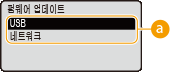
 연결 방법 선택
펌웨어 업데이트를 실행할 컴퓨터 연결 방법을 선택합니다.
급지방법
로고가 있는 용지에 인쇄할 경우 이 설정을 선택합니다. 로고가 있는 문서에 인쇄하려면 단면 인쇄를 수행할지 양면 인쇄를 수행할지 여부에 따라 용지 공급원에 용지를 적재하는 방법을 변경해야 합니다. 그러나 설정을 <인쇄면 우선>으로 변경하면 단면 및 양면 인쇄 모두에 대해 인쇄면이 아래를 향하도록 용지를 적재할 수 있습니다. 자세한 내용은 양식지 넣기를 참조하십시오.
속도 우선 인쇄면 우선 |
() <사용자 유지보수> <급지방법> 용지 공급원을 선택합니다. <속도 우선> 또는 <인쇄면 우선> 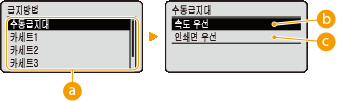
용지 공급원 선택
용지 급지 모드의 설정을 변경할 용지 공급원 선택합니다.
 <속도 우선>
로고가 인쇄되어 있는 용지를 사용할 경우, 단면 및 양면 인쇄에 따라 용지의 윗면 지정을 변경해야 합니다.

인쇄할 면을 고려할 필요가 없는 경우 <속도 우선>을 선택하는 것이 좋습니다.
 <인쇄면 우선>
용지의 특정 면에 인쇄할 경우, 단면 인쇄나 양면 인쇄 중 어느 것을 선택하든 용지 공급원에서 용지를 뒤집을 필요가 없습니다.
<인쇄면 우선>이 용지 공급원으로 설정되어 있더라도 (사용 가능한 용지 크기), 이는 비활성화되며, 기기는 <속도 우선>이 선택되었을 때와 같은 방식으로 작동합니다. 이러한 경우, <속도 우선>이 선택되었을 때와 같이 용지를 적재합니다 (양식지 넣기).
<인쇄면 우선>을 선택하면, 단면 인쇄 속도가 느려지게 됩니다.
작업 리스트 표시
조작 패널의  (
( ) 를 누를 때, 현재 인쇄중인 문서 및 인쇄 대기중인 문서의 데이터 목록 표시 여부를 선택합니다.
() 를 누를 때, 현재 인쇄중인 문서 및 인쇄 대기중인 문서의 데이터 목록 표시 여부를 선택합니다.해제 설정 |
() <사용자 유지보수> <작업 리스트 표시> <해제> 또는 <설정> |
| () 를 누르면(<해제> 가 선택되었을 때), 현재 진행 중인 인쇄 작업이 취소됩니다. |
얇은 용지 컬 감소
얇은 용지에 인쇄할 때 인쇄물이 말리는 경우 이 항목을 <설정>으로 설정하면 문제를 해결할 수 있습니다.
해제 설정 |
() <사용자 유지보수> <얇은 용지 컬 감소> <해제> 또는 <설정> |
용지 유형 설정이 <얇은용지 1>인 경우에만 <얇은 용지 컬 감소> 기능을 사용하십시오. 용지 크기 및 종류 지정 <설정>으로 설정하면 <얇은용지 1> 자동 양면 인쇄가 비활성화될 뿐만 아니라 토너 정착 불량으로 인해 인쇄물이 흐려질 수 있습니다. |
가져오기/내보내기
기기에 등록된 데이터나 메뉴 옵션의 설정 데이터를 기기에 연결된 USB 메모리 장치로 옮기거나 저장할 수 있습니다. 내보낸 데이터는 가져올 수 있습니다. 기기의 모델이 같을 경우, 기기에서 내보낸 데이터를 다른 기기에서 가져올 수 있으며 이와 반대의 경우도 가능합니다.
가져오기
기기에서 USB 메모리 장치에 입력한 데이터를 가져올 수 있습니다.
() <사용자 유지보수> <가져오기/내보내기> <가져오기> <예> 가져올 파일을 선택합니다.  비밀번호를 입력합니다. 메시지를 확인합니다
 내보내기
기기에 등록된 데이터와 메뉴 옵션의 설정 데이터를 USB 메모리 장치에 저장할 수 있습니다.
() <사용자 유지보수> <가져오기/내보내기> <내보내기> 비밀번호를 입력합니다. 비밀번호 (확인입력) 메시지를 확인합니다 |
이러한 목적으로는 기기 오른쪽에 있는 USB 포트만 사용할 수 있습니다. USB 메모리가 연결되었을 때 <USB 메모리에서 파일을 인쇄할 수 있습니다.> 화면이 나타나는 경우에는 ( )을 누르십시오. )을 누르십시오.설정 데이터 가져오기/내보내기에 대한 자세한 내용은 등록된 데이터 저장/로드를 참조하십시오. |
클리닝 알림
정착기의 청소 알림 메시지의 표시 여부를 선택합니다.
해제 설정 |
() <사용자 유지보수> <클리닝 알림> <해제> 또는 <설정> 클리닝 알림 시기 *
<클리닝 알림> 을 <설정> 으로 선택한 경우, 정착기 청소 알림 메시지 표시 시기를 인쇄된 페이지 수 및 1,000 단위로 지정할 수 있습니다. 청소 알림 메시지가 나타나기 전까지 몇 페이지까지 인쇄할 수 있는지, 구성 페이지로 확인할 수 있습니다. (구성 페이지)
1000 ~ 50000 |
() <사용자 유지보수> <클리닝 알림 시기> 인쇄된 페이지 수를 입력합니다 토너교환알림 시기
토너 카트리지의 잔량이 적을 경우 표시되는 메시지의 알림 간격을 변경하려면 <사용자 설정> 을 선택하십시오.
기본값 사용자 설정 |
() <사용자 유지보수> <토너교환알림 시기> <기본값> 또는 <사용자 설정> 토너교환알림시기지정 *
<토너교환알림 시기>를 <사용자 설정>으로 설정한 경우, 메시지가 표시되는 시간을 지정하십시오.
() <사용자 유지보수> <토너교환알림시기지정> 숫자 키를 사용하여 토너 카트리지의 잔량을 입력합니다 결로 대책 모드
기기가 설치된 환경에서 온도가 급격히 변화하는 경우 응축이 발생해 이미지와 텍스트가 흐려지거나 번질 수 있습니다. 이 항목을 <설정>으로 설정하면 기기 내부의 응축이 제거됩니다.
해제 설정 |
() <사용자 유지보수> <결로 대책 모드> <해제> 또는 <설정>  |
응축 제거가 수행되는 동안에는 인쇄가 제대로 수행되지 않거나 빈 종이가 출력될 수 있습니다. <설정>으로 설정한 경우 응축 제거 효과를 유지하려면 기기를 계속 켜 두어야 합니다. |
카트리지 교체후 보정
토너 카트리지를 새 것으로 교체한 직후에는 인쇄물에 검은 줄무늬가 나타나거나 두꺼운 용지에 인쇄할 때 회색으로 인쇄될 수 있습니다. 이 경우 이 항목을 <설정>으로 설정하면 문제를 해결할 수 있습니다.
해제 설정 |
() <사용자 유지보수> <카트리지 교체후 보정> <해제> 또는 <설정> |
<설정>으로 설정한 경우, 차후 토너 카트리지 교체 시 설정이 수월해집니다. 카트리지 교체 직후에는 카트리지 내부에서 토너가 고르게 분산될 때까지 일정 시간이 필요합니다. |