设置 IPv4 地址
1660-00W
 | 可通过 DHCP 等动态 IP 地址协议自动分配本机的 IPv4 地址,也可手动输入。将本机连接至有线局域网时,请确保局域网电缆的连接器牢固插入端口(连接至有线局域网)。 |
设置 IPv4 地址
1
按 (
( )。
)。
()。 2
使用 /
/ 选择 <网络>,然后按
  。
。
/选择 <网络>,然后按 。当出现消息时,按下 。
。3
选择 <TCP/IP设置>  <IPv4设置> <IP模式>。
<IPv4设置> <IP模式>。4
配置 IP 地址设置。
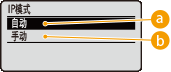
 <自动>
<自动>选择此项,通过 DHCP 等协议自动分配 IP 地址。
 <手动>
<手动>选择此项,通过手动输入 IP 地址来配置 IP 地址设置。
 自动分配 IP 地址
1 | 选择 <自动>,然后按下 。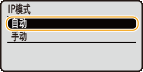 |
2 | 选择 <通信协议>,然后按下 。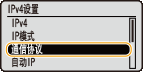 |
3 | 选择 <使用DHCP>、<使用BOOTP> 或 <使用RARP>,然后按 。仅可使用 DHCP、BOOTP 和 RARP 之一。如果选定协议设置为 <打开>,另两个协议将自动设置为 <关闭>。 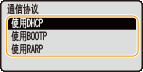 |
4 | 选择 <打开>,然后按下 。 |
5 | 按  。 。 |
6 | 选择 <自动IP>,然后按下 。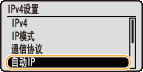 |
7 | 选择 <打开>,然后按下 。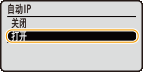 |

当使用 DHCP 时
如果关闭电源并再次打开,将分配与当前地址不同的 IP 地址。这可能禁用打印。要使用 DHCP,在咨询网络管理员后指定以下设置之一。
如果关闭电源并再次打开,将分配与当前地址不同的 IP 地址。这可能禁用打印。要使用 DHCP,在咨询网络管理员后指定以下设置之一。
配置 DNS 动态更新功能 配置 DNS
将 DHCP 服务器的设置指定为即时分配同一 IP 地址
如果不希望使用 DHCP/BOOTP/RARP 来分配 IP 地址
将所有协议设置为 <关闭>。如果在 DHCP/BOOTP/RARP 服务器不可用时将 <使用DHCP>、<使用BOOTP> 或 <使用RARP> 设置为 <打开>,本机将浪费时间和通信资源来为可用服务搜索网络。
优先给定的 IP 地址
通过 DHCP/BOOTP/RARP 分配的 IP 地址优先于通过自动获取 IP 而获取的地址。
手动输入 IP 地址
1 | 选择 <手动>,然后按下 。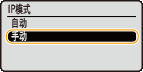 |
2 | 选择 <IP地址设置>,然后按下 。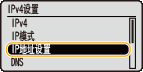 |
3 | 指定 IP 地址、子网掩码和网关地址(或默认网关)。 选择要设置的项目,按 后,输入地址,然后按下 。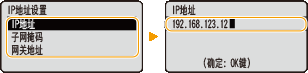 如何输入地址 使用  / / 移动到目的字段(以句点分隔的输入区域),并使用数字键增加/减少值。 移动到目的字段(以句点分隔的输入区域),并使用数字键增加/减少值。当不确定要输入的 IP 地址时 可以从网络的路由器设置确定 IP 地址。确定分配给本机的 IP 地址 |
5
执行硬重置。执行硬重置
设置会在执行硬重置后启用。
确定分配给本机的 IP 地址
如果希望为本机使用固定 IP 地址,可按下方所示步骤确定 IP 地址。
确定 IP 地址
IP 地址由以四个句点 (.) 分隔的数字组成(例如:192.168.1.45)。每个数字必须在 0 至 255 的范围内。通常前三个数字的设置与路由器相同,因为它们在网络中通用。确定最后一个与其他设备不同的数字(例如,192.168.1.45 中的 45)。

检查路由器设置
如果希望使用固定 IP 地址,检查可用于自动分配网络 IP 地址的 DHCP 设置。为避免 IP 地址重复,需要设置 DHCP 分配的 IP 地址之外的 IP 地址。由于路由器通常作为 DHCP 服务器,因此请检查路由器设置。
 |
有关如何显示路由器设置画面的信息,请参阅路由器使用说明书。 |
1
显示路由器的设置画面。
2
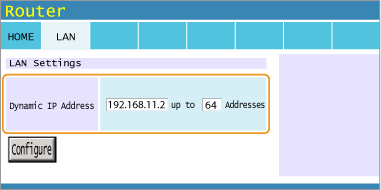
检查 DHCP 分配的 IP 地址范围。
依照路由器设置 DHCP 分配的 IP 地址范围。
路由器的 DHCP 设置画面示例。
3
确定本机的 IP 地址。
在步骤 2 介绍的画面示例中,为本机分配 192.168.11.66 至 192.168.11.254 范围的 IP 地址,因为 DHCP 分配的路由器 IP 地址在 192.168.11.2 至 192.168.11.65 的范围内。