启用 IPP/IPPS
要将打印协议设置为 IPP 或 IPPS,请使用适合计算机操作系统的以下步骤安装打印机驱动程序。打印机驱动程序包含在随本机随附的 User Software CD-ROM/DVD-ROM 中。在执行操作之前,将 User Software CD-ROM/DVD-ROM 插入计算机驱动器中。
|
若要执行以下操作,请以管理员账号登录到计算机。 |
 |
开始步骤之前,使用远程用户界面配置 IPP 打印设置。 配置打印协议和 WSD 功能 关闭插入 CD-ROM/DVD-ROM 时显示的设置画面。 |
1
打开打印机文件夹。显示打印机文件夹
2
单击 [添加打印机]。
3
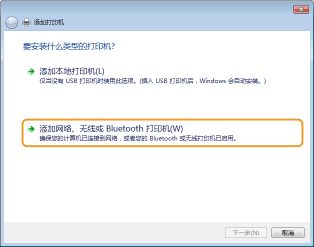
如果使用 Windows 7/Server 2008,请单击 [添加网络、无线或 Bluetooth 打印机]。
4
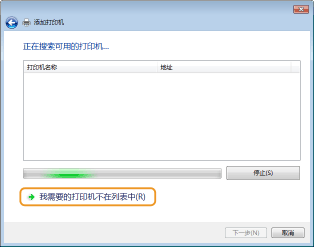
单击 [我需要的打印机不在列表中]。
5
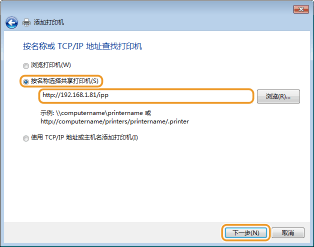
选择 [按名称选择共享打印机],输入连接目的地,然后单击 [下一步]。
要使用 IPP,为连接目的地输入“http://<本机的 IP 地址>/ipp”。
示例:http://192.168.1.81/ipp
示例:http://192.168.1.81/ipp
要使用 IPPS,为连接目的地输入“https://<本机的 IP 地址>/ipp”。
示例:https://192.168.1.81/ipp
示例:https://192.168.1.81/ipp

当使用 DNS 服务器时,输入“<本机的主机名>.<域名>”而不是“本机的 IP 地址”(示例:https://my_printer.example.com/ipp)。
6
单击 [从磁盘安装]。
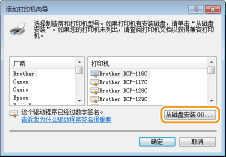
7
单击 [浏览]。
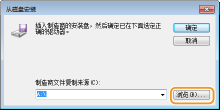
8
指定包含打印机驱动程序的文件夹,选择 INF 文件,然后单击 [打开]。
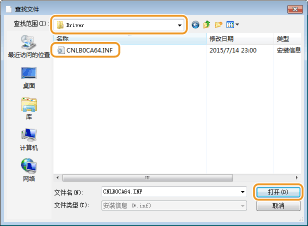
依照计算机操作系统指定以下所示的文件夹。如果不确定计算机操作系统是 32 位还是 64 位版本,请参阅 检查位体系结构。
32 位操作系统
选择User Software CD-ROM/DVD-ROM 上的 [UFR II]-your language-[32BIT]-[Driver] 文件夹。
选择User Software CD-ROM/DVD-ROM 上的 [UFR II]-your language-[32BIT]-[Driver] 文件夹。
64 位操作系统
选择User Software CD-ROM/DVD-ROM 上的 [UFR II]-your language-[x64]-[Driver] 文件夹。
选择User Software CD-ROM/DVD-ROM 上的 [UFR II]-your language-[x64]-[Driver] 文件夹。

如果使用 IPP 认证功能
如果提示输入密码,请输入用户名和密码,然后单击 [确定]。配置打印协议和 WSD 功能
9
遵照屏幕说明继续进行设置步骤。
打印机驱动程序已安装。要使用 IPPS,请在计算机中安装本机的公共密钥。
安装本机的公共密钥
使用 IPPS 还需将本机的公共密钥安装到计算机。
|
密钥对的 [公用名] 必须提前设为连接到本机时使用的“IP 地址”或“<主机名>.<域名>”。生成密钥对 |
1
启动网页浏览器。
2
在地址栏内输入“https://<本机的 IP 地址>/”,然后按 [ENTER] 键。
示例:https://192.168.1.81/
当使用 DNS 服务器时,输入“<本机的主机名>.<域名>”而不是“本机的 IP 地址”(示例:https://my_printer.example.com)。
3
单击 [继续浏览此网站(不推荐)。]。
将显示登录页面。
4
单击 [工具]  [Internet 选项]。
[Internet 选项]。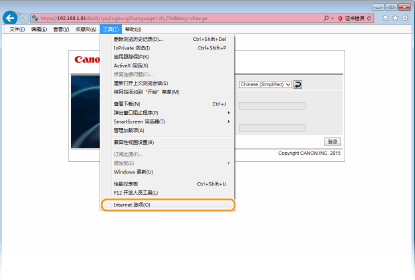
5
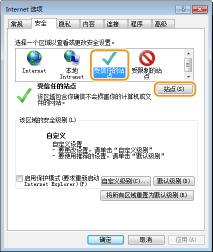
选择 [安全] 选项卡中的 [可信站点],然后单击 [站点]。
6
确保显示“https://<本机的IP地址> 或 <本机的主机名>.<域名>/”,然后单击 [添加] [关闭]。
[关闭]。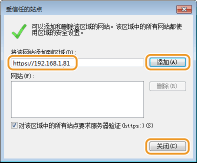
7
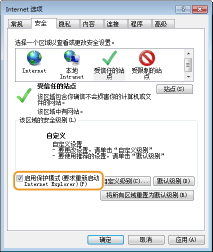
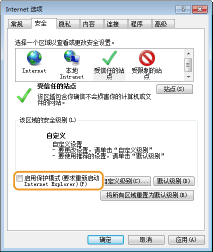
取消选中 [启用保护模式(要求重新启动 Internet Explorer)] 复选框(如已选中)。
8
单击 [确定]。
画面将返回远程用户界面画面。
9
退出网页浏览器。
10
重复步骤 1 至 3 启动远程用户界面。
11
单击地址栏右侧的 [证书错误] [查看证书]。
[查看证书]。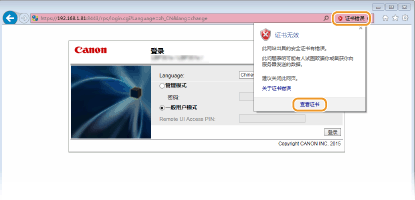
12
单击 [安装证书]。
13
单击 [下一步]。
14
选择 [将所有的证书都放入下列存储],然后单击 [浏览]。
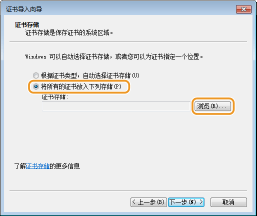
15
选择 [受信任的根证书颁发机构],然后按照画面显示的说明操作,完成证书导入向导。
16
如已在步骤 7 中取消选中 [启用保护模式(要求重新启动 Internet Explorer)] 复选框,请选中此复选框。