从 USB 存储器打印(USB 直接打印)
可以通过将 USB 存储设备与本机连接的方式直接打印文件。使用此功能,不通过计算机即可打印。
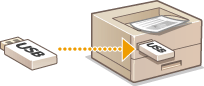
可以使用的 USB 存储设备
可使用 FAT32 格式的 USB 存储设备。
 |
请勿使用非标准 USB 存储设备。可能无法正常打印一些 USB 存储设备中的文件。 请勿连接 USB 存储设备以外的设备。不能使用 USB 集线器或延长线连接 USB 存储设备。 请勿使用具有内置安全功能等特殊功能的 USB 存储设备。 |
1
将 USB 存储设备连接到本机右侧的 USB 端口。
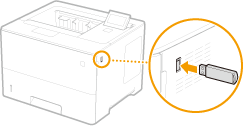
将自动显示以下画面。
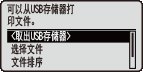
如果未显示该画面,请按下  (
( )。
)。
()。
设备连接到本机期间,应避免 USB 存储设备或本机受到冲击或发生晃动。
2
使用 /
/ 选择 <选择文件>,然后按
  。
。
/选择 <选择文件>,然后按 。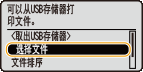
3
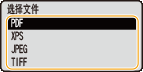
选择要打印的文件类型,然后按下 。
。
4
选择要打印的文件,然后按 。
。可以选择多个文件。
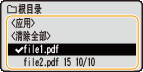
要清除选择,选择已选文件(以  标记)并按下 。要清除所有选择,选择 <清除全部> 并按下 。
标记)并按下 。要清除所有选择,选择 <清除全部> 并按下 。若要显示文件夹内容,请选择文件夹,然后按 或  。若要返回上层文件夹,请按
  或
或  。
。
或 。若要返回上层文件夹,请按 或 。
可能不显示层级较低或名称较长的文件夹和文件。
前往另一个文件夹时,先前的文件选择将被清除。
5
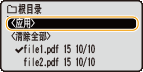
选择 <应用>,然后按 。
。
 使用打印票证打印 XPS 文档时
当需要打印 XPS 格式的文件时,可以依照文件附加的打印票证(打印设置)打印。
1 | 选择 <使用打印传票>,然后按 。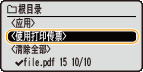 | ||
2 | 选择 <开始打印>,然后按 。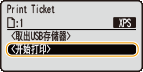
|

6
根据需要指定打印设置。
选择所需设置项目,按下 并指定设置。
并指定设置。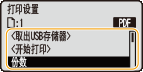
描述中的图标*
 打印 PDF 文件的设置
 打印 XPS 文件的设置
 打印 JPEG 文件的设置
 打印 TIFF 文件的设置
打印 PDF 文件的设置 打印 XPS 文件的设置 打印 JPEG 文件的设置 打印 TIFF 文件的设置*对于已显示的设置,无论文件格式为何,都会省略图标。 |
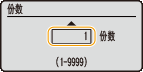
<份数>
指定份数。使用数字键输入数量,然后按 。
。
<打印范围>/<打印范围(TIFF)>
指定要打印的范围(页面)。使用  /
/ 选择 <指定方法>
  选择指定打印范围的方法 。
/ 选择 <指定方法> 选择指定打印范围的方法 。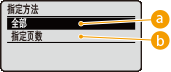
 <全部>
<全部>
打印所有页面。
 <指定页数>
仅打印指定页面。要指定页面,选择 <页范围>  使用数字键 输入 <首页> 和 <最后一页> 选择 <应用> 。
使用数字键 输入 <首页> 和 <最后一页> 选择 <应用> 。<分辨率>
指定处理打印数据的分辨率。使用 / 选择分辨率并按 。
/ 选择分辨率并按 。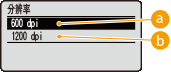
<600 dpi>
本打印模式适合高速打印。
<1200 dpi>
可以通过高分辨率清楚还原字符和图形边缘。本打印模式适合打印包含许多较小字符的数据。
<双面打印>
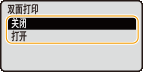
<装订位置>
指定是否使用订书机等装订工具装订 2 面打印件的长边或短边。使用 / 选择装订位置并按下 。
/ 选择装订位置并按下 。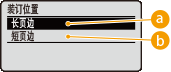
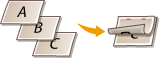
<长页边>
在长边装订打印件。
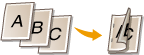

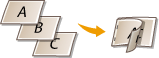
<短页边>
在短边装订打印件。

<选择纸张>
选择已经装入打印纸张的纸张来源。使用 / 选择纸张来源并按下 。
/ 选择纸张来源并按下 。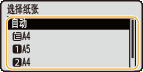
当希望打印 PDF 文件或 XPS 文件时,指定 <自动> 以自动选择最佳纸张来源。
无法选择带自定义尺寸纸张的纸张来源。
<半色调>
可以选择还原半色调(图像较浅和较深区域之间的中间范围)的方式。
PDF 文件和 XPS 文件可为单个文档中的每个图像数据类型指定半色调。使用 / 选择图像数据类型 选择还原半色调的方法 。
/ 选择图像数据类型 选择还原半色调的方法 。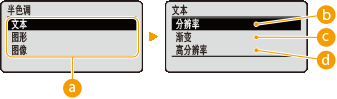 JPEG 文件和 TIFF 文件
使用 / 选择还原半色调的方式,然后按 。
/ 选择还原半色调的方式,然后按 。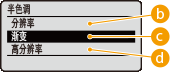
图像数据类型
选择希望更改设置的图像数据类型。为字符选择 <文本>,为线条和图形选择 <图形>,或为照片等图像选择 <图像>。
<分辨率>
通过清晰还原字符边缘来执行精细打印。这种打印模式适合使用表面清晰处理打印字符和细线数据。
 <渐变>
<渐变>
使用表面平滑处理打印渐变和线条。这种打印模式适合使用渐变打印图表。
 <高分辨率>
执行比 <分辨率> 设置更高清晰度的打印,但在纹理稳定性上稍差。这种打印模式适合清晰打印字符、细线和 CAD 数据等数据的边缘。
<符合纸张尺寸>
根据纸张的可打印区域自动放大或缩小打印输出。将保持原稿的高宽比,对打印输出进行放大或缩小。使用 / 选择设置,然后按 。
/ 选择设置,然后按 。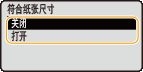
如果在 <选择纸张> 中设置了 <自动>,此设置不可用。
<缩放>
启用或禁用放大/缩小图像。将保留图像纵横比放大或缩小打印件。使用 / 选择设置并按下 。
/ 选择设置并按下 。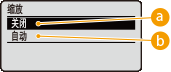
<关闭>
如果图像位于纸张的可打印区域内,将按原始尺寸打印。如果图像大于纸张的可打印区域,将缩小打印输出。
<自动>
根据可打印区域放大或缩小打印输出。
<放大打印区域>
指定是否将可打印区域完全扩展到纸张尺寸来打印图像。使用 / 选择设置,然后按 。
/ 选择设置,然后按 。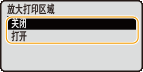
如果选择 <打开>,一些原件上靠近纸张边缘的图像部分可能缺失,或者纸张可能部分出现污点。
<N on 1>
选择是否从左上角开始按顺序分配,将多个页面打印到单张纸上。例如,要将四个页面打印到一张纸上,选择 <4合1>。使用 / 选择设置并按下 。
/ 选择设置并按下 。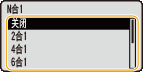
如果在 <选择纸张> 中设置了 <自动>,此设置不可用。
<分页装订处理>
指定打印多页文档时分套打印件的方法。使用 / 选择是否分套打印件并按下 。
/ 选择是否分套打印件并按下 。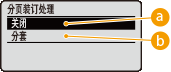
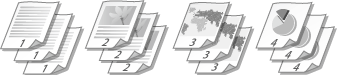
<关闭>
打印件不会分套。例如,为每页打印指定份数。例如,如果需要将四页文档打印为三份,打印机将按照以下页序排列:1、1、1、2、2、2、3、3、3、4、4、4。
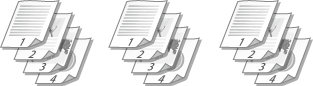
<分套>
打印件将按照页序组成为整套。例如,如果需要将四页文档打印为三份,打印件将按照以下页序排列:1、2、3、4、1、2、3、4、1、2、3、4。
<图像方向>
指定图像的打印方向。使用 / 选择打印方向并按 。
/ 选择打印方向并按 。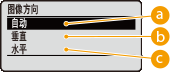
<自动>
基于图像宽度和高度自动确定打印方向。
<垂直>
打印纵向较长的图像时选择。
<水平>
打印横向较长的图像时选择。
如果 <垂直> 或 <水平> 的指定设置与图像方向不匹配,打印缩小的图像。
<打印位置>
指定打印图像的位置。使用 / 选择打印位置并按 。
/ 选择打印位置并按 。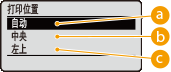
<自动>
如果 TIFF 数据包含指定打印位置的信息,则依照该信息打印图像;否则,在纸张中心打印。JPEG 数据始终在纸张中心打印。
<中央>
在纸张中心打印图像。
<左上>
在左上角打印图像。
7
选择 <开始打印>,然后按 。
。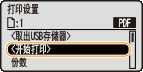
打印开始。
要取消打印,使用操作面板。取消打印
8
1 | 选择 <取出USB存储器>,然后按 。 | ||
2 | 选择 <是>,然后按下 。
| ||
3 | 断开 USB 存储设备连接。 |
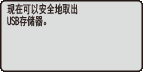
 |
如果选择步骤 1 中画面上的 <文件排序>,可在选择打印文件时更改显示文件的顺序。 |
提示 |
如果始终要用相同的设置进行打印:改变默认的 USB 打印设置 |