
打印本机存储的文档(存储作业打印)
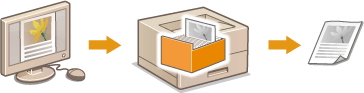
从计算机打印的数据可以保存在在本机安装的选购 SD 卡中。因为可以直接从本机打印保存的数据,因此无需每次打印都操作计算机。对于要多次打印的文档(如传真封页),可以方便地进行保存。安装 SD 卡
|
在本机中存储文档
1
在应用程序中打开文档,显示打印对话框。
2
选择本机,然后单击 [首选项] 或 [属性]。
3
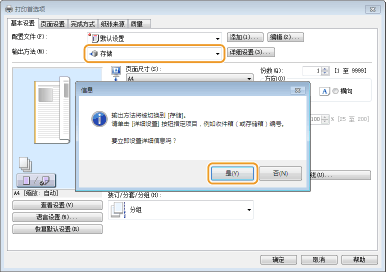
选择 [输出方法] 中的 [存储],然后单击 [是]。
4
指定存储文档的设置,然后单击 [确定]。
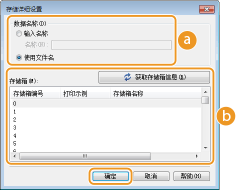
 [数据名称]
为存储到 SD卡的打印数据分配名称。
[输入名称] | 手动设置名称。指定一个可在本机显示屏上轻松识别的友好名称。 |
[使用文件名] | 将根据要存储的打印数据的文件名和所使用的应用程序信息自动设置名称。 |
 [存储箱]
[存储箱]在 SD卡中存储打印数据的空间被称为存储箱。选择存储文档的存储箱数量。可以分配名称给存储箱以方便识别。为存储箱设置名称或 PIN
5
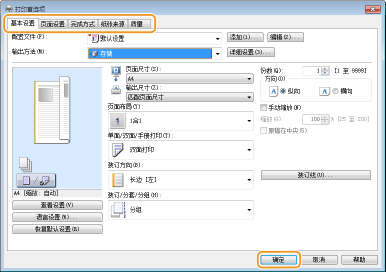
根据需要指定打印设置,然后单击 [确定]。
根据设置切换选项卡。
此处更改的设置将与文档一起存储。下次打印文档时将使用存储的设置打印。
6
单击 [打印] 或 [确定]。
文档将发送至本机并存储在指定存储箱中。
打印存储在本机中的文档
1
按下  (
( )。
)。
()。2
使用  /
/ 选择 <存储作业打印>,然后按
  。
。
/ 选择 <存储作业打印>,然后按 。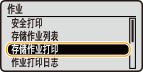
3
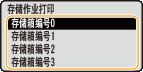
选择要打印的文档的存储箱编号,然后按 。
。

如果存储箱受 PIN 保护
当显示 PIN 输入画面时,输入 PIN 并按 。如果不清楚 PIN,请与本机的管理员联系。
。如果不清楚 PIN,请与本机的管理员联系。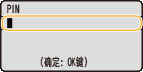
4
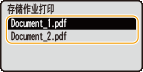
选择要打印的文档,然后按 。
。
打印开始。
要取消打印,使用操作面板。取消打印
|
也可以从远程用户界面的 [存储箱] 页面([存储箱] 页面)打印保存在 SD 卡上的文档。打开保存文档的存储箱,选中待打印文档的复选框,然后单击 [打印]。 |