管理文档和查看本机状态
|
文档的文件名可能无法全部显示。可在文件名上添加打印的应用程序名称。 |
查看打印文档的当前状态
可以检查指定从计算机打印的文档的打印状态(当前正在打印或等待打印)并删除或中断文档。
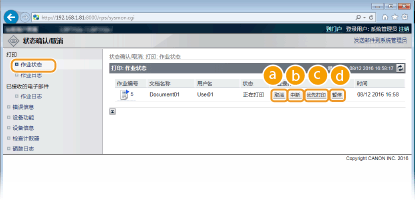
 [取消]
[取消]
可以删除正在打印或等待打印的文档。
 [中断] *
临时暂停当前正在进行的打印作业并开始指定打印作业。对于中断的打印作业,剩余页面的打印将在完成中断打印作业后立即开始。
 [优先打印] *
将等待打印文档的打印顺序上移一位。
 [暂停] */[重新开始] *
按下 [暂停] 临时停止当前打印作业。按下 [重新开始] 重新开始暂停的打印作业。

对于加密文档,单击 [重新开始] 将显示提示输入 PIN 的画面。输入正确的 PIN 并单击 [确定]。
*如果在操作面板的设置菜单中将 <优先打印> 设置为 <关闭>,将不会显示(优先打印)。
|
将显示所有打印作业的状态,无论部门识别码管理如何设置均如此。 出厂默认设置会阻止一些操作,如删除要打印的文档或中断在普通用户模式中执行打印作业。如果希望以普通用户模式操作文档,登录管理模式并启用 [允许常规用户作业操作]。允许最终用户操作文档 如果以一般用户模式登录时输入了您的用户名,则打印的文档上将只显示您的用户名。 在暂停文档和安全文档上单击 [作业编号] 显示详细信息。可以检查用户名和打印文档的页数。 |
检查文档的历史记录
将以表格形式显示打印历史和电子邮件接收历史。
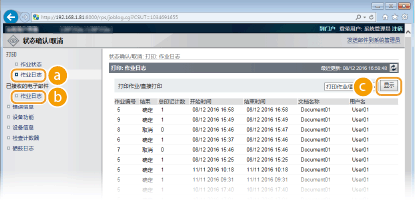
[作业日志](打印)
可显示每种打印类型的打印历史记录。可显示的作业日志最大数量
[作业日志](电子邮件接收)
显示电子邮件接收历史记录。如果在接收电子邮件时发生错误,将在 [接收结果] 中显示相应的错误代码。电子邮件接收错误代码
[显示](仅打印历史)
当从下拉列表选择打印类型并单击 [显示] 时,将以表格形式显示选定打印类型的历史。
|
如果本机未安装任何选购 SD卡,将在关机或执行硬重置时删除历史。 如果您在 [允许常规用户作业操作] 激活时以一般用户模式登录本机,则除了您的作业,不会显示任何其他作业的文档名称,而是以星号(如 “********”)代替。允许最终用户操作文档 |
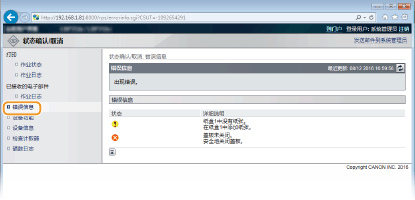
检查错误信息
当发生错误时,单击门户页(主页)上 [错误信息] 下面显示的讯息将显示此页面。门户页(主页)
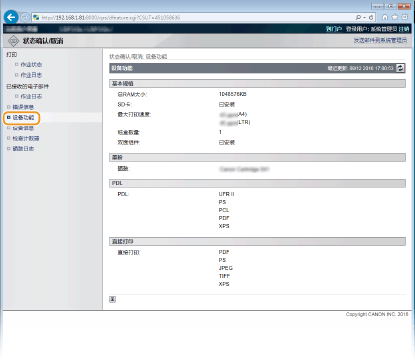
查看设备规格
可以查看各种信息,包括本机的最高打印速度和功能。
查看系统管理员信息
显示本机和系统管理员的相关信息。此信息是在 [设置/注册] 页面 (设置系统管理员密码) 上的 [安全]  [管理设置] 中设置的信息。
[管理设置] 中设置的信息。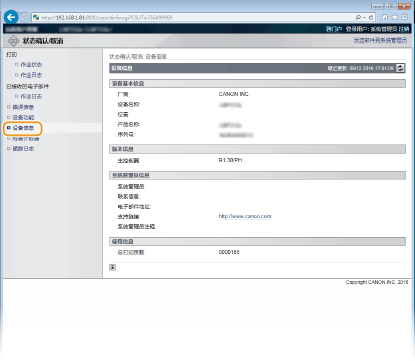
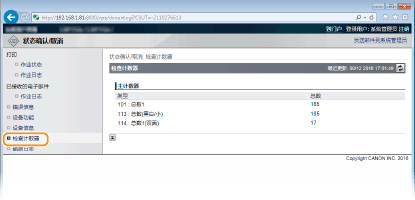
查看打印总计数器
显示已打印的总页数。
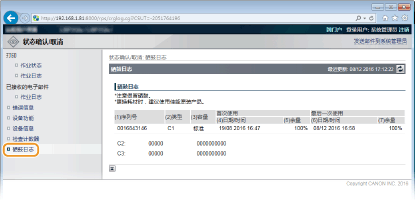
检查一体式鼓粉盒使用日志
可以检查一体式鼓粉盒的使用日志。