
<Comum>
Todas as configurações sobre o USB são listadas com pequenas descrições. As configurações padrão são marcadas com uma cruz ( ).
).
). |
Asteriscos (*)Configurações marcadas com "*1" podem não estar disponíveis dependendo do modelo que estiver usando, opções ou outros itens de configuração. Configurações marcadas com "*2" não podem ser importadas ou exportadas. |
<Configurações de Alimentação Papel>
Faça as configurações de alimentação de papel.
<Seleção Automática de Fonte de Papel>
Ativar ou desativar o recurso de seleção automática da gaveta para as fontes de papel. Se a seleção automática da gaveta estiver definida como <Ativado> ao imprimir documentos, a máquina seleciona automaticamente uma fonte de papel que está carregada com o tamanho apropriado de papel. Além disso, quando o papel acaba, essa configuração permite a impressão contínua passando de uma fonte de papel para outra carregada com mesmo tamanho de papel. Selecionando automaticamente uma fonte de papel apropriada para cada função
<Copiar> <Bandeja Multiuso> <Desativ.> <Ativado> <Gaveta 1> <Desativ.> <Ativado> <Gaveta 2>*1 <Desativ.> <Ativado> <Impressora> <Bandeja Multiuso> <Desativ.> <Ativado> <Gaveta 1> <Desativ.> <Ativado> <Gaveta 2>*1 <Desativ.> <Ativado> <Receber/Fax> <Bandeja Multiuso> <Desativ.> <Ativado> <Gaveta 1> <Desativ.> <Ativado> <Gaveta 2>*1 <Desativ.> <Ativado> <Outro> <Bandeja Multiuso> <Desativ.> <Ativado> <Gaveta 1> <Desativ.> <Ativado> <Gaveta 2>*1 <Desativ.> <Ativado> |
<Alternar Método de Alimentação de Papel>
Especifique essa configuração ao imprimir um documento em papéis com logotipos. Em uso geral, para imprimir em papéis com logotipos, você precisa alterar o lado para o qual o papel carregado na fonte de papel está voltado, dependendo se você está imprimindo de um lado ou dos dois lados. Entretanto, se você alterar a configuração para <Prioridade do Lado de Impressão>, você pode simplesmente carregar o papel com o logotipo voltado para baixo tanto para a impressão de um lado como para impressão dos dois lados. Para obter mais informações, consulte Carregando papel pré-impresso.
<Bandeja Multiuso> <Prioridade de Velocidade> <Prioridade do Lado de Impressão> <Gaveta 1> <Prioridade de Velocidade> <Prioridade do Lado de Impressão> <Gaveta 2>*1 <Prioridade de Velocidade> <Prioridade do Lado de Impressão> |
<Menu>  <Configurações de Função> <Comum> <Configurações de Alimentação Papel> <Alternar Método de Alimentação de Papel> Selecione a fonte de papel Selecione <Prioridade de Velocidade> ou <Prioridade do Lado de Impressão>
<Configurações de Função> <Comum> <Configurações de Alimentação Papel> <Alternar Método de Alimentação de Papel> Selecione a fonte de papel Selecione <Prioridade de Velocidade> ou <Prioridade do Lado de Impressão> 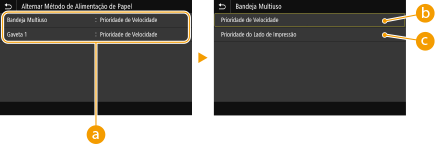
 Fontes de papel
Selecione a fonte de papel cujas configurações você deseja alterar.
 <Prioridade de Velocidade>
Ao usar um papel que tenha sido pré-impresso com um logotipo, você precisa alterar o lado para o qual o papel está voltado ao realizar uma impressão de um lado ou dos dois lados.

Recomendamos selecionar <Prioridade de Velocidade> se você não precisa levar em consideração em qual lado imprimir.
 <Prioridade do Lado de Impressão>
Para imprimir em um lado específico do papel, você não precisa virar o papel na fonte de papel se impressão de um lado ou dos dois lados estiver selecionada.
Se <Prioridade do Lado de Impressão> for definido para uma fonte de papel carregada com papel que você não pode usar para impressão dos dois lados (Papel disponível), <Prioridade de Velocidade> é aplicado à fonte de papel. Neste caso, você precisa carregar o papel do mesmo modo que quando <Prioridade de Velocidade> é selecionado (Carregando papel pré-impresso).
A velocidade de impressão de um lado pode ser menor do que quando <Prioridade do Lado de Impressão> é selecionado.
<Configurações de Impressão>
Faça as configurações da operação de impressão.
<Excluir Autom. Trabalhos Suspensos>
Você pode configurar para que, caso a máquina pare de imprimir um trabalho devido a um erro, o trabalho será automaticamente excluído após um período especificado.
<Definir Esta Função> <Desativ.> <Ativado> <Definir Hora> 0 a 5 a 240 (min.) |
<Menu> <Configurações de Função> <Comum> <Configurações de Impressão> <Excluir Autom. Trabalhos Suspensos> Selecione <Ativado> em <Definir Esta Função> Insira o tempo em <Definir Hora> <Aplicar> <OK> Reinicie a máquina
<Configurações de Função> <Comum> <Configurações de Impressão> <Excluir Autom. Trabalhos Suspensos> Selecione <Ativado> em <Definir Esta Função> Insira o tempo em <Definir Hora> <Aplicar> <OK> Reinicie a máquina<Configurações de Digitalização>
Fazer as configurações de digitalização.
<On-line Automático>
Ao digitalizar do computador, use esta configuração para especificar se deseja entrar automaticamente online para digitalização remota (modo de standby da digitalização) sem usar o painel de operações.
<Desativado> <Ativado> |
<Menu> <Configurações de Função> <Comum> <Configurações de Digitalização> <On-line Automático> Selecione <Desativado> ou <Ativado>
<Configurações de Função> <Comum> <Configurações de Digitalização> <On-line Automático> Selecione <Desativado> ou <Ativado> <Off-line Automático>
Se a digitalização não for realizada dentro de um período de tempo especificado depois que a tela abaixo for exibida (a máquina é colocada on-line para a digitalização), a máquina entra automaticamente em modo off-line. Especifique o período de tempo no qual a máquina entra em modo off-line. 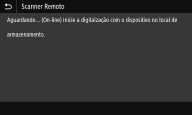 |
<Definir Esta Função> <Desativ.> <Ativado> <Definir Hora> 1 a 5 a 60 (min.) |
<Menu> <Configurações de Função> <Comum> <Configurações de Digitalização> <Off-line Automático> Selecione <Ativado> em <Definir Esta Função> Digite a hora em <Definir Hora> <Aplicar>
<Configurações de Função> <Comum> <Configurações de Digitalização> <Off-line Automático> Selecione <Ativado> em <Definir Esta Função> Digite a hora em <Definir Hora> <Aplicar> <Gerar Arquivo>
Faça as configurações de geração de arquivo.
<Configurações de Imagem de Arquivo Saída>
Especifique as configurações para o valor de gama para converter os originais digitalizados em arquivos.
<Valor Gama TX YCbCr>
Selecione o valor de gama usado para converter documentos coloridos digitalizados no formato de arquivo especificado. Você pode especificar os mesmos valores de gama que o valor do monitor que será usado para visualizar os arquivos convertidos. Os arquivos são exibidos com o brilho fiel aos documentos originais.
<Gamma 1,0> <Gamma 1,4> <Gamma 1,8> <Gamma 2,2> |
<Menu> <Configurações de Função> <Comum> <Gerar Arquivo> <Configurações de Imagem de Arquivo Saída> <Valor Gama TX YCbCr> Selecione o valor de gama
<Configurações de Função> <Comum> <Gerar Arquivo> <Configurações de Imagem de Arquivo Saída> <Valor Gama TX YCbCr> Selecione o valor de gama Para o valor de gama da tela de um monitor, consulte o manual de instruções que acompanha o monitor.
<Config. de OCR (Texto Pesquisável)>
Para executar o OCR (Reconhecimento Ótico de Caracteres) em um documento original de texto para criar um "PDF pesquisável", especifique se a máquina determina a direção do texto do documento original e detecta a direção do documento original.
<Digitalização Inteligente> <Desativ.> <Ativado> |
<Menu> <Configurações de Função> <Comum> <Gerar Arquivo> <Config. de OCR (Texto Pesquisável)> Selecione <Desativ.> ou <Ativado> em <Digitalização Inteligente> <Aplicar>
<Configurações de Função> <Comum> <Gerar Arquivo> <Config. de OCR (Texto Pesquisável)> Selecione <Desativ.> ou <Ativado> em <Digitalização Inteligente> <Aplicar> <Conf. AES 256 bits (PDF Crip)> *1
Ao gerar um PDF criptografado, o nível de criptografia do PDF pode ser definido como "128 bits" ou "256 bits". Se "256 bits" for selecionado, a versão compatível com o Acrobat pode ser alterada.
<Acrobat 9.0 ou Equivalente> <Acrobat 10.0 ou Equivalente> |
<Menu> <Configurações de Função> <Comum> <Gerar Arquivo> <Conf. AES 256 bits (PDF Crip)> Selecione <Acrobat 9.0 ou Equivalente> ou <Acrobat 10.0 ou Equivalente>
<Configurações de Função> <Comum> <Gerar Arquivo> <Conf. AES 256 bits (PDF Crip)> Selecione <Acrobat 9.0 ou Equivalente> ou <Acrobat 10.0 ou Equivalente> <Guia de Configuração de Fax> *2
Selecione para visualizar as instruções na tela para especificar as configurações, incluindo o número do fax e o modo RX. Definição das configurações iniciais para as funções de fax