
Importazione/esportazione delle impostazioni
I dati della Rubrica e le impostazioni della macchina possono essere salvati sul computer (esportazione). I dati salvati sul computer possono essere registrati anche nella macchina (importazione). È possibile copiare con facilità le destinazioni nella Rubrica su più macchine.* Per utilizzare queste funzionalità, occorre accedere in modo Gestore sistema. *Se si utilizza lo stesso modello, è possibile importare/esportare i dati delle impostazioni della macchina. |
|
Non spegnere la macchina se il processo di importazione o esportazione non è completatoPer il completamento del processo possono essere necessari alcuni minuti. Se si spegne la macchina durante il processo, si potrebbero provocare danni alla macchina o ai dati. Non utilizzare la macchina durante il processo di importazione o esportazionePrima di importare/esportare, accertarsi che non siano in corso operazioni come la stampa di documenti. |
 |
Per le impostazioni che non possono essere importate/esportate, vedere Impostazione dell'elenco menu. Inoltre è possibile importare/esportare i dati tramite un dispositivo di memoria USB utilizzando il pannello operativo della macchina. <Importa/Esporta> Per maggiori informazioni sulle operazioni di base da eseguire per configurare la macchina dalla IU remota, consultare Impostazione delle opzioni di menu dalla IU remota. |
Esportazione delle impostazioni
È possibile esportare i dati della Rubrica e delle impostazioni della macchina e salvarli su un computer. È possibile esportare i dati della Rubrica come file di informazioni di configurazione della periferica (* .dcm) o file della Rubrica della Canon (* .abk). Selezionare il tipo di file di informazioni di configurazione della periferica per salvare i dati come copia di backup o copiare i dati della Rubrica sullo stesso modello di macchina. Selezionare il tipo di file della Rubrica Canon per copiare i dati della Rubrica sul driver del fax o su un modello di macchina diverso. Si consiglia di eseguire regolarmente il backup delle impostazioni importanti.
1
Avviare la IU remota e accedere a Modo gestore sistema. Avvio della IU remota
2
Fare clic su [Impostazioni/Registrazione] nella pagina Portale. Schermate della IU remota
3
Selezionare [Gestione dati]  [Esporta].
[Esporta].4
Selezionare le impostazioni da esportare e specificare la password di crittografia.
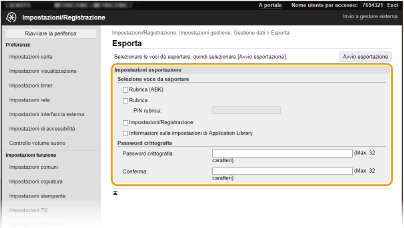
[Rubrica (ABK)]
Selezionare la casella di controllo per esportare i dati della Rubrica come file della Rubrica Canon (* .abk).
Selezionare la casella di controllo per esportare i dati della Rubrica come file della Rubrica Canon (* .abk).

Se la casella di controllo [Rubrica (ABK)] è selezionata, non è possibile esportare le impostazioni della macchina contemporaneamente con i dati della Rubrica.
[Rubrica]
Selezionare la casella di controllo per esportare i dati della Rubrica come file di informazioni di configurazione della periferica (*.dcm).
Selezionare la casella di controllo per esportare i dati della Rubrica come file di informazioni di configurazione della periferica (*.dcm).
[PIN rubrica]
Se la Rubrica è protetta con un codice, inserire il codice di accesso alla Rubrica. Limitazione dell'uso della Rubrica
Se la Rubrica è protetta con un codice, inserire il codice di accesso alla Rubrica. Limitazione dell'uso della Rubrica
[Impostazioni/Registrazione]
Selezionare la casella di controllo per esportare le impostazioni della macchina.
Selezionare la casella di controllo per esportare le impostazioni della macchina.
[Informazioni sulle impostazioni di Application Library]
Selezionare la casella di controllo per esportare le impostazioni di Application Library (Libreria dell'applicazione).
Selezionare la casella di controllo per esportare le impostazioni di Application Library (Libreria dell'applicazione).
[Password crittografia]
Inserire una password per crittografare i dati da esportare usando caratteri alfanumerici. Inserire la stessa password in [Conferma]. Se la casella di controllo [Rubrica] o [Impostazioni/Registrazione] è selezionata, i dati non possono essere esportati senza impostare una password di crittografia.
Inserire una password per crittografare i dati da esportare usando caratteri alfanumerici. Inserire la stessa password in [Conferma]. Se la casella di controllo [Rubrica] o [Impostazioni/Registrazione] è selezionata, i dati non possono essere esportati senza impostare una password di crittografia.
La password è necessaria per importare i dati esportati. Importazione delle impostazioni
5
Fare clic su [Avvio esportazione].
6
Seguire le istruzioni su schermo per specificare la posizione in cui salvare i dati esportati.
L'impostazione viene salvata.
Importazione delle impostazioni
Caricare (importare) i dati esportati dalla macchina. È inoltre possibile importare le impostazioni della macchina da un'altra macchina sulla macchina in uso, purché il modello sia lo stesso.
1
Avviare la IU remota e accedere a Modo gestore sistema. Avvio della IU remota
2
Fare clic su [Impostazioni/Registrazione] nella pagina Portale. Schermate della IU remota
3
Selezionare [Gestione dati] [Importa].
[Importa].4
Specificare il file, inserire la password e selezionare le impostazioni per l'importazione.
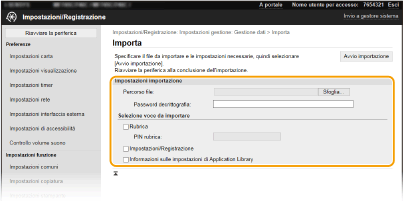
[Percorso file]
Fare clic su [Sfoglia] e selezionare il file. È possibile importare solo un file di informazioni di configurazione della periferica (* .dcm) e un file della Rubrica Canon (* .abk). Se si seleziona il tipo di file della Rubrica Canon, non è necessario impostare altri elementi.
Fare clic su [Sfoglia] e selezionare il file. È possibile importare solo un file di informazioni di configurazione della periferica (* .dcm) e un file della Rubrica Canon (* .abk). Se si seleziona il tipo di file della Rubrica Canon, non è necessario impostare altri elementi.
[Password decrittografia]
Immettere la password impostata durante l'esportazione delle impostazioni.
Immettere la password impostata durante l'esportazione delle impostazioni.
[Rubrica]
Selezionare la casella di controllo per importare i dati della Rubrica.
Selezionare la casella di controllo per importare i dati della Rubrica.

L'importazione dei dati della Rubrica sovrascrive le voci della Rubrica correntemente registrate sulla macchina.
[PIN rubrica]
Se la Rubrica è protetta con un codice, inserire il codice di accesso alla Rubrica. Limitazione dell'uso della Rubrica
Se la Rubrica è protetta con un codice, inserire il codice di accesso alla Rubrica. Limitazione dell'uso della Rubrica
[Impostazioni/Registrazione]
Selezionare la casella di controllo per importare le impostazioni della macchina.
Selezionare la casella di controllo per importare le impostazioni della macchina.
[Informazioni sulle impostazioni di Application Library]
Selezionare la casella di controllo per importare le impostazioni di Application Library (Libreria dell'applicazione).
Selezionare la casella di controllo per importare le impostazioni di Application Library (Libreria dell'applicazione).
5
Fare clic su [Avvio importazione].
6
Fare clic su [OK].
I dati delle impostazioni selezionate vengono caricati nella macchina.
7
Fare clic su [OK].
Se nel passo 4 è stata selezionata la casella di controllo [Impostazioni/Registrazione], la macchina viene riavviata automaticamente.