
<Nyomtató>
A nyomtatóbeállításokkal kapcsolatos felsorolásban minden beállítás megtalálható egy-egy leírással. Az alapértelmezett beállítások mellett a ( ) jelzés látható.
) jelzés látható.|
|
Csillagozások (*)Az Ön által használt típustól, továbbá a megadott beállításoktól függően előfordulhat, hogy a „*1” jelöléssel ellátott beállítások nem jelennek meg.
A „*2” jelzéssel megjelölt beállítások nem importálhatók és nem exportálhatók.
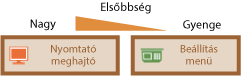
A beállítások prioritásaHa egy nyomtatási beállítás a nyomtató-illesztőprogramban és a készülék kezelőpanelén is meg van adva, akkor az illesztőprogramban megadott beállítás felülírja a kezelőpanel beállítását. A kezelőpanel beállításai csak bizonyos speciális esetekben lesznek érvényesek, például amikor UNIX vagy más olyan operációs rendszerről végez PS/PCL nyomtatást, amelyekhez a készüléknek nincs illesztőprogramja.
|
<Nyomtatóbeállítások>
Itt konfigurálhatja a nyomtatással és a nyomtató használatával kapcsolatos beállításokat.
<Ill.progr.beáll.-nak prior. nyomtatáskor>
Adja meg, hogy a nyomtatás a nyomtató-illesztőprogramban az adott papírmérethez és papírtípushoz megadott beállítások szerint történjen-e, vagy a <Papírbeáll.> menüpontban, a Főképernyő felületén az egyes papírforrásokhoz megadott beállítások alapján. A <Be> lehetőség kiválasztása esetén a nyomtató-illesztőprogramban megadott papírforrásból nyomtathat, függetlenül a készüléken megadott papírbeállításoktól. Beállíthat egy hibaüzenetet, amely akkor jelenik meg, ha a betöltött papír mérete jelentősen eltér a nyomtató-illesztőprogramban megadott papírmérettől.
|
<Többcélú tálca>
<Ill. progr. beáll.-nak prior.>
<Ki>
<Be>
<Művelet eltérő méretnél>
<Kényszerített kiadás>
<Hiba megjelenítése>
<1. fiók>
<Ill. progr. beáll.-nak prior.>
<Ki>
<Be>
<Művelet eltérő méretnél>
<Kényszerített kiadás>
<Hiba megjelenítése>
<2. fiók>
*1
<Ill. progr. beáll.-nak prior.>
<Ki>
<Be>
<Művelet eltérő méretnél>
<Kényszerített kiadás>
<Hiba megjelenítése>
|
<Menü>  <Funkcióbeállítások> <Nyomtató> <Nyomtatóbeállítások> <Illesztőprogram beállításainak prioritása nyomtatáskor> Válassza ki a papírforrást Válassza a <Be> lehetőséget itt: <Ill. progr. beáll.-nak prior.> <Művelet eltérő méretnél> Válassza ki a <Kényszerített kiadás> vagy a <Hiba megjelenítése> lehetőséget <Alkalmaz>
<Funkcióbeállítások> <Nyomtató> <Nyomtatóbeállítások> <Illesztőprogram beállításainak prioritása nyomtatáskor> Válassza ki a papírforrást Válassza a <Be> lehetőséget itt: <Ill. progr. beáll.-nak prior.> <Művelet eltérő méretnél> Válassza ki a <Kényszerített kiadás> vagy a <Hiba megjelenítése> lehetőséget <Alkalmaz> 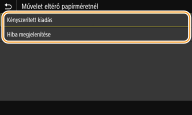
<Kényszerített kiadás>
Akkor is elvégzi a nyomtatást, ha a nyomtató-illesztőprogramban megadott papírméret jelentősen eltér a betöltött papír méretétől.
Akkor is elvégzi a nyomtatást, ha a nyomtató-illesztőprogramban megadott papírméret jelentősen eltér a betöltött papír méretétől.
<Hiba megjelenítése>
Ha a nyomtató-illesztőprogramban megadott papírméret jelentősen eltér a betöltött papír méretétől, egy hibaüzenet jelenik meg, és a nyomtatás leáll.
Ha a nyomtató-illesztőprogramban megadott papírméret jelentősen eltér a betöltött papír méretétől, egy hibaüzenet jelenik meg, és a nyomtatás leáll.

|
|
Ha a nyomtató-illesztőprogramban megadott beállítások nem felelnek meg a betöltött papír méretének és típusának, és a <Be> lehetőség van kiválasztva, akkor papírelakadás vagy nyomtatási hiba történhet.
|
<Példányszám>
A nyomtatandó példányszámot állítja be.
|
1
– 999 |
<Menü> <Funkcióbeállítások> <Nyomtató> <Nyomtatóbeállítások> <Példányszám> Állítsa be a nyomtatandó példányszámot <Alkalmaz>
<Funkcióbeállítások> <Nyomtató> <Nyomtatóbeállítások> <Példányszám> Állítsa be a nyomtatandó példányszámot <Alkalmaz> <2 oldalas nyomtatás>
Adja meg, hogy kétoldalas nyomatokat készít-e.
|
<Ki>
<Be> |
<Menü> <Funkcióbeállítások> <Nyomtató> <Nyomtatóbeállítások> <2 oldalas nyomtatás> Válasszon a következők közül: <Ki> vagy <Be>
<Funkcióbeállítások> <Nyomtató> <Nyomtatóbeállítások> <2 oldalas nyomtatás> Válasszon a következők közül: <Ki> vagy <Be> <Alapértelmezett papír>
Adja meg a papír alapértelmezett méretét és típusát. A nyomtatást az itt megadott méretű és típusú papírral végzi a készülék, amikor a nyomtató-illesztőprogramokat nem támogató operációs rendszerből, illetve mobileszközről vagy a papírméret és -típus beállításait nem támogató eszközről nyomtat. Használható papírtípusok
<Menü> <Funkcióbeállítások> <Nyomtató> <Nyomtatóbeállítások> <Alapértelmezett papír> Válassza ki a papírméretet Válassza ki a papírtípust
<Funkcióbeállítások> <Nyomtató> <Nyomtatóbeállítások> <Alapértelmezett papír> Válassza ki a papírméretet Válassza ki a papírtípust <Papírméret felülbírálása>
Válassza ki, hogy a dokumentum váltson-e az A4 és a Letter papírméret között, ha az adott méretű papírok közül csak az egyik érhető el. Ha a <Be> lehetőséget választja, és A4-es méretű papír nyomtatását állítja be a számítógépen, azonban a készülékben nincs A4-es méretű papír, akkor a készülék Letter papírméretre fogja kinyomtatni a dokumentumot.
|
<Ki>
<Be> |
<Menü> <Funkcióbeállítások> <Nyomtató> <Nyomtatóbeállítások> <Papírméret felülbírálása> Válasszon a következők közül: <Ki> vagy <Be>
<Funkcióbeállítások> <Nyomtató> <Nyomtatóbeállítások> <Papírméret felülbírálása> Válasszon a következők közül: <Ki> vagy <Be> |
|
|
Az olyan nyomtatási beállításokat, mint a példányszám és az egyoldalas/kétoldalas nyomtatás, egy alkalmazásban vagy a nyomtató-illesztőprogramban is megadhatja. A <Papírméret felülbírálása> beállítás azonban csak a készüléken állítható be.
|
<Nyomtatási minőség>
Módosíthatja a nyomtatási minőség beállításait.
<Fedettség> *1
Állítsa be a festékfedettséget.
|
17 szint
<Finombeállítás>
<Nagy>/<Közepes>/<Kicsi>
17 szint
|
<Menü> <Funkcióbeállítások> <Nyomtató> <Nyomtatóbeállítások> <Nyomtatási minőség> <Fedettség> Állítsa be a fedettséget <Alkalmaz>
<Funkcióbeállítások> <Nyomtató> <Nyomtatóbeállítások> <Nyomtatási minőség> <Fedettség> Állítsa be a fedettséget <Alkalmaz> |
|
|
A <Finombeállítás> lehetőség használatával három szint szerint állíthatja be a festékfedettséget: magas fedettség, közepes fedettség és alacsony fedettség.
|

Ha a <Festéktakarékos> beállítás a <Be> lehetőségre van állítva, akkor ez az elem nem állítható be.
<Festéktakarékos>
Csökkentheti a festékfogyasztást. Ha egy nagyobb munka kinyomtatása előtt szeretné ellenőrizni az elrendezést és az egyéb jellemzőket, állítsa ezt a beállítást a <Be> lehetőségre.
|
<Ki>
<Be> |
<Menü> <Funkcióbeállítások> <Nyomtató> <Nyomtatóbeállítások> <Nyomtatási minőség> <Festéktakarékos> Válasszon a következő lehetőségek közül: <Ki> vagy <Be>
<Funkcióbeállítások> <Nyomtató> <Nyomtatóbeállítások> <Nyomtatási minőség> <Festéktakarékos> Válasszon a következő lehetőségek közül: <Ki> vagy <Be> <Képfinomítás>
A finomítási mód engedélyezése vagy letiltása (amelyben a karakterek és ábrák széleinek nyomtatása finoman történik).
|
<Ki>
<Be>
|
<Menü> <Funkcióbeállítások> <Nyomtató> <Nyomtatóbeállítások> <Nyomtatási minőség> <Képfinomítás> Válasszon a következő lehetőségek közül: <Ki> vagy <Be>
<Funkcióbeállítások> <Nyomtató> <Nyomtatóbeállítások> <Nyomtatási minőség> <Képfinomítás> Válasszon a következő lehetőségek közül: <Ki> vagy <Be> <Felbontás>
Adja meg a nyomtatáshoz használandó felbontást.
|
<1200 dpi>
<600 dpi>
|
<Menü> <Funkcióbeállítások> <Nyomtató> <Nyomtatóbeállítások> <Nyomtatási minőség> <Felbontás> Válasszon a következő lehetőségek közül: <1200 dpi> vagy <600 dpi>
<Funkcióbeállítások> <Nyomtató> <Nyomtatóbeállítások> <Nyomtatási minőség> <Felbontás> Válasszon a következő lehetőségek közül: <1200 dpi> vagy <600 dpi> <Elrendezés>
Itt adhatja meg az oldal elrendezési beállításait, például a kötés helyét és a margók értékeit.
<Kötés helye>
Ha a nyomtatott lapokat valamilyen kötőeszközzel (pl. tűzőgéppel) fűzi össze, ebben a beállításban adhatja meg, hogy az összefűzés a hosszabb vagy a rövidebb oldalon történik-e. Az elem beállítását a <Kötési margó> beállításával együtt végezze el, amely a kötési pozíciónál alkalmazott kötési margót határozza meg.
|
<Hosszú szél>
<Rövid szél>
|
<Menü> <Funkcióbeállítások> <Nyomtató> <Nyomtatóbeállítások> <Elrendezés> <Kötés helye> Válasszon a következő lehetőségek közül: <Hosszú szél> vagy <Rövid szél>
<Funkcióbeállítások> <Nyomtató> <Nyomtatóbeállítások> <Elrendezés> <Kötés helye> Válasszon a következő lehetőségek közül: <Hosszú szél> vagy <Rövid szél> 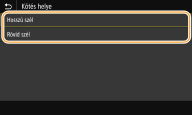
<Hosszú szél>
Válassza ezt a lehetőséget, ha a papírt a hosszabbik széle mentén szeretné összefűzni.
Válassza ezt a lehetőséget, ha a papírt a hosszabbik széle mentén szeretné összefűzni.

<Rövid szél>
Válassza ezt a lehetőséget, ha a papírt a rövidebbik széle mentén szeretné összefűzni.
Válassza ezt a lehetőséget, ha a papírt a rövidebbik széle mentén szeretné összefűzni.

<Kötési margó>
A <Kötés helye> beállításban megadott kötési élre alkalmazott kötési margó beállításához tolja el a nyomtatás pozícióját. A „00,0” beállítás nincs hatással a kötési margóra.
|
-50,0 – 00,0
– +50,0 (mm) |
<Menü> <Funkcióbeállítások> <Nyomtató> <Nyomtatóbeállítások> <Elrendezés> <Kötési margó> Adja meg a kötésmargót <Alkalmaz>
<Funkcióbeállítások> <Nyomtató> <Nyomtatóbeállítások> <Elrendezés> <Kötési margó> Adja meg a kötésmargót <Alkalmaz> 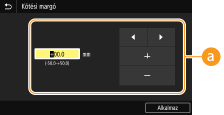
 A beállítási érték megadása
Adja meg a nyomtatási pozíció eltolási irányát és eltolási szélességét. A „+” vagy a „-” érték határozza meg, hogy a nyomtatási margó melyik oldal mentén lesz beállítva. A margó szélességét 0,5 mm-es lépésekben állíthatja be. Alapvető műveletek
|
Beállításérték
|
Hosszú él
|
Rövid él
|
|
„+” előjelű érték
|
A papír bal széle

|
A papír felső széle

|
|
„-” előjelű érték
|
A papír jobb széle

|
A papír alsó széle

|
<Rövid szél - eltolás/Hosszú szél - eltolás>
A nyomtatási pozíciót a papírforrástól függetlenül 0,5 mm-es lépésekben állíthatja be az összes nyomtatási feladathoz.
|
-50,0 – 00,0
– +50,0 (mm) |
<Menü> <Funkcióbeállítások> <Nyomtató> <Nyomtatóbeállítások> <Elrendezés> Válassza ki az igazítási irány és a nyomtatási oldal kombinációját Adja meg az eltolás értékét <Alkalmaz>
<Funkcióbeállítások> <Nyomtató> <Nyomtatóbeállítások> <Elrendezés> Válassza ki az igazítási irány és a nyomtatási oldal kombinációját Adja meg az eltolás értékét <Alkalmaz> 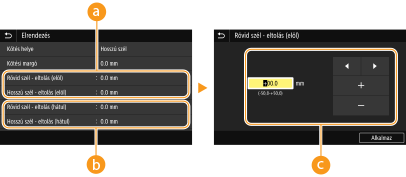
<Rövid szél - eltolás (elöl)>/<Hosszú szél - eltolás (elöl)>
Eltolja a nyomtatási pozíciót a papír felfelé néző oldalán.
 <Rövid szél - eltolás (hátul)>/<Hosszú szél - eltolás (hátul)>
Eltolja a nyomtatási pozíciót a papír lefelé néző oldalán.
 A beállítási érték megadása
A <Rövid szél - eltolás (elöl)>/<Rövid szél - eltolás (hátul)> beállításban adjon meg „+” előjelű értéket, ha a nyomtatási pozíciót balról jobbra szeretné eltolni. A <Hosszú szél - eltolás (elöl)>/<Hosszú szél - eltolás (hátul)> beállításban adjon meg „+” előjelű értéket, ha a nyomtatási pozíciót fentről lefelé szeretné eltolni. Ha az ellenkező irányba szeretne eltolást végezni, adjon meg „-” előjelű értéket. Alapvető műveletek
|
<Rövid szél - eltolás (elöl)>
<Rövid szél - eltolás (hátul)> 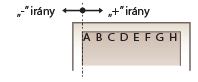
|
<Hosszú szél - eltolás (elöl)>
<Hosszú szél - eltolás (hátul)> 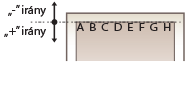
|
<Hiba automatikus átugrása>
Bizonyos hibák esetén a nyomtatás leáll. Ha azonban ezt az elemet a <Be> lehetőségre állítja, a készülék átlépi a hibát, és a nyomtatás folytatódhat. Normál esetben állítsa a <Ki> lehetőségre ezt a beállítást.
|
<Ki>
<Be> |
<Menü> <Funkcióbeállítások> <Nyomtató> <Nyomtatóbeállítások> <Hiba automatikus átugrása> Válasszon a következők közül: <Ki> vagy <Be>
<Funkcióbeállítások> <Nyomtató> <Nyomtatóbeállítások> <Hiba automatikus átugrása> Válasszon a következők közül: <Ki> vagy <Be> <Időtúllépés>
Adja meg azt az időt, amely után az aktuális nyomtatási feladat automatikusan törlődik, ha a nyomtatási adatok fogadása megszakad.
|
5 – 15
– 300 (mp) |
<Menü> <Funkcióbeállítások> <Nyomtató> <Nyomtatóbeállítások> <Időtúllépés> Állítsa be az időtartamot <Alkalmaz>
<Funkcióbeállítások> <Nyomtató> <Nyomtatóbeállítások> <Időtúllépés> Állítsa be az időtartamot <Alkalmaz> <Személyiség>
Adja meg, hogy a készülék milyen módban működjön, ha a dokumentum formátuma ismeretlen.
|
<Automatikus>
<PS>
<PCL>
<PDF>
<XPS>
<Képkezelés>
|
<Menü> <Funkcióbeállítások> <Nyomtató> <Nyomtatóbeállítások> <Személyiség> Válassza ki a Személyiség módot
<Funkcióbeállítások> <Nyomtató> <Nyomtatóbeállítások> <Személyiség> Válassza ki a Személyiség módot <Legyen a TC tálca az elsődleges>
Beállíthatja, hogy a papír adagolása a többcélú tálcából történjen-e, amikor az Automatikus papírválasztás opció engedélyezve van. Ha a <Be> lehetőség van kiválasztva, a papír adagolása a többcélú tálcából történik, amikor a többcélú tálcába és a papírfiókba azonos méretű és típusú papírt tölt be.
|
<Ki>
<Be>
|
<Menü> <Funkcióbeállítások> <Nyomtató> <Nyomtatóbeállítások> <Legyen a TC tálca az elsődl.> Válasszon a következők közül: <Ki> vagy <Be>
<Funkcióbeállítások> <Nyomtató> <Nyomtatóbeállítások> <Legyen a TC tálca az elsődl.> Válasszon a következők közül: <Ki> vagy <Be> <UFR II>
Módosíthatja azokat a beállításokat, amelyek akkor lépnek érvénybe, amikor az UFR II nyomtató-illesztőprogramból nyomtat.
<Félárnyékos>
Az optimális képminőséghez megadhatja a féltónusok (a kép világosabb és sötétebb részei közötti középtartomány) visszaadásának módját.
<Felbontás/Árnyalat>
Válassza ki a féltónusok reprodukálására használt módszert. Ez a lehetőség minden egyes képtípushoz beállítható egy dokumentumban.
|
<Szöveg>
<Felbontás>
<Színes festék>
<Árnyalatos>
<Nagy felbontású>
<Grafika>
<Felbontás>
<Színes festék>
<Árnyalatos>
<Nagy felbontású>
<Kép>
<Felbontás>
<Színes festék>
<Árnyalatos>
<Nagy felbontású>
|
<Menü> <Funkcióbeállítások> <Nyomtató> <Nyomtatóbeállítások> <UFR II> <Félárnyékos> <Felbontás/Árnyalat> Válassza ki a kép típusát Válassza ki a féltónusok visszaadásának módját
<Funkcióbeállítások> <Nyomtató> <Nyomtatóbeállítások> <UFR II> <Félárnyékos> <Felbontás/Árnyalat> Válassza ki a kép típusát Válassza ki a féltónusok visszaadásának módját 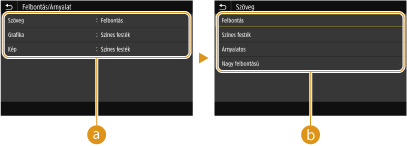
Képtípus
Válassza ki azt az objektumot, amelynek beállítását módosítani szeretné. A <Szöveg> betűket és karaktereket, a <Grafika> vonalakat és ábrákat, a <Kép> pedig fényképeket és képeket jelent.
Beállítási érték
<Felbontás>
Finom nyomtatást eredményez tiszta élekkel és szöveggel. Karakterek és finom vonalak nyomtatásához alkalmas.
Finom nyomtatást eredményez tiszta élekkel és szöveggel. Karakterek és finom vonalak nyomtatásához alkalmas.
<Színes festék>
Éles nyomtatást eredményez erős kontrasztokkal. Képek (például fotók) nyomtatásához alkalmas.
Éles nyomtatást eredményez erős kontrasztokkal. Képek (például fotók) nyomtatásához alkalmas.
<Árnyalatos>
Sima átmeneteket és sima éleket eredményez. Árnyalt területeket tartalmazó ábrák és grafikonok nyomtatásához alkalmas.
Sima átmeneteket és sima éleket eredményez. Árnyalt területeket tartalmazó ábrák és grafikonok nyomtatásához alkalmas.
<Nagy felbontású>
A <Felbontás> lehetőséggel összehasonlítva ezzel pontosabb nyomatokat állíthat elő, de a stabilitás kissé alacsonyabb. Le lehet kérni a karakteradatok egy nyomatát, illetve a CAD-adatokat az éles szélekkel.
A <Felbontás> lehetőséggel összehasonlítva ezzel pontosabb nyomatokat állíthat elő, de a stabilitás kissé alacsonyabb. Le lehet kérni a karakteradatok egy nyomatát, illetve a CAD-adatokat az éles szélekkel.
<Papírtakarékos>
Itt beállíthatja, hogy a készülék kinyomtassa-e az üres oldalakat.
|
<Ki>
<Be>
|
<Menü> <Funkcióbeállítások> <Nyomtató> <Nyomtatóbeállítások> <UFR II> <Papírtakarékos> Válasszon a következő lehetőségek közül: <Ki> vagy <Be>
<Funkcióbeállítások> <Nyomtató> <Nyomtatóbeállítások> <UFR II> <Papírtakarékos> Válasszon a következő lehetőségek közül: <Ki> vagy <Be> <PCL>
Itt adhatja meg a PCL-nyomtatási beállításokat, például az oldalak elrendezését és a nyomtatási minőséget.
<Papírtakarékos>
Itt beállíthatja, hogy a készülék kinyomtassa-e az üres oldalakat.
|
<Ki>
<Be> |
<Menü> <Funkcióbeállítások> <Nyomtató> <Nyomtatóbeállítások> <PCL> <Papírtakarékos> Válasszon a következő lehetőségek közül: <Ki> vagy <Be>
<Funkcióbeállítások> <Nyomtató> <Nyomtatóbeállítások> <PCL> <Papírtakarékos> Válasszon a következő lehetőségek közül: <Ki> vagy <Be> <Tájolás>
Az oldalak elrendezéseként az <álló> (függőleges tájolás) vagy <fekvő> (vízszintes tájolás) lehetőség közül választhat.
|
<álló>
<fekvő>
|
<Menü> <Funkcióbeállítások> <Nyomtató> <Nyomtatóbeállítások> <PCL> <Tájolás> Válasszon a következő lehetőségek közül: <álló> vagy <fekvő>
<Funkcióbeállítások> <Nyomtató> <Nyomtatóbeállítások> <PCL> <Tájolás> Válasszon a következő lehetőségek közül: <álló> vagy <fekvő> <Betűtípus száma>
A megfelelő betűtípus-azonosító kiválasztásával megadhatja a nyomtatás betűtípusát. A kezelőpanelről kinyomtathatja a PCL-betűtípuslistát és a betűtípusok mintáit. PCL betűkészletlista
MF449x / MF446x
|
0
– 104 |
MF445dw / MF443dw
|
0
– 54 |
<Menü> <Funkcióbeállítások> <Nyomtató> <Nyomtatóbeállítások> <PCL> <Betűtípus száma> Válassza ki a betűtípus számát <Alkalmaz>
<Funkcióbeállítások> <Nyomtató> <Nyomtatóbeállítások> <PCL> <Betűtípus száma> Válassza ki a betűtípus számát <Alkalmaz> <Pontméret> *1
A betűméret pontokban kifejezve, 0,25-ös lépésenként állítható be. Ez a beállítás csak akkor használható, ha a <Betűtípus száma> beállításban arányos térközű méretezhető betűtípus van kiválasztva.
|
4,00 – 12,00
– 999,75 (pont) |
<Menü> <Funkcióbeállítások> <Nyomtató> <Nyomtatóbeállítások> <PCL> <Pontméret> Adja meg a pontméretet <Alkalmaz>
<Funkcióbeállítások> <Nyomtató> <Nyomtatóbeállítások> <PCL> <Pontméret> Adja meg a pontméretet <Alkalmaz> <Nyomtatási sűrűség> *1
A CPI (hüvelykenkénti karakterszám) 0,01-es lépésenként adható meg. Ez a beállítás csak akkor határozható meg, ha a <Betűtípus száma> beállításban rögzített pontsűrűségű méretezhető betűtípus vagy bitképes betűtípus van kiválasztva.
|
0,44 – 10,00
– 99,99 (cpi) |
<Menü> <Funkcióbeállítások> <Nyomtató> <Nyomtatóbeállítások> <PCL> <Nyomtatási sűrűség> Adja meg a pontsűrűség értékét <Alkalmaz>
<Funkcióbeállítások> <Nyomtató> <Nyomtatóbeállítások> <PCL> <Nyomtatási sűrűség> Adja meg a pontsűrűség értékét <Alkalmaz> <Sorok száma>
Az oldalanként nyomtatandó sorok száma, 5 – 128. Ez a beállítás az <Alapértelmezett papírméret> és <Tájolás> beállításban megadott értékeknek megfelelően automatikusan változik.
|
5 – 64
– 128 (sor) |
<Menü> <Funkcióbeállítások> <Nyomtató> <Nyomtatóbeállítások> <PCL> <Sorok száma> Adja meg a sorok számát <Alkalmaz>
<Funkcióbeállítások> <Nyomtató> <Nyomtatóbeállítások> <PCL> <Sorok száma> Adja meg a sorok számát <Alkalmaz> <Karakterkód>
Kiválaszthatja, hogy a számítógépen melyik a legalkalmasabb karakterkódolás a nyomtatási adatok elküldésére. Ha a karakterkódolást a <Betűtípus száma> beállításban megadott betűtípus határozza meg, akkor a készülék figyelmen kívül hagyja ezt a beállítást.
MF449x / MF446x
|
MF445dw / MF443dw
|
<Menü> <Funkcióbeállítások> <Nyomtató> <Nyomtatóbeállítások> <PCL> <Karakterkód> Válassza ki a karakterkódolást
<Funkcióbeállítások> <Nyomtató> <Nyomtatóbeállítások> <PCL> <Karakterkód> Válassza ki a karakterkódolást <Egyéni papír>
Választhat, hogy egyedi papírméretet állít-e be. A <Be> lehetőség kiválasztása esetén az <X kiterjedés> és <Y kiterjedés> mezőben megadhatja a papír méreteit.
|
<Ki>
<Be> |
<Menü> <Funkcióbeállítások> <Nyomtató> <Nyomtatóbeállítások> <PCL> <Egyéni papír> Válasszon a következő lehetőségek közül: <Ki> vagy <Be>
<Funkcióbeállítások> <Nyomtató> <Nyomtatóbeállítások> <PCL> <Egyéni papír> Válasszon a következő lehetőségek közül: <Ki> vagy <Be> <Mértékegység> *1
Kiválasztja az egyedi papírméret megadásához használandó mértékegységet.
|
<Milliméterben>
<Hüvelykben>
|
<Menü> <Funkcióbeállítások> <Nyomtató> <Nyomtatóbeállítások> <PCL> <Mértékegység> Válasszon a következő lehetőségek közül: <Milliméterben> vagy <Hüvelykben>
<Funkcióbeállítások> <Nyomtató> <Nyomtatóbeállítások> <PCL> <Mértékegység> Válasszon a következő lehetőségek közül: <Milliméterben> vagy <Hüvelykben> <X kiterjedés> *1
Itt adhatja meg az egyéni papír vízszintes (rövid oldali) méretét.
|
77 – 216
(mm) |
<Menü> <Funkcióbeállítások> <Nyomtató> <Nyomtatóbeállítások> <PCL> <X kiterjedés> Adja meg a méretet <Alkalmaz>
<Funkcióbeállítások> <Nyomtató> <Nyomtatóbeállítások> <PCL> <X kiterjedés> Adja meg a méretet <Alkalmaz> <Y kiterjedés> *1
Itt adhatja meg az egyéni papír függőleges (hosszú oldali) méretét.
|
127 – 355
(mm) |
<Menü> <Funkcióbeállítások> <Nyomtató> <Nyomtatóbeállítások> <PCL> <Y kiterjedés> Adja meg a méretet <Alkalmaz>
<Funkcióbeállítások> <Nyomtató> <Nyomtatóbeállítások> <PCL> <Y kiterjedés> Adja meg a méretet <Alkalmaz> <Kocsi vissza soremeléssel>
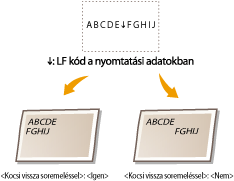
Beállíthatja, hogy a készülék kocsivissza-jelet (CR) fűzzön az általa vett soremelési (LF) kód után. Ha az <Igen> beállítást választja, akkor a nyomtatófej a soremelési kód vételekor a következő sor elejére lép. Ha a <Nem> beállítást választja, akkor a nyomtatófej a soremelési kód vételekor a következő sorra lép, pontosan a vett soremelési kód alatti pozícióban.
|
<Igen>
<Nem>
|
<Menü> <Funkcióbeállítások> <Nyomtató> <Nyomtatóbeállítások> <PCL> <Kocsi vissza soremeléssel> Válasszon a következő lehetőségek közül: <Igen> vagy <Nem>
<Funkcióbeállítások> <Nyomtató> <Nyomtatóbeállítások> <PCL> <Kocsi vissza soremeléssel> Válasszon a következő lehetőségek közül: <Igen> vagy <Nem> <A4-es nyomtatás szélesítése>
Beállíthatja, hogy a készülék az álló tájolású A4-es méretű papír nyomtatható területének szélességét a Letter méret szélességére bővítse.
|
<Ki>
<Be> |
<Menü> <Funkcióbeállítások> <Nyomtató> <Nyomtatóbeállítások> <PCL> <A4-es nyomtatás szélesítése> Válasszon a következő lehetőségek közül: <Ki> vagy <Be>
<Funkcióbeállítások> <Nyomtató> <Nyomtatóbeállítások> <PCL> <A4-es nyomtatás szélesítése> Válasszon a következő lehetőségek közül: <Ki> vagy <Be> <Félárnyékos>
Az optimális képminőséghez megadhatja a féltónusok (a kép világosabb és sötétebb részei közötti középtartomány) visszaadásának módját.
<Felbontás/Árnyalat>
Válassza ki a féltónusok reprodukálására használt módszert. Ez a lehetőség minden egyes képtípushoz beállítható egy dokumentumban.
|
<Szöveg>
<Felbontás>
<Színes festék>
<Árnyalatos>
<Nagy felbontású>
<Grafika>
<Felbontás>
<Színes festék>
<Árnyalatos>
<Nagy felbontású>
<Kép>
<Felbontás>
<Színes festék>
<Árnyalatos>
<Nagy felbontású>
|
<Menü> <Funkcióbeállítások> <Nyomtató> <Nyomtatóbeállítások> <PCL> <Félárnyékos> <Felbontás/Árnyalat> Válassza ki a kép típusát Válassza ki a féltónusok visszaadásának módját
<Funkcióbeállítások> <Nyomtató> <Nyomtatóbeállítások> <PCL> <Félárnyékos> <Felbontás/Árnyalat> Válassza ki a kép típusát Válassza ki a féltónusok visszaadásának módját
Képtípus
Válassza ki azt az objektumot, amelynek beállítását módosítani szeretné. A <Szöveg> betűket és karaktereket, a <Grafika> vonalakat és ábrákat, a <Kép> pedig fényképeket és képeket jelent.
Beállítási érték
<Felbontás>
Finom nyomtatást eredményez tiszta élekkel és szöveggel. Karakterek és finom vonalak nyomtatásához alkalmas.
Finom nyomtatást eredményez tiszta élekkel és szöveggel. Karakterek és finom vonalak nyomtatásához alkalmas.
<Színes festék>
Éles nyomtatást eredményez erős kontrasztokkal. Képek (például fotók) nyomtatásához alkalmas.
Éles nyomtatást eredményez erős kontrasztokkal. Képek (például fotók) nyomtatásához alkalmas.
<Árnyalatos>
Sima átmeneteket és sima éleket eredményez. Árnyalt területeket tartalmazó ábrák és grafikonok nyomtatásához alkalmas.
Sima átmeneteket és sima éleket eredményez. Árnyalt területeket tartalmazó ábrák és grafikonok nyomtatásához alkalmas.
<Nagy felbontású>
A <Felbontás> lehetőséggel összehasonlítva ezzel pontosabb nyomatokat állíthat elő, de a stabilitás kissé alacsonyabb. Le lehet kérni a karakteradatok egy nyomatát, illetve a CAD-adatokat az éles szélekkel.
A <Felbontás> lehetőséggel összehasonlítva ezzel pontosabb nyomatokat állíthat elő, de a stabilitás kissé alacsonyabb. Le lehet kérni a karakteradatok egy nyomatát, illetve a CAD-adatokat az éles szélekkel.
<BarDIMM> *1
Ezzel a beállítással a Vonalkódnyomtató készlet által támogatott vonalkódokat nyomtathat. Ha az <Engedélyez> lehetőséget választja, a készülék vonalkódokat generál, amikor a gazdaszámítógéptől ilyen parancsot kap. Ha a <Tilt> lehetőséget választja, a készülék nem állít elő vonalkódokat, még akkor sem, ha a gazdaszámítógép ilyen parancsot küld.
|
<Tilt>
<Engedélyez>
|
<Menü> <Funkcióbeállítások> <Nyomtató> <Nyomtatóbeállítások> <PCL> <BarDIMM> Válasszon a következő lehetőségek közül <Tilt> vagy <Engedélyez>
<Funkcióbeállítások> <Nyomtató> <Nyomtatóbeállítások> <PCL> <BarDIMM> Válasszon a következő lehetőségek közül <Tilt> vagy <Engedélyez> 
A BarDIMM menü engedélyezéséhez a Vonalkódnyomtató készlet engedélyezésére van szükség. Ha nem szeretne vonalkódokat nyomtatni, tiltsa le a BarDIMM menüt. Ellenkező esetben a normál nyomtatási feladatok feldolgozása lassabb lesz a lehetségesnél.
Az alapértelmezett beállítás a <Tilt>. A Vonalkódnyomtató készlet aktiválásakor a beállítás az <Engedélyez> értékre módosul.
<FreeScape> *1
Adja meg a vonalkódparancsokhoz használandó másodlagos Escape-kódot (AEC) arra az esetre, ha a gazdaszámítógép nem támogatja a normál Escape-kódot.
|
<Ki>
<~>
<">
<#>
<$>
</>
<\>
<?>
<{>
<}>
<|>
|
<Menü> <Funkcióbeállítások> <Nyomtató> <Nyomtatóbeállítások> <PCL> <FreeScape> Válasszon egy escape-kódot
<Funkcióbeállítások> <Nyomtató> <Nyomtatóbeállítások> <PCL> <FreeScape> Válasszon egy escape-kódot
Ez a beállítás csak akkor érhető el, ha a <BarDIMM> engedélyezve van.
<PS>
Itt adhatja meg a PS-nyomtatási beállításokat, például az oldalak elrendezését és a nyomtatási minőséget.
<Feladat időtúllépése>
Itt megadhatja, hogy a feladatok mennyi idő elteltével járjanak le. Ha egy feladat nem fejeződik be a megadott időtartam elteltével, akkor a feladat automatikusan megszakad.
|
0
– 3600 (mp) |
<Menü> <Funkcióbeállítások> <Nyomtató> <Nyomtatóbeállítások> <PS> <Feladat időtúllépése> Adja meg a feladat időtúllépését másodpercben <Alkalmaz>
<Funkcióbeállítások> <Nyomtató> <Nyomtatóbeállítások> <PS> <Feladat időtúllépése> Adja meg a feladat időtúllépését másodpercben <Alkalmaz> <PS-hibák nyomtatása>
Ez a beállítás határozza meg, hogy a készülék nyomtat-e hibaoldalt, amikor hibát észlel.
|
<Ki>
<Be> |
<Menü> <Funkcióbeállítások> <Nyomtató> <Nyomtatóbeállítások> <PS> <PS-hibák nyomtatása> Válasszon a következő lehetőségek közül: <Ki> vagy <Be>
<Funkcióbeállítások> <Nyomtató> <Nyomtatóbeállítások> <PS> <PS-hibák nyomtatása> Válasszon a következő lehetőségek közül: <Ki> vagy <Be> <Félárnyékos>
Az optimális képminőséghez megadhatja a féltónusok (a kép világosabb és sötétebb részei közötti középtartomány) visszaadásának módját.
<Felbontás/Árnyalat>
Válassza ki a féltónusok reprodukálására használt módszert. Ez a lehetőség minden egyes képtípushoz beállítható egy dokumentumban.
|
<Szöveg>
<Felbontás>
<Árnyalatos>
<Nagy felbontású>
<Grafika>
<Felbontás>
<Árnyalatos>
<Nagy felbontású>
<Kép>
<Felbontás>
<Árnyalatos>
<Nagy felbontású>
|
<Menü> <Funkcióbeállítások> <Nyomtató> <Nyomtatóbeállítások> <PS> <Félárnyékos> <Felbontás/Árnyalat> Válassza ki a kép típusát Válassza ki a féltónusok visszaadásának módját
<Funkcióbeállítások> <Nyomtató> <Nyomtatóbeállítások> <PS> <Félárnyékos> <Felbontás/Árnyalat> Válassza ki a kép típusát Válassza ki a féltónusok visszaadásának módját 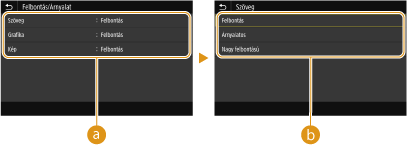
Képtípus
Válassza ki azt az objektumot, amelynek beállítását módosítani szeretné. A <Szöveg> betűket és karaktereket, a <Grafika> vonalakat és ábrákat, a <Kép> pedig fényképeket és képeket jelent.
Beállítási érték
<Felbontás>
Sima átmeneteket és sima éleket eredményez. Árnyalt területeket tartalmazó ábrák és grafikonok nyomtatásához alkalmas.
Sima átmeneteket és sima éleket eredményez. Árnyalt területeket tartalmazó ábrák és grafikonok nyomtatásához alkalmas.
<Árnyalatos>
Éles nyomtatást eredményez erős kontrasztokkal. Képek (például fotók) nyomtatásához alkalmas.
Éles nyomtatást eredményez erős kontrasztokkal. Képek (például fotók) nyomtatásához alkalmas.
<Nagy felbontású>
Finom nyomtatást eredményez tiszta élekkel és szöveggel. Karakterek és finom vonalak nyomtatásához alkalmas.
Finom nyomtatást eredményez tiszta élekkel és szöveggel. Karakterek és finom vonalak nyomtatásához alkalmas.
<Szürkeárnyalatos átalakítás>
Adja meg, hogyan szeretné nyomtatni a színes adatokat fekete-fehérben.
|
<sRGB>
<NTSC> <Egységes RGB> |
<Menü> <Funkcióbeállítások> <Nyomtató> <Nyomtatóbeállítások> <PS> <Szürkeárnyalatos átalakítás> Válassza ki a szürkeárnyalatos átalakítás típusát
<Funkcióbeállítások> <Nyomtató> <Nyomtatóbeállítások> <PS> <Szürkeárnyalatos átalakítás> Válassza ki a szürkeárnyalatos átalakítás típusát 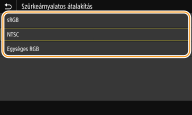
<sRGB>
A készülék fekete-fehérben nyomtat, és a színkülönbségek kiemelésével sima árnyalatokat hoz létre.
A készülék fekete-fehérben nyomtat, és a színkülönbségek kiemelésével sima árnyalatokat hoz létre.
<NTSC>
A készülék fekete-fehérben nyomtat, és a létrejövő kép olyan lesz, mint a televízió képe (NTSC rendszerű kép).
A készülék fekete-fehérben nyomtat, és a létrejövő kép olyan lesz, mint a televízió képe (NTSC rendszerű kép).
<Egységes RGB>
A készülék fekete-fehérben nyomtat, a piros (R), a zöld (G) és a kék (B) színeket a fényerő alapján egységes szintű szürkévé konvertálja.
A készülék fekete-fehérben nyomtat, a piros (R), a zöld (G) és a kék (B) színeket a fényerő alapján egységes szintű szürkévé konvertálja.
<PS-jelszavak beállításai>
Itt adhatja meg a PS nyomtató által előkészített vezérlőparancs korlátozására használható jelszót.
|
<SystemParamsPassword>
<StartJobPassword>
|
<Menü> <Funkcióbeállítások> <Nyomtató> <Nyomtatóbeállítások> <PS> <PS-jelszavak beállításai> Válassza a <SystemParamsPassword> vagy a <StartJobPassword> lehetőséget Adja meg a jelszót <Alkalmaz> Adja meg a jelszót (megerősítés) <Alkalmaz> <OK>
<Funkcióbeállítások> <Nyomtató> <Nyomtatóbeállítások> <PS> <PS-jelszavak beállításai> Válassza a <SystemParamsPassword> vagy a <StartJobPassword> lehetőséget Adja meg a jelszót <Alkalmaz> Adja meg a jelszót (megerősítés) <Alkalmaz> <OK>
A <SystemParamsPassword> jelszóval módosíthatók a rendszer paraméterei, a <StartJobPassword> jelszóval lehet elvégezni a startjob, exitserver műveletet. További információkért olvassa el a PostScript programnyelv specifikációit.
Ha a <StartJobPassword> be van állítva, de a <SystemParamsPassword> nincs, a startjob, exitserver művelet elvégzésekor a rendszer nem fogja kérni a jelszót.
<Képkezelési beállítások>
Itt módosíthatja a képfájlok (JPEG/TIFF) nyomtatására vonatkozó beállításokat.
<Félárnyékos>
Az optimális képminőséghez megadhatja a féltónusok (a kép világosabb és sötétebb részei közötti középtartomány) nyomtatásának módját.
|
<Árnyalatos>
<Felbontás>
<Nagy felbontású>
|
<Menü> <Funkcióbeállítások> <Nyomtató> <Nyomtatóbeállítások> <Képkezelési beállítások> <Félárnyékos> Válassza ki a féltónusok visszaadásának módját
<Funkcióbeállítások> <Nyomtató> <Nyomtatóbeállítások> <Képkezelési beállítások> <Félárnyékos> Válassza ki a féltónusok visszaadásának módját 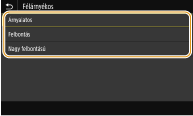
<Árnyalatos>
Éles nyomtatást eredményez erős kontrasztokkal. Képek (például fotók) nyomtatásához alkalmas.
Éles nyomtatást eredményez erős kontrasztokkal. Képek (például fotók) nyomtatásához alkalmas.
<Felbontás>
Sima átmeneteket és sima éleket eredményez. Árnyalt területeket tartalmazó ábrák és grafikonok nyomtatásához alkalmas.
Sima átmeneteket és sima éleket eredményez. Árnyalt területeket tartalmazó ábrák és grafikonok nyomtatásához alkalmas.
<Nagy felbontású>
Finom nyomtatást eredményez tiszta élekkel és szöveggel. Karakterek és finom vonalak nyomtatásához alkalmas.
Finom nyomtatást eredményez tiszta élekkel és szöveggel. Karakterek és finom vonalak nyomtatásához alkalmas.
<PDF>
Módosíthatja a PDF-fájlok nyomtatási beállításait.
<Papírmérethez igazítás, nagyít/kicsinyít>
Adja meg, hogy nagyítani, illetve kicsinyíteni szeretné-e az eredetit a papír nyomtatási tartományának megfelelően. Kérjük, vegye figyelembe, hogy a méretnövelés/-csökkentés nem befolyásolja az eredeti képarányát.
|
<Ki>
<Be>
|
<Menü> <Funkcióbeállítások> <Nyomtató> <Nyomtatóbeállítások> <PDF> <P.mér.-hez igazít,nagyít/kicsinyít> Válasszon a következő lehetőségek közül: <Ki> vagy <Be>
<Funkcióbeállítások> <Nyomtató> <Nyomtatóbeállítások> <PDF> <P.mér.-hez igazít,nagyít/kicsinyít> Válasszon a következő lehetőségek közül: <Ki> vagy <Be> <Nyomtatási terület növelése>
Adja meg, hogy ki szeretné-e bővíteni a nyomtatási tartományt a papírméretnek megfelelően.
|
<Ki>
<Be>
|
<Menü> <Funkcióbeállítások> <Nyomtató> <Nyomtatóbeállítások> <PDF> <Nyomtatási terület növelése> Válasszon a következő lehetőségek közül: <Ki> vagy <Be>
<Funkcióbeállítások> <Nyomtató> <Nyomtatóbeállítások> <PDF> <Nyomtatási terület növelése> Válasszon a következő lehetőségek közül: <Ki> vagy <Be>
Ha a <Be> lehetőséget választja, a dokumentumtól függően előfordulhat, hogy az oldal élhatáros részei nem lesznek kinyomtatva, vagy a kinyomtatott oldalak részben foltosak lesznek.
<N-ről 1-re>
Itt adhatja meg, ha egy oldalra több kicsinyített oldalt szeretne nyomtatni olyan elrendezésben, hogy az első oldal a bal felső sarokba kerüljön. Ha például 4 oldalt szeretne nyomtatni egyetlen lapra, válassza a <4-ről 1-re> lehetőséget.
|
<Ki>
<2-ről 1-re>
<4-ről 1-re>
<6-ról 1-re>
<8-ról 1-re>
<9-ről 1-re>
<16-ról 1-re>
|
<Menü> <Funkcióbeállítások> <Nyomtató> <Nyomtatóbeállítások> <PDF> <N-ről 1-re> Válassza ki az egy oldalra nyomtatandó oldalak számát
<Funkcióbeállítások> <Nyomtató> <Nyomtatóbeállítások> <PDF> <N-ről 1-re> Válassza ki az egy oldalra nyomtatandó oldalak számát <Megjegyzések nyomtatása>
Beállíthatja, hogy a megjegyzések nyomtatásra kerüljenek-e. Ha az <Automatikus> lehetőséget választja, a készülék kinyomtatja a PDF fájlokban található megjegyzéseket.
|
<Ki>
<Automatikus>
|
<Menü> <Funkcióbeállítások> <Nyomtató> <Nyomtatóbeállítások> <PDF> <Megjegyzések nyomtatása> Válasszon a következő lehetőségek közül: <Ki> vagy <Automatikus>
<Funkcióbeállítások> <Nyomtató> <Nyomtatóbeállítások> <PDF> <Megjegyzések nyomtatása> Válasszon a következő lehetőségek közül: <Ki> vagy <Automatikus> <Félárnyékos>
Az optimális képminőséghez megadhatja a féltónusok (a kép világosabb és sötétebb részei közötti középtartomány) visszaadásának módját.
<Felbontás/Árnyalat>
Válassza ki a féltónusok reprodukálására használt módszert. Ez a lehetőség minden egyes képtípushoz beállítható egy dokumentumban.
|
<Szöveg>
<Felbontás>
<Árnyalatos>
<Nagy felbontású>
<Grafika>
<Felbontás>
<Árnyalatos>
<Nagy felbontású>
<Kép>
<Felbontás>
<Árnyalatos>
<Nagy felbontású>
|
<Menü> <Funkcióbeállítások> <Nyomtató> <Nyomtatóbeállítások> <PDF> <Félárnyékos> <Felbontás/Árnyalat> Válassza ki a kép típusát Válassza ki a féltónusok visszaadásának módját
<Funkcióbeállítások> <Nyomtató> <Nyomtatóbeállítások> <PDF> <Félárnyékos> <Felbontás/Árnyalat> Válassza ki a kép típusát Válassza ki a féltónusok visszaadásának módját
Képtípus
Válassza ki azt az objektumot, amelynek beállítását módosítani szeretné. A <Szöveg> betűket és karaktereket, a <Grafika> vonalakat és ábrákat, a <Kép> pedig fényképeket és képeket jelent.
Beállítási érték
<Felbontás>
Sima átmeneteket és sima éleket eredményez. Árnyalt területeket tartalmazó ábrák és grafikonok nyomtatásához alkalmas.
Sima átmeneteket és sima éleket eredményez. Árnyalt területeket tartalmazó ábrák és grafikonok nyomtatásához alkalmas.
<Árnyalatos>
Éles nyomtatást eredményez erős kontrasztokkal. Képek (például fotók) nyomtatásához alkalmas.
Éles nyomtatást eredményez erős kontrasztokkal. Képek (például fotók) nyomtatásához alkalmas.
<Nagy felbontású>
Finom nyomtatást eredményez tiszta élekkel és szöveggel. Karakterek és finom vonalak nyomtatásához alkalmas.
Finom nyomtatást eredményez tiszta élekkel és szöveggel. Karakterek és finom vonalak nyomtatásához alkalmas.
<Szürkeárnyalatos átalakítás>
Adja meg, hogyan szeretné nyomtatni a színes adatokat fekete-fehérben.
|
<sRGB>
<NTSC>
<Egységes RGB>
|
<Menü> <Funkcióbeállítások> <Nyomtató> <Nyomtatóbeállítások> <PDF> <Szürkeárnyalatos átalakítás> Válassza ki a szürkeárnyalatos átalakítás típusát
<Funkcióbeállítások> <Nyomtató> <Nyomtatóbeállítások> <PDF> <Szürkeárnyalatos átalakítás> Válassza ki a szürkeárnyalatos átalakítás típusát
<sRGB>
A készülék fekete-fehérben nyomtat, és a színkülönbségek kiemelésével sima árnyalatokat hoz létre.
A készülék fekete-fehérben nyomtat, és a színkülönbségek kiemelésével sima árnyalatokat hoz létre.
<NTSC>
A készülék fekete-fehérben nyomtat, és a létrejövő kép olyan lesz, mint a televízió képe (NTSC rendszerű kép).
A készülék fekete-fehérben nyomtat, és a létrejövő kép olyan lesz, mint a televízió képe (NTSC rendszerű kép).
<Egységes RGB>
A készülék fekete-fehérben nyomtat, a piros (R), a zöld (G) és a kék (B) színeket a fényerő alapján egységes szintű szürkévé konvertálja.
A készülék fekete-fehérben nyomtat, a piros (R), a zöld (G) és a kék (B) színeket a fényerő alapján egységes szintű szürkévé konvertálja.
<XPS>
Módosíthatja az XPS-fájlok nyomtatási beállításait.
<Félárnyékos>
Az optimális képminőséghez megadhatja a féltónusok (a kép világosabb és sötétebb részei közötti középtartomány) visszaadásának módját.
<Felbontás/Árnyalat>
Válassza ki a féltónusok reprodukálására használt módszert. Ez a lehetőség minden egyes képtípushoz beállítható egy dokumentumban.
|
<Szöveg>
<Felbontás>
<Árnyalatos>
<Nagy felbontású>
<Grafika>
<Felbontás>
<Árnyalatos>
<Nagy felbontású>
<Kép>
<Felbontás>
<Árnyalatos>
<Nagy felbontású>
|
<Menü> <Funkcióbeállítások> <Nyomtató> <Nyomtatóbeállítások> <XPS> <Félárnyékos> <Felbontás/Árnyalat> Válassza ki a kép típusát Válassza ki a féltónusok visszaadásának módját
<Funkcióbeállítások> <Nyomtató> <Nyomtatóbeállítások> <XPS> <Félárnyékos> <Felbontás/Árnyalat> Válassza ki a kép típusát Válassza ki a féltónusok visszaadásának módját 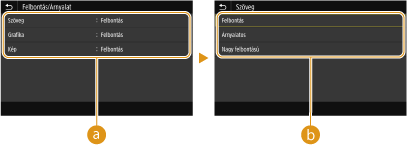
Képtípus
Válassza ki azt az objektumot, amelynek beállítását módosítani szeretné. A <Szöveg> betűket és karaktereket, a <Grafika> vonalakat és ábrákat, a <Kép> pedig fényképeket és képeket jelent.
Beállítási érték
<Felbontás>
Sima átmeneteket és sima éleket eredményez. Árnyalt területeket tartalmazó ábrák és grafikonok nyomtatásához alkalmas.
Sima átmeneteket és sima éleket eredményez. Árnyalt területeket tartalmazó ábrák és grafikonok nyomtatásához alkalmas.
<Árnyalatos>
Éles nyomtatást eredményez erős kontrasztokkal. Képek (például fotók) nyomtatásához alkalmas.
Éles nyomtatást eredményez erős kontrasztokkal. Képek (például fotók) nyomtatásához alkalmas.
<Nagy felbontású>
Finom nyomtatást eredményez tiszta élekkel és szöveggel. Karakterek és finom vonalak nyomtatásához alkalmas.
Finom nyomtatást eredményez tiszta élekkel és szöveggel. Karakterek és finom vonalak nyomtatásához alkalmas.
<Szürkeárnyalatos átalakítás>
Adja meg, hogyan szeretné nyomtatni a színes adatokat fekete-fehérben.
|
<Szöveg>
<sRGB>
<NTSC>
<Egységes RGB>
<Grafika>
<sRGB>
<NTSC>
<Egységes RGB>
<Kép>
<sRGB>
<NTSC>
<Egységes RGB>
|
<Menü> <Funkcióbeállítások> <Nyomtató> <Nyomtatóbeállítások> <XPS> <Szürkeárnyalatos átalakítás> Válassza ki a kép típusát Válassza ki a szürkeárnyalat-átalakítás típusát
<Funkcióbeállítások> <Nyomtató> <Nyomtatóbeállítások> <XPS> <Szürkeárnyalatos átalakítás> Válassza ki a kép típusát Válassza ki a szürkeárnyalat-átalakítás típusát 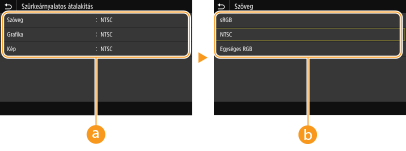
Képtípus
Válassza ki azt az objektumot, amelynek beállítását módosítani szeretné. A <Szöveg> betűket és karaktereket, a <Grafika> vonalakat és ábrákat, a <Kép> pedig fényképeket és képeket jelent.
Szürkeárnyalat-átalakítás típusa
<sRGB>
A készülék fekete-fehérben nyomtat, és a színkülönbségek kiemelésével sima árnyalatokat hoz létre.
A készülék fekete-fehérben nyomtat, és a színkülönbségek kiemelésével sima árnyalatokat hoz létre.
<NTSC>
A készülék fekete-fehérben nyomtat, és a létrejövő kép olyan lesz, mint a televízió képe (NTSC rendszerű kép).
A készülék fekete-fehérben nyomtat, és a létrejövő kép olyan lesz, mint a televízió képe (NTSC rendszerű kép).
<Egységes RGB>
//A készülék fekete-fehérben nyomtat, és a piros, zöld és kék színeket a fényerő alapján konvertálja egységes szürkévé.
//A készülék fekete-fehérben nyomtat, és a piros, zöld és kék színeket a fényerő alapján konvertálja egységes szürkévé.
<Papírtakarékos>
Itt beállíthatja, hogy a készülék kinyomtassa-e az üres oldalakat.
|
<Ki>
<Be>
|
<Menü> <Funkcióbeállítások> <Nyomtató> <Nyomtatóbeállítások> <XPS> <Papírtakarékos> Válasszon a következő lehetőségek közül: <Ki> vagy <Be>
<Funkcióbeállítások> <Nyomtató> <Nyomtatóbeállítások> <XPS> <Papírtakarékos> Válasszon a következő lehetőségek közül: <Ki> vagy <Be> <Tömörített kép nyomtatása>
Beállíthatja, hogy a készülék milyen műveletet végezzen abban az esetben, ha a nyomtatás közben fellépő memóriahiány miatt lecsökken a képminőség.
|
<Kiadás>
<Hiba megjelenítése>
|
<Menü> <Funkcióbeállítások> <Nyomtató> <Nyomtatóbeállítások> <XPS> <Tömörített kép nyomtatása> Válasszon a következő lehetőségek közül: <Kiadás> vagy <Hiba megjelenítése>
<Funkcióbeállítások> <Nyomtató> <Nyomtatóbeállítások> <XPS> <Tömörített kép nyomtatása> Válasszon a következő lehetőségek közül: <Kiadás> vagy <Hiba megjelenítése> 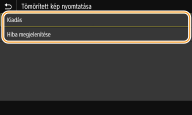
<Kiadás>
A készülék a képminőség romlási fokától függetlenül folytatja a nyomtatást.
A készülék a képminőség romlási fokától függetlenül folytatja a nyomtatást.
<Hiba megjelenítése>
A képminőség jelentés mértékű romlása esetén megjelenik egy hibaüzenet, és leáll a nyomtatás.
A képminőség jelentés mértékű romlása esetén megjelenik egy hibaüzenet, és leáll a nyomtatás.
<PDL-választás (Plug and Play)>
Itt kiválaszthat egy oldalleíró nyelvet, amely alapján a számítógépek, amelyek Plug and Play telepítés során észlelik a készüléket, megállapíthatják, hogy az kompatibilis az adott nyelvvel.
<Hálózat> *2
Itt kiválaszthat egy oldalleíró nyelvet, amely alapján a készüléket hálózaton keresztül észlelő eszközök megállapíthatják, hogy az kompatibilis az adott nyelvvel.
|
<FAX>*1
<UFR II>
<UFR II (V4)>
<PCL6>
<PCL6 (V4)>
<PS>
|
<USB>
Itt kiválaszthat egy oldalleíró nyelvet, amely alapján a számítógépek, amelyek USB-kapcsolaton keresztül észlelik a készüléket, megállapíthatják, hogy az kompatibilis az adott nyelvvel.
|
<UFR II>
<UFR II (V4)>
<PCL6>
<PCL6 (V4)>
<PS>
|
<Menü> <Funkcióbeállítások> <Nyomtató> <PDL-választás (Plug and Play)> Válasszon a következők közül: <Hálózat> vagy <USB> Válasszon egy oldalleíró nyelvet <OK> Indítsa újra a készüléket
<Funkcióbeállítások> <Nyomtató> <PDL-választás (Plug and Play)> Válasszon a következők közül: <Hálózat> vagy <USB> Válasszon egy oldalleíró nyelvet <OK> Indítsa újra a készüléket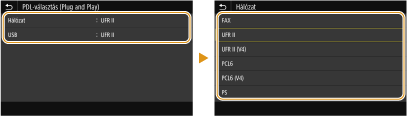
<FAX>*1
Az eszközök faxkészülékként észlelik és csatlakoztatják a készüléket.
Az eszközök faxkészülékként észlelik és csatlakoztatják a készüléket.
<UFR II>
Az eszközök UFR II nyomtatóként észlelik és csatlakoztatják a készüléket.
Az eszközök UFR II nyomtatóként észlelik és csatlakoztatják a készüléket.
<UFR II (V4)>
Az eszközök az XML papírspecifikációval kompatibilis (XPS) UFR II nyomtatóként észlelik és csatlakoztatják a készüléket.
Az eszközök az XML papírspecifikációval kompatibilis (XPS) UFR II nyomtatóként észlelik és csatlakoztatják a készüléket.
<PCL6>
Az eszközök PCL6-nyomtatóként észlelik és csatlakoztatják a készüléket.
Az eszközök PCL6-nyomtatóként észlelik és csatlakoztatják a készüléket.
<PCL6 (V4)>
Az eszközök PCL6-nyomtatóként észlelik és csatlakoztatják a készüléket.
Az eszközök PCL6-nyomtatóként észlelik és csatlakoztatják a készüléket.
<PS>
Az eszközök PS-nyomtatóként észlelik és csatlakoztatják a készüléket.
Az eszközök PS-nyomtatóként észlelik és csatlakoztatják a készüléket.