
<Общее>
Все пункты, связанные с настройками, общими для каждой из функций, перечислены вместе с описанием. Настройки по умолчанию отмечены крестиком ( ).
).
). |
Символы звездочки (*)Настройки, помеченные символом "*1", могут не отображаться в зависимости от используемой модели, дополнительного оснащения или других пунктов настройки. Настройки, помеченные символом "*2", нельзя импортировать или экспортировать. |
<Настройки подачи бумаги>
Задайте настройки подачи бумаги.
<Автовыбор источника бумаги>
Разрешение или запрет автоматического выбора лотка для бумаги в качестве источника бумаги. Если автоматический выбор лотка установлен в состояние<Вкл.>, при печати документов автоматически выбирается загруженный источник бумаги с бумагой нужного размера. Если бумага заканчивается, этот параметр обеспечивает непрерывную печать с помощью переключения на другой источник, в который загружена бумага того же размера. Автоматический выбор подходящего источника бумаги для каждой функции
<Копия> <Универсальный лоток> <Выкл.> <Вкл.> <Кассета 1> <Выкл.> <Вкл.> <Кассета 2>*1 <Выкл.> <Вкл.> <Принтер> <Универсальный лоток> <Выкл.> <Вкл.> <Кассета 1> <Выкл.> <Вкл.> <Кассета 2>*1 <Выкл.> <Вкл.> <Принять/Факс>/<Прием> <Универсальный лоток> <Выкл.> <Вкл.> <Кассета 1> <Выкл.> <Вкл.> <Кассета 2>*1 <Выкл.> <Вкл.> <Другое> <Универсальный лоток> <Выкл.> <Вкл.> <Кассета 1> <Выкл.> <Вкл.> <Кассета 2>*1 <Выкл.> <Вкл.> |
<Переключить способ подачи бумаги>
Установите этот параметр при печати документа на бумаге с логотипом. Обычно для печати на бумаге с логотипом необходимо изменить способ подачи бумаги в источник бумаги. Так, сторона подачи бумаги будет отличаться в зависимости от типа выполняемой печати (1- или 2-сторонняя печать). Но, если изменить параметр на <Приоритет стороны печати>, можно просто загружать бумагу стороной с логотипом вниз как при односторонней, так и при двусторонней печати. Дополнительные сведения см. в разделе Загрузка уже отпечатанной бумаги.
<Универсальный лоток> <Приоритет скорости> <Приоритет стороны печати> <Кассета 1> <Приоритет скорости> <Приоритет стороны печати> <Кассета 2>*1 <Приоритет скорости> <Приоритет стороны печати> |
<Меню>  <Настройки функций> <Общее> <Настройки подачи бумаги> <Переключить способ подачи бумаги> Выберите источник бумаги Выберите <Приоритет скорости> или <Приоритет стороны печати>
<Настройки функций> <Общее> <Настройки подачи бумаги> <Переключить способ подачи бумаги> Выберите источник бумаги Выберите <Приоритет скорости> или <Приоритет стороны печати> 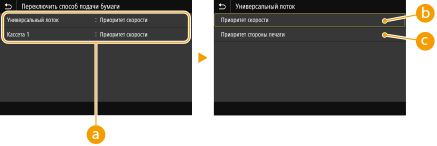
 Источники бумаги
Выберите источник бумаги, для которого требуется изменить настройку.
 <Приоритет скорости>
При использовании бумаги с логотипом необходимо перевернуть ее при выполнении односторонней и двусторонней печати.

Рекомендуется выбрать <Приоритет скорости>, если не имеет значения, на какой стороне выполняется печать.
 <Приоритет стороны печати>
Для печати на указанной стороне бумаги переворачивать бумагу в источнике бумаги необязательно независимо от того, выбрана односторонняя или двусторонняя печать.
Если для источника бумаги, в который загружена бумага, выбрано значение <Приоритет стороны печати>, нельзя использовать функцию двусторонней печати (Доступная бумага), вместо этого для источника бумаги применяется значение <Приоритет скорости>. В этом случае необходимо загружать бумагу так же, как при выборе значения <Приоритет скорости> (Загрузка уже отпечатанной бумаги).
Скорость односторонней печати может быть ниже, чем при выборе <Приоритет стороны печати>.
<Настройки печати>
Настройте параметры печати.
<Авт. удалять приостановл. задания>
Можно настроить таким образом, чтобы в случае прерывания печати задания из-за ошибки это задание через определенное время удалялось автоматически.
<Настр. эту функцию> <Выкл.> <Вкл.> <Задать время> 0–5 –240 (мин) |
<Меню> <Настройки функций> <Общее> <Настройки печати> <Авт. удалять приостановл. задания> Выберите <Вкл.> в <Настр. эту функцию> Введите время в пункте <Задать время> <Применить> <OK> Перезагрузите аппарат
<Настройки функций> <Общее> <Настройки печати> <Авт. удалять приостановл. задания> Выберите <Вкл.> в <Настр. эту функцию> Введите время в пункте <Задать время> <Применить> <OK> Перезагрузите аппарат<Настройки сканирования>
Задайте настройки сканирования.
<Автовключение сети>
С помощью данного параметра, применяемого при выполнении сканирования с компьютера, можно указать, следует ли автоматически выходить в режим онлайн (режим ожидания сканирования) с целью удаленного сканирования без использования панели управления.
<Выключить> <Включить> |
<Меню> <Настройки функций> <Общее> <Настройки сканирования> <Автовключение сети> Выберите <Выключить> или <Включить>
<Настройки функций> <Общее> <Настройки сканирования> <Автовключение сети> Выберите <Выключить> или <Включить> <Автопереход в автономный режим>
Если сканирование не было выполнено в течение указанного период после отображения следующего экрана (аппарат подключен к сети для сканирования), аппарат автоматически отключается от сети. Укажите период, по истечении которого аппарат отключается от сети. 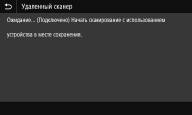 |
<Настроить эту функцию> <Выкл.> <Вкл.> <Задать время> 1 – 5 – 60 (мин) |
<Меню> <Настройки функций> <Общее> <Настройки сканирования> <Автоперех. в автоном. режим> Выберите <Вкл.> в пункте <Настроить эту функцию> Введите время в поле <Задать время> <Применить>
<Настройки функций> <Общее> <Настройки сканирования> <Автоперех. в автоном. режим> Выберите <Вкл.> в пункте <Настроить эту функцию> Введите время в поле <Задать время> <Применить> <Генерирование файла>
Задайте настройки создания файлов.
<Параметры выводимого файла изобр.>
Укажите настройки значения гаммы для конвертирования сканированных оригиналов в файлы.
<Значение гамма при передаче YCbCr>
Выберите значение гаммы, используемое при конвертировании сканированных цветных оригиналов в файлы выбранного формата. Вы можете указать такое же значение гаммы, как использующееся для просмотра конвертированных файлов на мониторе. Яркость отображающихся файлов соответствует яркости исходных документов.
<Gamma 1,0> <Gamma 1,4> <Gamma 1,8> <Gamma 2,2> |
<Меню> <Настройки функций> <Общее> <Генерировать файл> <Параметры выводимого файла изображения> <Знач. гамма при перед. YCbCr> Выберите значение гаммы
<Настройки функций> <Общее> <Генерировать файл> <Параметры выводимого файла изображения> <Знач. гамма при перед. YCbCr> Выберите значение гаммы Сведения о значении гаммы монитора можно найти в руководстве по этому монитору.
<Настройки OCR (Поиск по тексту)>
Для применения функции OCR (оптическое распознавание символов) в текстовом оригинале в целях создания PDF-файлов с доступным для поиска текстом укажите, будет ли аппарат определять направление текста в оригинале и направление оригинала.
<Специальное сканирование> <Выкл.> <Вкл.> |
<Меню> <Настройки функций> <Общее> <Генерировать файл> <Настройки OCR (Поиск по тексту)> Выберите <Выкл.> или <Вкл.> в пункте <Специальное сканирование> <Применить>
<Настройки функций> <Общее> <Генерировать файл> <Настройки OCR (Поиск по тексту)> Выберите <Выкл.> или <Вкл.> в пункте <Специальное сканирование> <Применить> <AES 256 бит (для зашифр.PDF)> *1
При создании шифрованного PDF-файла можно задать уровень шифрования PDF "128 бит" или "256 бит". Если выбрано значение "256 бит", можно изменить поддерживаемую версию программы Acrobat.
<Acrobat 9.0 или эквивалент> <Acrobat 10.0 или эквивалент> |
<Меню> <Настройки функций> <Общее> <Генерировать файл> <AES 256 бит (для зашифр.PDF)> Выберите <Acrobat 9.0 или эквивалент> или <Acrobat 10.0 или эквивалент>
<Настройки функций> <Общее> <Генерировать файл> <AES 256 бит (для зашифр.PDF)> Выберите <Acrobat 9.0 или эквивалент> или <Acrobat 10.0 или эквивалент> <Справочник по настройке факса> *1*2
Выберите отображение экранных инструкций для указания настроек, включая номер факса и режим приема (RX). Настройка исходных параметров для функций факса