
Bendrai naudojamo aplanko nustatymas kaip įrašymo vietos
Nuskaitymo į bendrai naudojamus aplankus funkcija dar vadinama „Nuskaitymas į SMB“, nes funkcija naudoja „Windows“ technologiją – serverio valdymo bloką (SMB). SMB – tai išteklių, pvz., failų ir spausdintuvų, bendrinimo su keliais tinklo įrenginiais protokolas (SMB konfigūravimas). Norėdami sukonfigūruoti aparatą, kad nuskaityti dokumentai būtų įrašomi į bendrai naudojamą tinklo aplanką per SMB, iš kompiuterio nurodykite šio aplanko vietą. Šiame skyriuje aprašoma, kaip nurodyti įrašymo vietą naudojant „Send Function Setting Tool“ (Siuntimo funkcijos nustatymo įrankįs).
|
|
|
Norėdami kaip saugojimo paskirtį nurodyti bendrai naudojamo aplanko vietą taip pat galite naudoti priemonę „Remote UI“ (Nuotolinio vartotojo sąsaja) užregistruodami aplanką adresų knygelėje. Adresatų registravimas adresų knygelėje iš priemonės „Remote UI“ (Nuotolinio vartotojo sąsaja). Adresatų registravimas naudojant priemonę „Remote UI“ (Nuotolinio vartotojo sąsaja)
|
1
Paleiskite „Send Function Setting Tool“ (Siuntimo funkcijos nustatymo įrankįs).
 Naudojant interneto naršyklę
Į interneto naršyklės adreso lauką įveskite „http://<aparato IP adresas>/sendsupport_login.html“ ir paspauskite klavišą [ENTER].
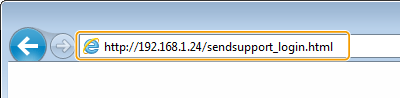
Naudojant CD diskas / DVD diskas
|
1
|
Įdėkite pateiktą CD diskas / DVD diskas į kompiuterio įrenginį.
Jei esate raginamas, pasirinkite kalbą ir spustelėkite [OK].
|
|
2
|
Spustelėkite [Start Software Programs].

Jei nerodomas [Software Programs/Manuals Setup] ekranas, žr. [Software Programs/Manuals Setup] ekrano rodymas.
Jei rodomas [Automatinis paleidimas], spustelėkite [Vykdyti MInst.exe].
|
|
3
|
Spustelėkite [Start], skirtą [Send Function Setting Tool].
|
|
4
|
Spustelėkite [Next].
Jei norite peržiūrėti „„Send Setting Guide“ (Siuntimo nustatymo instrukcija)“, spustelėkite [How to Set].
Jeigu rodomas ekranas, kuriame atšaukiama „Windows“ užkarda, spustelėkite [Taip].
|
|
5
|
Iš sąrašo [Device List] pasirinkite aparatą, tada spustelėkite [Next].
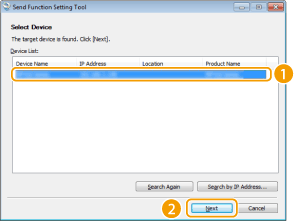
Jei aparatas nerodomas sąraše [Device List]
Spustelėkite [Search Again]. Jei problema išlieka, spustelėkite [Search by IP Address], įveskite aparato IP adresą, tada spustelėkite [OK].
|
|
6
|
Patvirtinkite parametrus ir spustelėkite [OK].
|
2
Spustelėkite [Start].
Jei rodomas prisijungimo ekranas, atitinkamuose teksto laukuose įveskite atitinkamą ID ir PIN, tada spustelėkite [Logon].
3
Spustelėkite [Store to Shared Folder Settings].
Jei rodomas ekranas, kuriame raginama įvesti adresų knygelės PIN, įveskite adresų knygelės PIN ir spustelėkite [OK]. Adresų knygos naudojimo apribojimas
4
Nurodykite reikiamus parametrus.
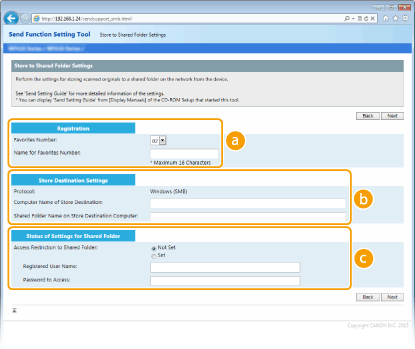
 [Registration]
[Favorites Number]
Naudodami „Send Function Setting Tool“ (Siuntimo funkcijos nustatymo įrankįs) galite užregistruoti bendrai naudojamą aplanką, kur bus įrašomi nuskaityti dokumentai <Parankiniai> adresų knygelėje. Išskleidžiamajame sąraše pasirinkite numerį.
Naudodami „Send Function Setting Tool“ (Siuntimo funkcijos nustatymo įrankįs) galite užregistruoti bendrai naudojamą aplanką, kur bus įrašomi nuskaityti dokumentai <Parankiniai> adresų knygelėje. Išskleidžiamajame sąraše pasirinkite numerį.
[Name for Favorites Number]
Įveskite pavadinimą, skirtą registruojamam adresatui identifikuoti. Nustatykite pavadinimą, kurį vėliau bus lengva rasti adresų knygelėje.
Įveskite pavadinimą, skirtą registruojamam adresatui identifikuoti. Nustatykite pavadinimą, kurį vėliau bus lengva rasti adresų knygelėje.
 [Store Destination Settings]
[Protocol]
Rodomas protokolas, naudojamas nuskaitytiems dokumentams siųsti į bendrai naudojamą aplanką.
Rodomas protokolas, naudojamas nuskaitytiems dokumentams siųsti į bendrai naudojamą aplanką.
[Computer Name of Store Destination]
Įveskite kompiuterio, kuriame yra bendrai naudojamas aplankas, vardą arba IP adresą.
Įveskite kompiuterio, kuriame yra bendrai naudojamas aplankas, vardą arba IP adresą.
[Shared Folder Name on Store Destination Computer]
Įveskite bendrai naudojamo aplanko pavadinimą (arba kelią iki jo). Pvz., jei bendrai naudojamas aplankas yra poaplankis, kurios pavadinimas „bendras“ ir jis yra C disko aplanke [Viešas] (kelias: C:\users\public\bendras), įveskite „users\public\bendras“.
Įveskite bendrai naudojamo aplanko pavadinimą (arba kelią iki jo). Pvz., jei bendrai naudojamas aplankas yra poaplankis, kurios pavadinimas „bendras“ ir jis yra C disko aplanke [Viešas] (kelias: C:\users\public\bendras), įveskite „users\public\bendras“.
 [Status of Settings for Shared Folder]
[Access Restriction to Shared Folder]
Spustelėkite parinkties mygtuką [Not Set] arba [Set] norėdami suderinti prieigos prie bendrai naudojamo aplanko apribojimą. Jeigu pasirinkote [Set], atitinkamai įveskite vartotojo vardą teksto lauke [Registered User Name] ir slaptažodį teksto lauke [Password to Access].
Spustelėkite parinkties mygtuką [Not Set] arba [Set] norėdami suderinti prieigos prie bendrai naudojamo aplanko apribojimą. Jeigu pasirinkote [Set], atitinkamai įveskite vartotojo vardą teksto lauke [Registered User Name] ir slaptažodį teksto lauke [Password to Access].
5
Spustelėkite [Next].
6
Patvirtinkite parametrus ir spustelėkite [Register].
7
Paleiskite aparatą iš naujo. Aparato paleidimas iš naujo