レポートやリストを印刷する
部門ごとの使用状況や本機の設定項目の設定内容などをレポートやリストとして印刷して確認することができます。
レポートやリストの印刷設定をする
レポートやリストを両面印刷することができます。
<メニュー>  <レポート出力> <仕様設定> <レポート出力のデフォルト設定> <ON> <確定>
<レポート出力> <仕様設定> <レポート出力のデフォルト設定> <ON> <確定> 部門ごとの使用状況のレポートを印刷する
部門別ID管理レポート
部門別ID管理が設定されている場合は、本機の使用状況を部門ごとにレポートで確認できます。どの部門が何枚印刷したのかなどを確認して管理に役立てることができます。
<メニュー> <レポート出力> <リストプリント> <部門別ID管理レポート> 画面に表示されている用紙がセットされていることを確認し、<スタート>を選択
<レポート出力> <リストプリント> <部門別ID管理レポート> 画面に表示されている用紙がセットされていることを確認し、<スタート>を選択 通信結果のレポートを設定する
Eメール、ファクス、Iファクス、共有フォルダー、FTPサーバーなどへ送受信結果や保存結果のレポートを印刷することができます。レポートは自動的に印刷されるものや、エラーが起きたときのみ印刷されるものがあります。
 |
印刷されたリストの項目「通信結果」に「NG」がある場合は、並んで表示されている「#」で始まる 3 桁の番号よりエラーの内容を調べることができます。詳しくは、オンラインマニュアルサイトで「Q&A」を参照してください。 Eメール/Iファクス送信時は、指定した宛先への通信結果ではなく、メールサーバーへの通信結果が印刷されます。 |
通信管理レポート
ファクスやEメールなどの送信/受信の全結果をレポートで確認できます。レポートは 40 通信が終了した時点で自動的に印刷されます。また、随時、手動で印刷することもできます。
<メニュー> <レポート出力> <仕様設定> <通信管理レポート> レポートの設定を指定 <確定>
<レポート出力> <仕様設定> <通信管理レポート> レポートの設定を指定 <確定> 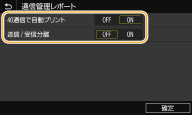
<40通信で自動プリント>
40 通信が終了した時点で通信管理レポートを自動的に印刷する場合は<ON>を選びます。通信管理レポートを印刷しない場合は<OFF>を選びます。
40 通信が終了した時点で通信管理レポートを自動的に印刷する場合は<ON>を選びます。通信管理レポートを印刷しない場合は<OFF>を選びます。
<送信 / 受信分離>
送信結果と受信結果を分けて印刷することができます。分けて印刷する場合は<ON>、1 つにまとめて印刷する場合は<OFF>を選びます。
送信結果と受信結果を分けて印刷することができます。分けて印刷する場合は<ON>、1 つにまとめて印刷する場合は<OFF>を選びます。
 手動で印刷する
<メニュー> <レポート出力> <リストプリント> <通信管理レポート> 画面に表示されている用紙がセットされていることを確認し、<スタート>を選択
<レポート出力> <リストプリント> <通信管理レポート> 画面に表示されている用紙がセットされていることを確認し、<スタート>を選択 ファクス送信結果レポート
ファクス送信したときの通信結果をレポートで確認できます。レポートは 1 回の通信が終了するごとに自動的に印刷されますが、送信エラーが発生したときだけ印刷されるようにも設定できます。
<メニュー> <レポート出力> <仕様設定> <ファクス送信結果レポート> <ON>または<エラー時のみ>を選択 <OFF>または<ON>を選択 <確定>
<レポート出力> <仕様設定> <ファクス送信結果レポート> <ON>または<エラー時のみ>を選択 <OFF>または<ON>を選択 <確定> 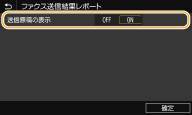
<送信原稿の表示>
<ON>に設定すると、送信結果レポートに送信文書の一部を表示することができます。
<ON>に設定すると、送信結果レポートに送信文書の一部を表示することができます。
 本レポートには、コンピューターのファクスドライバーから発行したファクスの送信ジョブは含まれません。 |
Eメール/Iファクス/ファイル送信結果レポート
Eメール/Iファクスを送信したときや、共有フォルダーやFTPサーバーへ文書を保存したときの通信結果をレポートで確認できます。レポートは 1 回の通信が終了するごとに自動的に印刷されますが、送信エラーが発生したときだけ印刷されるようにも設定できます。
<メニュー> <レポート出力> <仕様設定> <Eメール / I ファクス / ファイル送信結果レポート> <ON>または<エラー時のみ>を選択
<レポート出力> <仕様設定> <Eメール / I ファクス / ファイル送信結果レポート> <ON>または<エラー時のみ>を選択 |
通信結果についてEメール/Iファクス送信時や共有フォルダー/FTPに保存時にエラーになった場合は、送信結果レポートにはエラーコードが表示されません。エラーコードを確認するには通信管理レポートを印刷してください(通信管理レポート)。 |
受信結果レポート
ファクスやIファクスを受信したときの通信結果をレポートで確認できます。レポートは 1 回の通信が終了するごとに自動的に印刷されますが、受信エラーが発生したときだけ印刷されるようにも設定できます。
<メニュー> <レポート出力> <仕様設定> <受信結果レポート> <ON>または<エラー時のみ>を選択
<レポート出力> <仕様設定> <受信結果レポート> <ON>または<エラー時のみ>を選択 設定内容のリストを印刷する
本機に登録した情報や設定内容をリストにして印刷することができます。
アドレス帳リスト
アドレス帳に登録されている宛先の内容をリストで確認できます。登録内容は短縮ダイヤル、ベストメンバー、グループダイヤルごとに確認できます。
<メニュー> <レポート出力> <リストプリント> <アドレス帳リスト> 印刷する対象を選択 画面に表示されている用紙がセットされていることを確認し、<スタート>を選択
<レポート出力> <リストプリント> <アドレス帳リスト> 印刷する対象を選択 画面に表示されている用紙がセットされていることを確認し、<スタート>を選択 ユーザーデータリスト/システム管理者データリスト
本機の設定項目(設定メニュー一覧)とその内容をリストで確認できます。リストにはファームウェアのバージョン、登録されている用紙のサイズと種類、通信管理レポート、送信結果レポート、受信結果レポートの出力設定なども印刷されます。
<メニュー> <レポート出力> <リストプリント> <ユーザーデータリスト>または<システム管理者データリスト>を選択 画面に表示されている用紙がセットされていることを確認し、<スタート>を選択
<レポート出力> <リストプリント> <ユーザーデータリスト>または<システム管理者データリスト>を選択 画面に表示されている用紙がセットされていることを確認し、<スタート>を選択 |
ユーザーデータリストには、ネットワーク設定や管理設定など一部の内容は印刷されません。これらを含むすべての設定内容を確認したい場合は、システム管理者データリストを印刷してください。 |
IPSecポリシーリスト
本機に登録されているIPSec設定のポリシー名と設定内容の一覧を確認できます。
<メニュー> <レポート出力> <リストプリント> <IPSecポリシーリスト> 画面に表示されている用紙がセットされていることを確認し、<スタート>を選択
<レポート出力> <リストプリント> <IPSecポリシーリスト> 画面に表示されている用紙がセットされていることを確認し、<スタート>を選択 本機の使用状況のレポートを印刷する
本機の状態やトナーカートリッジの利用実績のレポートを印刷することができます。
ECOレポート
月々の印刷枚数と電力消費量をレポートで確認できます。使用状況から用紙の節約や節電をするためのアドバイスが印刷されます。
<メニュー> <レポート出力> <リストプリント> <ECOレポート> 画面に表示されている用紙がセットされていることを確認し、<スタート>を選択
<レポート出力> <リストプリント> <ECOレポート> 画面に表示されている用紙がセットされていることを確認し、<スタート>を選択 |
消費電力量は、本機の使用状況や環境によって異なることがあります。 |
消耗品ステータスレポート
本機にセットされている消耗品の状態をレポートで確認できます。
<メニュー> <レポート出力> <リストプリント> <消耗品ステータスレポート> 画面に表示されている用紙がセットされていることを確認し、<スタート>を選択
<レポート出力> <リストプリント> <消耗品ステータスレポート> 画面に表示されている用紙がセットされていることを確認し、<スタート>を選択 カートリッジログレポート
トナーカートリッジの利用実績などをレポートで確認できます。
<メニュー> <レポート出力> <リストプリント> <カートリッジログレポート> 画面に表示されている用紙がセットされていることを確認し、<スタート>を選択
<レポート出力> <リストプリント> <カートリッジログレポート> 画面に表示されている用紙がセットされていることを確認し、<スタート>を選択