
<Thông dụng>
Tất cả các mục liên quan tới cài đặt chung cho từng chức năng được liệt kê bằng các mô tả. Cài đặt mặc định được đánh dấu chữ thập ( ).
).
). |
Dấu hoa thị (*)Các cài đặt được đánh dấu bằng "*1" có thể không hiển thị tùy thuộc vào mẫu sản phẩm bạn đang dùng, các tùy chọn hoặc các mục cài đặt khác. Không thể nhập hay xuất các cài đặt được đánh dấu bằng "*2". |
<Cài Đặt Nạp Giấy>
Cấu hình cho các cài đặt nạp giấy
<Tự Động Chọn Nguồn Giấy>
Bật hoặc tắt tính năng lựa chọn ngăn chứa giấy tự động cho từng nguồn giấy. Nếu lựa chọn ngăn chứa giấy tự động được cài đặt thành <Bật> khi in tài liệu, máy sẽ tự động chọn một nguồn giấy được nạp giấy có cỡ phù hợp. Ngoài ra, khi hết giấy, tính năng này cho phép tiếp tục in bằng cách chuyển từ nguồn giấy đó sang nguồn giấy khác đã được nạp cùng cỡ giấy. Tự Động Chọn Nguồn Giấy Thích Hợp cho Từng Chức Năng
<Sao chụp> <Khay Đa Năng> <Tắt> <Bật> <Ngăn 1> <Tắt> <Bật> <Ngăn 2>*1 <Tắt> <Bật> <Máy in> <Khay Đa Năng> <Tắt> <Bật> <Ngăn 1> <Tắt> <Bật> <Ngăn 2>*1 <Tắt> <Bật> <Nhận/Fax> <Khay Đa Năng> <Tắt> <Bật> <Ngăn 1> <Tắt> <Bật> <Ngăn 2>*1 <Tắt> <Bật> <Khác> <Khay Đa Năng> <Tắt> <Bật> <Ngăn 1> <Tắt> <Bật> <Ngăn 2>*1 <Tắt> <Bật> |
<Chuyển Phương Pháp Nạp Giấy>
Chỉ định cài đặt này khi bạn in một tài liệu trên giấy có in logo. Trong sử dụng thông thường, để in trên giấy có logo, bạn cần thay đổi hướng úp mặt giấy của giấy được nạp vào nguồn giấy, tùy thuộc vào việc bạn in 1 hay 2 mặt. Tuy nhiên, nếu bạn thay đổi cài đặt thành <Ưu Tiên Mặt In>, bạn chỉ có thể nạp giấy với mặt có in logo úp xuống để in 1 mặt giống như cách in 2 mặt. Để biết thêm thông tin, vui lòng xem Nạp Giấy Chuẩn Bị In.
<Khay Đa Năng> <Ưu Tiên Tốc Độ> <Ưu Tiên Mặt In> <Ngăn 1> <Ưu Tiên Tốc Độ> <Ưu Tiên Mặt In> <Ngăn 2>*1 <Ưu Tiên Tốc Độ> <Ưu Tiên Mặt In> |
<Menu>  <Cài Đặt Chức Năng> <Thông dụng> <Cài Đặt Nạp Giấy> <Chuyển Phương Pháp Nạp Giấy> Chọn nguồn giấy Chọn <Ưu Tiên Tốc Độ> hoặc <Ưu Tiên Mặt In>
<Cài Đặt Chức Năng> <Thông dụng> <Cài Đặt Nạp Giấy> <Chuyển Phương Pháp Nạp Giấy> Chọn nguồn giấy Chọn <Ưu Tiên Tốc Độ> hoặc <Ưu Tiên Mặt In> 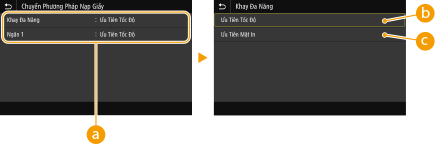
 Nguồn giấy
Chọn nguồn giấy bạn muốn thay đổi cài đặt.
 <Ưu Tiên Tốc Độ>
Khi sử dụng giấy đã được in logo trước, bạn cần thay đổi hướng úp mặt giấy khi in 1 và 2 mặt.

Chúng tôi khuyến nghị chọn <Ưu Tiên Tốc Độ> nếu bạn không cần cân nhắc mặt nào được in.
 <Ưu Tiên Mặt In>
Để in lên một mặt giấy cụ thể, bạn không cần lật giấy trong nguồn giấy cho dù chọn chế độ in 1 hay 2 mặt.
Nếu <Ưu Tiên Mặt In> được đặt cho nguồn giấy chứa giấy mà bạn không thể dùng để in 2 mặt thì chọn (Giấy khả dụng), <Ưu Tiên Tốc Độ> sẽ thay thế áp dụng cho nguồn giấy. Trong trường hợp này, bạn cần phải nạp giấy theo cách tương tự như khi <Ưu Tiên Tốc Độ> được chọn (Nạp Giấy Chuẩn Bị In).
Tốc độ in 1 mặt có thể chậm hơn khi <Ưu Tiên Mặt In> được chọn.
<Cài Đặt In>
Cấu hình cài đặt thao tác in.
<Tự Động Xóa Các CV Đã Tạm Hoãn>
Bạn có thể cấu hình sao cho nếu máy dừng in tác vụ do xuất hiện lỗi, tác vụ sẽ tự động bị xóa sau khoảng thời gian được chỉ định.
<Đặt Chức Năng Này> <Tắt> <Bật> <Đặt Thời Gian> 0 đến 5 đến 240 (phút) |
<Menu> <Cài Đặt Chức Năng> <Thông dụng> <Cài Đặt In> <Tự Động Xóa Các CV Đã Tạm Hoãn> Chọn <Bật> trong <Đặt Chức Năng Này> Nhập thời gian trong <Đặt Thời Gian> <Áp Dụng> <OK> Khởi động lại máy
<Cài Đặt Chức Năng> <Thông dụng> <Cài Đặt In> <Tự Động Xóa Các CV Đã Tạm Hoãn> Chọn <Bật> trong <Đặt Chức Năng Này> Nhập thời gian trong <Đặt Thời Gian> <Áp Dụng> <OK> Khởi động lại máy<Cài Đặt Quét>
Cấu hình cho cài đặt quét.
<Tự Động Kết Nối>
Khi quét từ máy tính, sử dụng cài đặt này để chỉ định việc có online tự động cho chế độ quét từ xa (chế độ chờ quét) mà không sử dụng bảng thao tác hay không.
<Tắt> <Bật> |
<Menu> <Cài Đặt Chức Năng> <Thông dụng> <Cài Đặt Quét> <Tự Động Kết Nối> Chọn <Tắt> hoặc <Bật>
<Cài Đặt Chức Năng> <Thông dụng> <Cài Đặt Quét> <Tự Động Kết Nối> Chọn <Tắt> hoặc <Bật> <Tự Động Ngắt Kết Nối>
Nếu không thực hiện quét trong một khoảng thời gian quy định sau khi màn hình dưới đây được hiển thị (máy được cài đặt online để quét), thì máy sẽ tự động chuyển về chế độ offline. Chỉ định khoảng thời gian để máy chuyển sang oflfline. 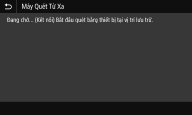 |
<Đặt Chức Năng Này> <Tắt> <Bật> <Đặt Thời Gian> 1 đến 5 đến 60 (phút) |
<Menu> <Cài Đặt Chức Năng> <Thông dụng> <Cài Đặt Quét> <Tự Động Ngắt Kết Nối> Chọn <Bật> trong <Đặt Chức Năng Này> Nhập thời gian trong <Đặt Thời Gian> <Áp Dụng>
<Cài Đặt Chức Năng> <Thông dụng> <Cài Đặt Quét> <Tự Động Ngắt Kết Nối> Chọn <Bật> trong <Đặt Chức Năng Này> Nhập thời gian trong <Đặt Thời Gian> <Áp Dụng> <Tạo Tập Tin>
Cấu hình cho các cài đặt tạo tập tin.
<Cài Đặt Hình Tập Tin Xuất Ra>
Chỉ định cài đặt cho các giá trị gamma để chuyển đổi các bản gốc đã được quét thành tập tin.
<Giá Trị Gamma khi Gửi YCbCr>
Chọn giá trị gamma được sử dụng khi chuyển đổi bản gốc màu đã quét thành định dạng tệp đã chỉ định. Bạn có thể chỉ định giá trị gamma giống như giá trị này của màn hình được sử dụng để hiển thị các tập tin đã chuyển đổi. Các tập tin được hiển thị với độ sáng giống hệt với các tài liệu gốc.
<Gamma 1.0> <Gamma 1.4> <Gamma 1.8> <Gamma 2.2> |
<Menu> <Cài Đặt Chức Năng> <Thông dụng> <Tạo Tập Tin> <Cài Đặt Hình Tập Tin Xuất Ra> <Giá Trị Gamma khi Gửi YCbCr> Chọn giá trị gamma
<Cài Đặt Chức Năng> <Thông dụng> <Tạo Tập Tin> <Cài Đặt Hình Tập Tin Xuất Ra> <Giá Trị Gamma khi Gửi YCbCr> Chọn giá trị gamma Đối với giá trị gamma của màn hình hiển thị, vui lòng xem hướng dẫn sử dụng đi kèm với màn hình hiển thị.
<CĐặt OCR (CThể TKiếm Văn Bản)>
Để chạy OCR (Nhận Dạng Ký Tự Quang Học) trên một văn bản gốc để tạo ra một "file PDF cho phép tìm kiếm", chỉ định việc máy có xác định hướng văn bản bản gốc và phát hiện hướng bản gốc hay không.
<Quét Thông Minh> <Tắt> <Bật> |
<Menu> <Cài Đặt Chức Năng> <Thông dụng> <Tạo Tập Tin> <CĐặt OCR (CThể TKiếm Văn Bản)> Chọn <Tắt> hoặc <Bật> trong <Quét Thông Minh> <Áp Dụng>
<Cài Đặt Chức Năng> <Thông dụng> <Tạo Tập Tin> <CĐặt OCR (CThể TKiếm Văn Bản)> Chọn <Tắt> hoặc <Bật> trong <Quét Thông Minh> <Áp Dụng> <CĐặt AES 256-bit (Mã Hóa PDF)> *1
Khi tạo một file PDF được mã hóa, mức độ mã hóa PDF có thể được thiết lập tới "128-bit" hay "256-bit." Nếu chọn "256-bit", các phiên bản tương thích với Acrobat có thể bị thay đổi.
<Acrobat 9.0 hoặc Tương Đương> <Acrobat 10.0 hoặc Tương Đương> |
<Menu> <Cài Đặt Chức Năng> <Thông dụng> <Tạo Tập Tin> <CĐặt AES 256-bit (Mã Hóa PDF)> Chọn <Acrobat 9.0 hoặc Tương Đương> hoặc <Acrobat 10.0 hoặc Tương Đương>
<Cài Đặt Chức Năng> <Thông dụng> <Tạo Tập Tin> <CĐặt AES 256-bit (Mã Hóa PDF)> Chọn <Acrobat 9.0 hoặc Tương Đương> hoặc <Acrobat 10.0 hoặc Tương Đương> <Hướng Dẫn Cài Đặt Fax> *1*2
Chọn để hiển thị hướng dẫn trên màn hình cho chỉ định cài đặt, bao gồm chế độ RX và số fax. Thiết lập cấu hình Cài đặt Ban đầu dành cho Chức năng Fax