Đăng ký Máy Chủ LDAP
 | Nếu máy chủ LDAP được triển khai trong mạng, bạn có thể tìm kiếm máy chủ cho số fax hoặc địa chỉ e-mail, và sau đó chỉ định chúng làm các điểm đích hoặc đăng ký chúng trong Danh Bạ. Lưu ý, nếu xác thực chức năng gửi (Xác thực Máy chủ LDAP) được bật, bạn phải đăng ký máy chủ sử dụng để xác thực. Bạn có thể đăng ký tối đa năm máy chủ LDAP để tìm kiếm và để xác thực cho máy. Đăng ký máy chủ LDAP qua UI Từ Xa. |
 |
Để biết thêm chi tiết về các vận hành cơ bản được thực hiện khi cài đặt máy từ UI Từ Xa, vui lòng xem Cài Đặt Tùy Chọn Trình Đơn từ UI Từ Xa. |
1
Khởi động UI Từ Xa và đăng nhập vào Chế Độ Người Quản Lý Hệ Thống. Khởi động UI Từ Xa
2
Nhấp vào [Settings/Registration] trên trang Cổng thông tin. Màn Hình UI Từ Xa
3
Nhấp vào [LDAP Server Settings].
4
Nhấp vào [Register New Server] cho [LDAP Server (For Search)] hoặc [LDAP Server (For Authentication)].
Đăng ký máy chủ LDAP cần được thực hiện tách rời hoặc để tìm kiếm hoặc để xác thực. Để sử dụng một máy chủ LDAP để tìm kiếm các điểm đích gửi fax và e-mail, thì đăng ký cho việc tìm kiếm, và để sử dụng máy chủ cho xác thực gửi e-mail hoặc fax, thì đăng ký cho việc xác thực.

Để chỉnh sửa thông tin máy chủ đã đăng ký
Nhấp vào liên kết văn bản dưới [Server Name] để chỉnh sửa màn hình.
Để xoá thông tin máy chủ đã đăng ký
Nhấp vào [Delete] ở phía bên phải tên máy chủ mà bạn muốn xoá  nhấp vào [OK].
nhấp vào [OK].5
Đăng ký máy chủ LDAP.
 Đăng ký máy chủ dùng để tìm kiếm
Đăng ký máy chủ dùng để tìm kiếm các điểm đích cho fax hoặc e-mail.
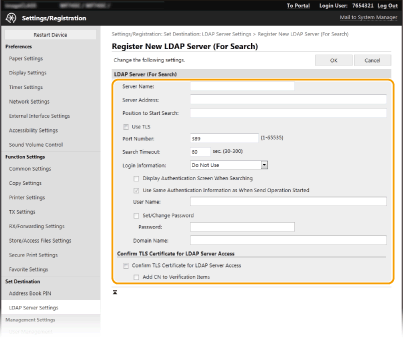
[Server Name]
Nhập tên để gán cho máy chủ LDAP.
Nhập tên để gán cho máy chủ LDAP.
[Server Address]
Nhập địa chỉ IP của máy chủ LDAP hoặc nhập các ký tự chữ cái và chữ số cho tên máy chủ của máy chủ (ví dụ: ldap.example.com).
Nhập địa chỉ IP của máy chủ LDAP hoặc nhập các ký tự chữ cái và chữ số cho tên máy chủ của máy chủ (ví dụ: ldap.example.com).
 [Server Address] và DNS Để tránh lỗi xảy ra trong khi tìm kiếm các điểm đích, hãy đảm bảo kiểm tra những điều sau: Nếu tên máy chủ được nhập cho [Server Address], hãy đảm bảo rằng máy chủ DNS khả dụng trong mạng. Nếu địa chỉ IP được nhập cho [Server Address], hãy kiểm tra xem máy chủ DNS có phải chỉ hỗ trợ chuyển tiếp tìm kiếm hay không. Nếu máy chủ chỉ hỗ trợ tra cứu chuyển tiếp, chọn [Do Not Use] hoặc [Use] cho [Login Information]. Nếu bạn chọn [Use (Security Authentication)], hãy đảm bảo rằng máy chủ DNS sẽ hỗ trợ tra cứu ngược lại. |
[Position to Start Search]
Chỉ định nút trong cây thông tin thư mục (DIT) mà bạn muốn bắt đầu tìm kiếm từ đó. Để trống hộp văn bản sẽ cài đặt máy thành bắt đầu tìm kiếm từ một nút tuỳ ý được chọn tự động.
Chỉ định nút trong cây thông tin thư mục (DIT) mà bạn muốn bắt đầu tìm kiếm từ đó. Để trống hộp văn bản sẽ cài đặt máy thành bắt đầu tìm kiếm từ một nút tuỳ ý được chọn tự động.
Khi bạn chỉ định nút, nhập "DC=", theo sau đó là tên máy chủ (một chuỗi các ký tự chấm trong tên miền Active Directory), và tách riêng từng đoạn với một dấu phẩy. Nếu tên miền là "john.example.com", ví dụ, nhập "DC=john,DC=example,DC=com".
[Use TLS]
Chọn vào ô đánh dấu để mã hoá tương tác truyền thông bằng máy chủ LDAP sử dụng TLS.
Chọn vào ô đánh dấu để mã hoá tương tác truyền thông bằng máy chủ LDAP sử dụng TLS.
Chỉ bật khi [Use] hoặc [Use (Security Authentication)] được chọn trong [Login Information]. |
[Port Number]
Nhập số cổng sử dụng để truyền thông với máy chủ LDAP.
Nhập số cổng sử dụng để truyền thông với máy chủ LDAP.
[Search Timeout]
Chỉ định độ dài thời gian máy tìm kiếm.
Chỉ định độ dài thời gian máy tìm kiếm.
[Login Information]
Chọn [Do Not Use], [Use], hoặc [Use (Security Authentication)] tuỳ thuộc vào loại xác thực được thực hiện bằng máy chủ LDAP. Khi [Use] hoặc [Use (Security Authentication)] được chọn, tên người dùng và mật mã phải được chỉ định.
Chọn [Do Not Use], [Use], hoặc [Use (Security Authentication)] tuỳ thuộc vào loại xác thực được thực hiện bằng máy chủ LDAP. Khi [Use] hoặc [Use (Security Authentication)] được chọn, tên người dùng và mật mã phải được chỉ định.
[Do Not Use] | Chọn để không xác thực máy sử dụng thông tin đăng nhập. |
[Use] | Chọn để xác thực máy sử dụng thông tin đăng nhập. |
[Use (Security Authentication)] | Chọn để sử dụng dữ liệu nhận bởi Kerberos, một giao thức xác thực mạng, cho mật mã xác thực. Nếu cài đặt này được chọn, đồng hồ trên máy cần phải được đồng bộ hoá với đồng hồ máy chủ LDAP. |
[Display Authentication Screen When Searching]
Chọn vào ô đánh dấu để yêu cầu người dùng nhập tên người dùng và mật mã khi tìm kiếm được yêu cầu. Nếu ô đánh dấu [Use Same Authentication Information as When Send Operation Started] được chọn, tên người dùng và mật mã dùng để xác thực khi gửi fax hoặc quét đều được sử dụng ở đây. Nếu ô đánh dấu bị huỷ chọn, việc xác thực được thực hiện bằng cách sử dụng thông tin được nhập vào [User Name] và [Password].
Chọn vào ô đánh dấu để yêu cầu người dùng nhập tên người dùng và mật mã khi tìm kiếm được yêu cầu. Nếu ô đánh dấu [Use Same Authentication Information as When Send Operation Started] được chọn, tên người dùng và mật mã dùng để xác thực khi gửi fax hoặc quét đều được sử dụng ở đây. Nếu ô đánh dấu bị huỷ chọn, việc xác thực được thực hiện bằng cách sử dụng thông tin được nhập vào [User Name] và [Password].
[Use Same Authentication Information as When Send Operation Started]
Cài đặt cho việc thông tin xác thực cũng được sử dụng khi chức năng gửi fax hoặc quét đã được sử dụng hay không. Ô đánh dấu này được chọn hiển thị bình thường; tuy nhiên, nó chỉ có hiệu lực khi ô đánh dấu [Display Authentication Screen When Searching] được chọn.
Cài đặt cho việc thông tin xác thực cũng được sử dụng khi chức năng gửi fax hoặc quét đã được sử dụng hay không. Ô đánh dấu này được chọn hiển thị bình thường; tuy nhiên, nó chỉ có hiệu lực khi ô đánh dấu [Display Authentication Screen When Searching] được chọn.
[User Name]
Nhập tên người dùng của máy đã được đăng ký với máy chủ LDAP.
Nhập tên người dùng của máy đã được đăng ký với máy chủ LDAP.
Khi [Use] được chọn cho [Login Information], nhập tên người dùng theo mẫu "(tên miền)\(tên người dùng)" (ví dụ: domain1\user1).
Khi [Use (Security Authentication)] được chọn, chỉ nhập tên người dùng (ví dụ: user1).
[Set/Change Password]
Để chỉ định hoặc thay đổi mật mã, chọn vào ô đánh dấu và nhập các ký tự chữ cái và chữ số vào hộp văn bản [Password].
Để chỉ định hoặc thay đổi mật mã, chọn vào ô đánh dấu và nhập các ký tự chữ cái và chữ số vào hộp văn bản [Password].
[Domain Name]
Khi [Use (Security Authentication)] được chọn cho [Login Information], nhập ký tự chữ cái và chữ số cho tên cây thư mục trong Active Directory (ví dụ: example.com).
Khi [Use (Security Authentication)] được chọn cho [Login Information], nhập ký tự chữ cái và chữ số cho tên cây thư mục trong Active Directory (ví dụ: example.com).
[Confirm TLS Certificate for LDAP Server Access]
Chọn vào ô đánh dấu để xác nhận chứng chỉ khi mã hoá truyền thông bằng máy chủ LDAP sử dụng TLS. Ngoài ra, chọn vào ô đánh dấu [Add CN to Verification Items] nếu cần.
Chọn vào ô đánh dấu để xác nhận chứng chỉ khi mã hoá truyền thông bằng máy chủ LDAP sử dụng TLS. Ngoài ra, chọn vào ô đánh dấu [Add CN to Verification Items] nếu cần.
Đăng ký máy chủ xác thực
Nếu chức năng fax và quét bị hạn chế sử dụng, hãy đăng ký máy chủ sử dụng cho việc xác thực.
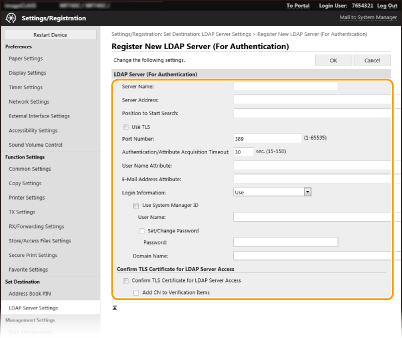
[Server Name]
Nhập tên để gán cho máy chủ LDAP.
Nhập tên để gán cho máy chủ LDAP.
[Server Address]
Nhập địa chỉ IP của máy chủ LDAP hoặc nhập các ký tự chữ cái và chữ số cho tên máy chủ của máy chủ (ví dụ: ldap.example.com).
Nhập địa chỉ IP của máy chủ LDAP hoặc nhập các ký tự chữ cái và chữ số cho tên máy chủ của máy chủ (ví dụ: ldap.example.com).
[Server Address] và DNS Để tránh lỗi xảy ra trong khi tìm kiếm các điểm đích, hãy đảm bảo kiểm tra những điều sau: Nếu tên máy chủ được nhập cho [Server Address], hãy đảm bảo rằng máy chủ DNS khả dụng trong mạng. Nếu địa chỉ IP được nhập cho [Server Address], hãy kiểm tra xem máy chủ DNS có phải chỉ hỗ trợ chuyển tiếp tìm kiếm hay không. Nếu máy chủ chỉ hỗ trợ tra cứu chuyển tiếp, chọn [Use] cho [Login Information]. Nếu bạn chọn [Use (Security Authentication)], hãy đảm bảo rằng máy chủ DNS sẽ hỗ trợ tra cứu ngược lại. |
[Position to Start Search]
Chỉ định nút trong cây thông tin thư mục (DIT) mà bạn muốn bắt đầu tìm kiếm từ đó. Để trống hộp văn bản sẽ cài đặt máy thành bắt đầu tìm kiếm từ một nút tuỳ ý được chọn tự động.
Chỉ định nút trong cây thông tin thư mục (DIT) mà bạn muốn bắt đầu tìm kiếm từ đó. Để trống hộp văn bản sẽ cài đặt máy thành bắt đầu tìm kiếm từ một nút tuỳ ý được chọn tự động.
Khi bạn chỉ định nút, nhập "DC=", theo sau đó là tên máy chủ (một chuỗi các ký tự chấm trong tên miền Active Directory), và tách riêng từng đoạn với một dấu phẩy. Nếu tên miền là "john.example.com", ví dụ, nhập "DC=john,DC=example,DC=com".
[Use TLS]
Chọn vào ô đánh dấu để mã hoá tương tác truyền thông bằng máy chủ LDAP sử dụng TLS.
Chọn vào ô đánh dấu để mã hoá tương tác truyền thông bằng máy chủ LDAP sử dụng TLS.
Chỉ bật khi [Use] được chọn trong [Login Information]. |
[Port Number]
Nhập số cổng sử dụng để truyền thông với máy chủ LDAP.
Nhập số cổng sử dụng để truyền thông với máy chủ LDAP.
[Authentication/Attribute Acquisition Timeout]
Chỉ định độ dài thời gian để việc xác thực và nhận thuộc tính có thể tiếp tục.
Chỉ định độ dài thời gian để việc xác thực và nhận thuộc tính có thể tiếp tục.
[User Name Attribute]
Nhập tên thuộc tính, sẽ được so sánh với một tên người dùng nhập trong quá trình xác thực, gồm các ký tự chữ cái và chữ số (Ví dụ: "sAMAccountName").
Nhập tên thuộc tính, sẽ được so sánh với một tên người dùng nhập trong quá trình xác thực, gồm các ký tự chữ cái và chữ số (Ví dụ: "sAMAccountName").
Không yêu cầu nếu [Use (Security Authentication)] được chọn trong [Login Information]. |
[E-Mail Address Attribute]
Nhập tên thuộc tính, được dùng để nhận địa chỉ e-mail từ máy chủ xác thực, gồm ký tự chữ cái và chữ số (Ví dụ: "mail").
Nhập tên thuộc tính, được dùng để nhận địa chỉ e-mail từ máy chủ xác thực, gồm ký tự chữ cái và chữ số (Ví dụ: "mail").
[Login Information]
Chọn [Use] hoặc [Use (Security Authentication)] tuỳ thuộc vào loại xác thực được thực hiện bởi máy chủ LDAP.
Chọn [Use] hoặc [Use (Security Authentication)] tuỳ thuộc vào loại xác thực được thực hiện bởi máy chủ LDAP.
[Use] | Chọn để xác thực máy sử dụng ID Người Quản Lý Hệ Thống. |
[Use (Security Authentication)] | Chọn để sử dụng dữ liệu nhận bởi Kerberos, một giao thức xác thực mạng, cho mật mã xác thực. Nếu cài đặt này được chọn, đồng hồ trên máy cần phải được đồng bộ hoá với đồng hồ máy chủ LDAP. |
[Use System Manager ID]
Nếu [Use] được chọn trong [Login Information], điều này sẽ chỉ định việc xác thực sử dụng ID người quản lý hệ thống sẽ được dùng. Để sử dụng ID người quản lý hệ thống, chọn vào ô đánh dấu và chỉ định tên người dùng và mật mã dùng để xác thực. Nếu bạn huỷ chọn ô đánh dấu, đăng nhập sẽ là ẩn danh (không có tên người dùng).
Nếu [Use] được chọn trong [Login Information], điều này sẽ chỉ định việc xác thực sử dụng ID người quản lý hệ thống sẽ được dùng. Để sử dụng ID người quản lý hệ thống, chọn vào ô đánh dấu và chỉ định tên người dùng và mật mã dùng để xác thực. Nếu bạn huỷ chọn ô đánh dấu, đăng nhập sẽ là ẩn danh (không có tên người dùng).
[User Name]
Nhập tên người dùng của máy đã đăng ký với máy chủ LDAP trong mẫu "(tên miền)\(tên người dùng)" (ví dụ: domain1\user1).
Nhập tên người dùng của máy đã đăng ký với máy chủ LDAP trong mẫu "(tên miền)\(tên người dùng)" (ví dụ: domain1\user1).
[Set/Change Password]
Để chỉ định hoặc thay đổi mật mã, chọn vào ô đánh dấu và nhập các ký tự chữ cái và chữ số vào hộp văn bản [Password].
Để chỉ định hoặc thay đổi mật mã, chọn vào ô đánh dấu và nhập các ký tự chữ cái và chữ số vào hộp văn bản [Password].
[Domain Name]
Khi [Use (Security Authentication)] được chọn cho [Login Information], nhập ký tự chữ cái và chữ số cho tên cây thư mục trong Active Directory (ví dụ: example.com).
Khi [Use (Security Authentication)] được chọn cho [Login Information], nhập ký tự chữ cái và chữ số cho tên cây thư mục trong Active Directory (ví dụ: example.com).
[Confirm TLS Certificate for LDAP Server Access]
Chọn vào ô đánh dấu để xác nhận chứng chỉ khi mã hoá truyền thông bằng máy chủ LDAP sử dụng TLS. Ngoài ra, chọn vào ô đánh dấu [Add CN to Verification Items] nếu cần.
Chọn vào ô đánh dấu để xác nhận chứng chỉ khi mã hoá truyền thông bằng máy chủ LDAP sử dụng TLS. Ngoài ra, chọn vào ô đánh dấu [Add CN to Verification Items] nếu cần.
6
Nhấp vào [OK].