
Các Vận Hành Cơ Bản khi Gửi Fax
Phần này mô tả quy trình vận hành cơ bản được sử dụng để fax bản gốc.
|
Bạn cần hoàn tất một số quy trình trước khi sử dụng các chức năng fax. Thiết lập cấu hình Cài đặt Ban đầu dành cho Chức năng Fax |
1
Đặt (các) bản gốc. Đặt Bản Gốc
2
Chọn <Fax> trong màn hình Home. Màn hình Home
Nếu màn hình đăng nhập xuất hiện, hãy chỉ định tên người dùng, mật mã của bạn và máy chủ xác thực. Đăng nhập vào Gửi Được Cấp Quyền
3
Chọn <Đặt lại> trong Màn Hình Các Tính Năng Cơ Bản cho chức năng FAX. Màn Hình Các Tính Năng Cơ Bản cho chức năng FAX
Nếu điểm đến do người dùng trước đó cài đặt vẫn được lựa chọn, thì có thể gây ra lỗi truyền dẫn. Luôn luôn đặt lại các cài đặt trước khi gửi.
4
Chỉ định điểm đích.
Chỉ định từ Danh Bạ
Chỉ định từ Các Số Quay Số Mã Hóa
Nhập trực tiếp điểm đích
Chỉ Định Điểm Đích trong máy chủ LDAP
Chỉ định từ Danh Bạ
 | Danh bạ cho phép bạn chỉ định một Điểm đích bằng cách chọn từ danh sách những điểm đích đã đăng ký hoặc tìm kiếm các điểm đích bằng tên người nhận. |
|
Bạn cần đăng ký các điểm đích trong Danh Bạ trước khi sử dụng tính năng này. Đăng Ký Điểm Đích |
1
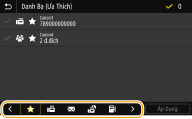
Chọn <Danh Bạ>.
2
Chọn một chỉ mục.Chỉ mục
3
Chọn vào ô đánh dấu cho điểm đến mong muốn, và chọn <Áp Dụng>.
 |
Nếu một điểm đích được chọn từ <Danh Bạ> trong màn hình Home, màn hình Các Tính Năng Cơ Bản cho chức năng FAX có thể được hiển thị trong khi các điểm đích được lựa chọn vẫn đang được chỉ định. |
Quay lại Đầu trang
Chỉ định từ Các Số Quay Số Mã Hóa
 | Các số có ba chữ số (các số quay số mã hóa) được gán cho các địa chỉ trong Danh Bạ. Bạn có thể chỉ định một địa chỉ bằng cách chỉ cần nhập số quay số mã hóa vào. |
|
Để sử dụng quay số mã hóa, điểm đích phải được đăng ký trong Danh Bạ từ trước đó. Đăng Ký Điểm Đích |
1
Chọn <Quay Số Mã Hóa> trong thẻ <Chỉ Định Điểm Đích>.
2
Nhập số có ba chữ số.
Nếu bạn đã nhập vào một giá trị không chính xác, hãy sử dụng  để xóa.
để xóa.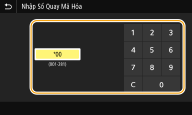

Nếu màn hình xác nhận xuất hiện
Khi <X.Nhận Khi Gửi Quay Số M.Hóa> được cài đặt thành <Bật>, một màn hình sẽ hiển thị cho thấy điểm đích và tên ứng với các số. (Đối với Quay Số Nhóm, tên điểm đích và số lượng các điểm đích sẽ hiển thị.) Kiểm tra nội dung và nếu tất cả đều chính xác, chọn <OK>. Để chỉ định một điểm đích khác, chọn <Hủy> và nhập lại số quay số mã hóa có ba chữ số. Hiển thị Điểm Đích trong Danh Bạ
Quay lại Đầu trang
Nhập trực tiếp điểm đích
Đối với một điểm đích chưa đăng ký trong Danh Bạ, chỉ định điểm đích bằng cách nhập vào số fax.
1
Nhập số fax trong thẻ <NhậpĐiểmĐích>.
Nếu máy tính của bạn được kết nối với PBX (Tổng Đài Nhánh Riêng), chọn <R> trước khi nhập điểm đích. Nếu <R> không khả dụng, bạn cần đăng ký cài đặt khóa-R. <Cài Đặt Phím R>
Nếu bạn đã nhập vào một giá trị không chính xác, hãy sử dụng  để xóa.
để xóa. |
Thêm một điểm đíchĐể nhập điểm đích thứ hai hoặc sau đó, chọn <Điểm Đích Tiếp>. Nếu màn hình xác nhận xuất hiệnKhi <Xác Nhận Số Fax Đã Nhập> được cài đặt thành <Bật>, màn hình nhập xuất hiện lại, nhờ đó bạn có thể xác nhận điểm đích (Xác Nhận Số Fax Đã Nhập). Nhập điểm đích một lần nữa. Gửi fax ra nước ngoàiNhập mã truy cập quốc tế, mã quốc gia và số fax để xác định điểm đích. Nếu bạn không thể kết nối thành công với người nhận, chọn <T.dừg> và chèn tạm dừng giữa các con số. |
Quay lại Đầu trang
Chỉ Định Điểm Đích trong máy chủ LDAP
 | Nếu văn phòng của bạn có một máy chủ LDAP đã cài đặt, bạn có thể chỉ định điểm đích bằng cách sử dụng thông tin người dùng trong máy chủ. Truy cập vào máy chủ LDAP thông qua máy để tìm kiếm các thông tin người dùng thích hợp và chỉ định làm điểm đến. |
|
Bạn cần chỉ định các cài đặt để kết nối tới máy chủ LDAP từ trước. Đăng ký Máy Chủ LDAP |
1
Chọn <Máy Chủ LDAP> trong thẻ <Chỉ Định Điểm Đích>.
2
Chọn máy chủ LDAP bạn đang sử dụng.
3
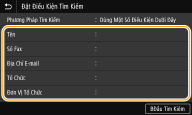
Chọn các điều kiện cho thông tin người dùng cần tìm kiếm.
Tên, số fax, địa chỉ e-mail, tên tổ chức và đơn vị tổ chức là các điều kiện cần có để thực hiện tìm kiếm các điểm đích.
4
Nhập chuỗi ký tự mục tiêu tìm kiếm, và chọn <Áp Dụng>.
Về cách nhập chữ cái, xem Nhập Chữ.
Để chỉ định nhiều tiêu chí tìm kiếm, lặp lại bước 3 và 4.
5
Chọn <Phương Pháp Tìm Kiếm>.
6
Chọn các điều kiện để hiển thị kết quả tìm kiếm.
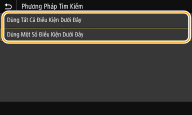
<Dùng Tất Cả Điều Kiện Dưới Đây>
Các tìm kiếm và hiển thị người dùng đáp ứng tất cả các tiêu chí tìm kiếm được chỉ định trong bước 3 và 4.
Các tìm kiếm và hiển thị người dùng đáp ứng tất cả các tiêu chí tìm kiếm được chỉ định trong bước 3 và 4.
<Dùng Một Số Điều Kiện Dưới Đây>
Nếu người dùng đáp ứng dù chỉ một trong các tiêu chí đã quy định ở bước 3 và 4, cũng hiển thị tất cả người dùng này.
Nếu người dùng đáp ứng dù chỉ một trong các tiêu chí đã quy định ở bước 3 và 4, cũng hiển thị tất cả người dùng này.
7
Chọn <BĐầu Tìm Kiếm>.
Hiển thị những người dùng đáp ứng tiêu chí tìm kiếm của bạn.
Nếu màn hình xác thực xuất hiện khi bạn chọn <BĐầu Tìm Kiếm>, nhập tên người dùng của máy và mật mã đã đăng ký trong máy chủ LDAP và chọn <Áp Dụng>. Đăng ký Máy Chủ LDAP
8
Chọn vào ô đánh dấu người dùng mà bạn muốn chỉ định làm điểm đến, và chọn <Áp Dụng>.
Quay lại Đầu trang
Thêm một điểm đích
Để gửi fax đến nhiều điểm đích cùng lúc (Truyền Liên Tiếp), lặp lại các bước thích hợp để nhập tất cả các điểm đích.
Bạn cũng có thể gọi lại điểm đích trước đây đã sử dụng. Gọi Lại Các Cài Đặt Đã Sử Dụng để Gửi trước đây (Cài Đặt Gọi Lại)
 Để xóa các điểm đích
Nếu bạn chỉ định nhiều điểm đích, bạn có thể xóa các điểm đích nếu cần thiết.
1 | Chọn <Xác Nhận Điểm Đích>. |
2 | Chọn vào ô đánh dấu cho các điểm đến cần xóa, và chọn <Gỡ khỏi Điểm Đích>. Nếu bạn chọn vào ô đánh dấu Quay Số Nhóm, bạn có thể xem các điểm đích được đăng ký trong nhóm bằng cách chọn <Chi tiết>  <Điểm đích>. <Điểm đích>. |
3 | Chọn <Có>. |
5
Chỉ định cài đặt quét khi cần.
Điều Chỉnh Chất Lượng Hình
Quét Bản Gốc 2 Mặt
Điều Chỉnh Chất Lượng Hình
 | Bạn có thể chọn độ phân giải phù hợp cho loại văn bản gốc của bạn. Độ phân giải càng cao thì các hình ảnh càng trở nên rõ ràng, nhưng thời gian gửi sẽ lâu hơn. Chọn độ phân giải | |
 | Bạn có thể điều chỉnh mật độ fax nếu văn bản hoặc hình ảnh trong bản gốc quá sáng hoặc quá tối. Điều Chỉnh Mật Độ | |
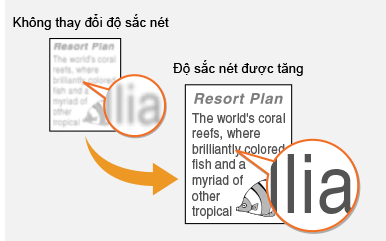
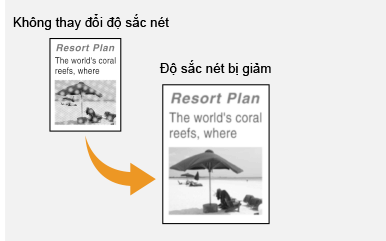
 | Bạn có thể điều chỉnh độ sắc nét của hình ảnh. Tăng độ sắc nét để làm rõ hơn các phần văn bản và dòng bị mờ, hoặc giảm độ sắc nét để cải thiện mức độ hiển thị của ảnh trên tạp chí. Điều chỉnh độ sắc nét |
Chọn <Độ phân giải> trong thẻ <Cài Đặt Gửi/Nhận> Chọn độ phân giải
Chọn độ phân giảiChọn <Mật độ> trong thẻ <Cài Đặt Gửi/Nhận> Điều chỉnh mật độ <Áp Dụng>
Điều chỉnh mật độ <Áp Dụng>Chọn <Độ sắc nét> trong thẻ <Cài Đặt Gửi/Nhận> Điều chỉnh độ sắc nét <Áp Dụng>
Điều chỉnh độ sắc nét <Áp Dụng>Ví dụ: Nếu bạn muốn làm sắc nét văn bản và dòng được viết bằng bút chì
Ví dụ: Nếu bạn muốn cải thiện mức độ hiển thị của ảnh tạp chí
Quay lại Đầu trang
Quét Bản Gốc 2 Mặt
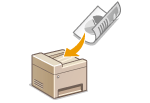 | Máy có thể tự động quét mặt trước và mặt sau của bản gốc trong khay nạp. |
 |
Máy không thể tự động quét cả hai mặt của bản gốc khi bản gốc được đặt trên mặt kính hoặc khi máy được cài đặt chế độ Gửi Thủ Công. |
Chọn <Bản Gốc 2 Mặt> trong thẻ <Cài Đặt Gửi/Nhận> Chọn <Loại Sách> hoặc <Loại Lịch>
Chọn <Loại Sách> hoặc <Loại Lịch>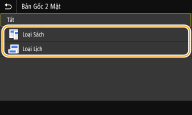
<Loại Sách>
Lựa chọn cho bản gốc có hình ảnh ở mặt trước và mặt sau ở cùng một hướng.
Lựa chọn cho bản gốc có hình ảnh ở mặt trước và mặt sau ở cùng một hướng.
<Loại Lịch>
Lựa chọn cho bản gốc có hình ảnh ở mặt trước và mặt sau ở hai hướng ngược nhau.
Lựa chọn cho bản gốc có hình ảnh ở mặt trước và mặt sau ở hai hướng ngược nhau.
Quay lại Đầu trang
6
Chọn <Bắt Đầu>.
Nếu màn hình <Xác Nhận Điểm Đích> hiển thị, kiểm tra xem điểm đích có chính xác không, và sau đó chọn <Bắt Đầu Quét>.
Bắt đầu quét bản gốc.
Nếu bạn muốn huỷ, chọn <Hủy> <Có>. Hủy gửi Fax
<Có>. Hủy gửi FaxKhi đặt bản gốc vào khay nạp trong bước 1
Khi việc quét hoàn tất, bản fax sẽ được gửi đi.
Khi đặt bản gốc lên trên mặt kính trong bước 1
Khi việc quét hoàn tất, hãy làm theo quy trình dưới đây.
1 | Chọn kích thước bản gốc. Khi chỉ cần quét một trang, thực hiện bước 3. |
2 | Đặt bản gốc tiếp theo lên trên mặt kính, và chọn <Quét Tiếp>. Lặp lại bước này cho đến khi bạn hoàn tất quét toàn bộ các trang bản gốc. |
3 | Chọn <Bắt Đầu Gửi>. Các bản fax sẽ được gửi. |
|
Nếu bạn luôn muốngửi các bản fax có cùng cài đặt: Thay đổi Cài Đặt Mặc Định cho các Chức năng Nếu bạn muốn ghi lại tổ hợp cài đặt để sử dụng khi cần: Đăng ký Cài Đặt Thường Sử Dụng Nếu bạn muốn có âm báo khi nhấc ống nghe điện thoại: <Cảnh Báo Nhấc Máy> |