
Menghasilkan Permintaan Menandatangani Kunci dan Sijil (CSR)
Kerana sijil yang dihasilkan pada mesin tidak mempunyai tandatangan CA, kesilapan komunikasi boleh berlaku bergantung pada peranti ia berkomunikasi. Untuk mempunyai isu pihak berkuasa sijil perakuan itu dengan tandatangan CA, anda perlu mendapatkan data CSR (Sijil Menandatangani Permintaan), yang pentadbir boleh hasilkan dari UI Kawalan Jauh. Apabila perakuan itu dikeluarkan, daftar dalam kunci dengan CSR yang dihasilkan.
|
Untuk maklumat lebih lanjut mengenai operasi asas yang akan dilaksanakan apabila menetapkan mesin daripada UI Kawalan Jauh, lihat Menetapkan Pilihan Menu daripada UI Kawalan Jauh. |
Menghasilkan Kunci dan CSR
1
Mulakan dengan UI Kawalan Jauh dan log masuk ke Mod Pengurus Sistem. Memulakan UI Kawalan Jauh
2
Klik [Settings/Registration] pada halaman Portal. Tetapan UI Kawalan Jauh
3
Pilih [Device Management]  [Key and Certificate Settings].
[Key and Certificate Settings].4
Klik [Generate Key].

Memadam kunci dan sijil yang didaftarkan
Klik [Delete] pada bahagian kanan kunci dan sijil yang ingin anda padamkan klik [OK].
klik [OK].Kunci dan sijil tidak boleh dipadam jika ia sedang digunakan untuk tujuan tertentu, seperti apabila "[TLS]" atau"[IEEE 802.1X]" dipaparkan di bawah [Key Usage]. Dalam kes ini, lumpuhkan fungsi atau gantikan kunci dan sijil sebelum memadamkannya.
5
Pilih [Key and Certificate Signing Request (CSR)] dan klik [OK].
6
Tentukan tetapan untuk kunci dan CSR.
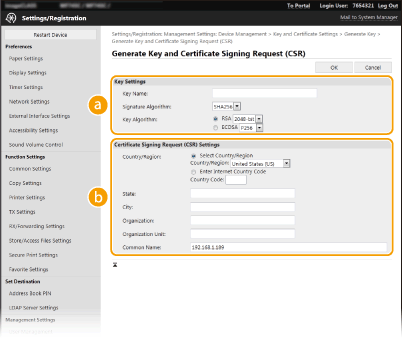
 [Key Settings]
[Key Name]
Masukkan aksara abjad angka untuk menamakan kunci. Tetapkan nama yang akan menjadi mudah bagi anda untuk mencari kemudian dalam senarai.
Masukkan aksara abjad angka untuk menamakan kunci. Tetapkan nama yang akan menjadi mudah bagi anda untuk mencari kemudian dalam senarai.
[Signature Algorithm]
Pilih algoritma tandatangan daripada senarai juntai bawah.
Pilih algoritma tandatangan daripada senarai juntai bawah.
[Key Algorithm]
Pilih algoritma penghasilan kunci daripada [RSA] atau [ECDSA], kemudian pilih panjang kunci dari senarai juntai bawah. Dalam kedua kes, semakin besar nombor untuk panjang kunci adalah, komunikasi semakin lambat. Walau bagaimanapun, keselamatan lebih ketat.
Pilih algoritma penghasilan kunci daripada [RSA] atau [ECDSA], kemudian pilih panjang kunci dari senarai juntai bawah. Dalam kedua kes, semakin besar nombor untuk panjang kunci adalah, komunikasi semakin lambat. Walau bagaimanapun, keselamatan lebih ketat.
Apabila [SHA384] atau [SHA512] dipilih dalam [Signature Algorithm], [512-bit] tidak boleh dipilih sebagai panjang kunci apabila [RSA] dipilih dalam [Key Algorithm]. |
 [Certificate Signing Request (CSR) Settings]
[Country/Region]
Klik butang radio [Select Country/Region] dan pilih negara/wilayah daripada senarai juntai bawah. Anda juga boleh mengklik butang radio [Enter Internet Country Code] dan masukkan kod negara, seperti "US" untuk Amerika Syarikat.
Klik butang radio [Select Country/Region] dan pilih negara/wilayah daripada senarai juntai bawah. Anda juga boleh mengklik butang radio [Enter Internet Country Code] dan masukkan kod negara, seperti "US" untuk Amerika Syarikat.
[State]/[City]
Masukkan aksara abjad angka untuk lokasi seperti yang diperlukan.
Masukkan aksara abjad angka untuk lokasi seperti yang diperlukan.
[Organization]/[Organization Unit]
Masukkan aksara abjad angka untuk nama organisasi seperti diperlukan.
Masukkan aksara abjad angka untuk nama organisasi seperti diperlukan.
[Common Name]
Masukkan aksara abjad angka untuk nama umum sijil seperti diperlukan. "Common Name" (Nama Kebiasaan) juga dikenali sebagai "CN."
Masukkan aksara abjad angka untuk nama umum sijil seperti diperlukan. "Common Name" (Nama Kebiasaan) juga dikenali sebagai "CN."
7
Klik [OK].
Menghasilkan kunci dan CSR mungkin akan mengambil sedikit masa.
8
Klik [Store in File].
Kotak dialog untuk menyimpan fail muncul. Pilih tempat untuk menyimpan fail dan klik [Save].
Fail CSR disimpan ke dalam komputer.
9
Lampirkan fail simpanan dan serahkan permohonan kepada autoriti pensijilan.
Mendaftar Sijil kepada Kunci
Kunci dengan CSR yang dihasilkan tidak boleh digunakan sehingga sijil dikeluarkan daripada pihak berkuasa sijil berdasarkan CSR didaftarkan di kunci. Setelah pihak berkuasa pemerakuan telah mengeluarkan perakuan itu, mendaftarkannya menggunakan prosedur di bawah.
1
Mulakan dengan UI Kawalan Jauh dan log masuk ke Mod Pengurus Sistem. Memulakan UI Kawalan Jauh
2
Klik [Settings/Registration] pada halaman Portal. Tetapan UI Kawalan Jauh
3
Pilih [Device Management] [Key and Certificate Settings].
[Key and Certificate Settings].4
Klik [Key Name] atau [Certificate] diperlukan untuk mendaftar sijil.
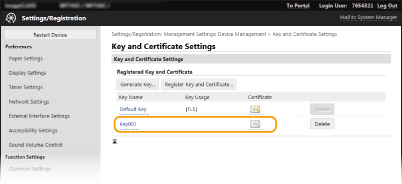
5
Klik [Register Certificate].
6
Klik [Browse], tentukan fail untuk permintaan tandatangan sijil dan klik [Register].