Meningkatkan Keselamatan Fail Elektronik
 | Fail digital lebih terdedah dari segi keselamatan kerana ia boleh dilihat atau diusik tanpa meninggalkan kesan. Apabila mengimbas dokumen penting, anda boleh mengambil langkah-langkah yang sesuai seperti menyulitkan data dan menambah tandatangan peranti bagi meningkatkan keselamatan. |
 |
Pilihan Send PDF Security Feature Set diperlukan. Pilihan Sistem |
 |
Penyulitan dan tandatangan peranti hanya tersedia untuk fail PDF. Kedua-dua penyulitan dan tandatangan peranti boleh digunakan pada masa yang sama. |
Menyulitkan Fail PDF
Anda boleh menyulitkan dan menghantar/menyimpan fail PDF dengan menetapkan kata laluan semasa mengimbas dokumen asal. Tetapan kata laluan membantu mengurangkan risiko fail PDF dilihat atau diedit oleh orang lain.
1
Pilih <Imbas> dalam skrin Rumah. Skrin Rumah
Jika skrin log masuk muncul, tentukan nama pengguna, kata laluan dan pelayan pengesahan. Melog masuk ke Penghantaran Dibenarkan
2
Pilih <Ingatan USB>, <E-Mel> atau <Fail> dalam skrin Ciri Asas Imbasan. Skrin Ciri Asas Imbasan
Jika anda memilih <Ingatan USB>, teruskan ke langkah 4.
3
Tentukan destinasi dan tetapan imbasan sebagaimana yang diperlukan. Pengendalian Asas untuk Mengimbas Dokumen Asal
4
Teruskan ke <Tetapkan Butiran PDF>.
 Menyimpan data ke peranti memori USB
Pilih <Format Fail>  <Tetapkan Butiran PDF>.
<Tetapkan Butiran PDF>.Menghantar e-mel/menyimpan data ke folder kongsi atau pelayan FTP
Pilih <Format Fail> dalam tab <Tetapan Penghantaran> <Tetapkan Butiran PDF>.
<Tetapkan Butiran PDF>.5
Pilih jenis format PDF.
Anda boleh menentukan sama ada mahu mendayakan penyulitan untuk setiap format PDF.
6
Pilih <Penyulitan>.
7
Pilih tahap penyulitan.
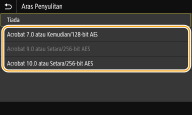
<Acrobat 7.0 atau Kemudian/128-bit AES>
Sulitkan fail dalam persekitaran 128-bit, yang boleh dibuka dengan Adobe Acrobat 7.0 atau kemudian.
<Acrobat 10.0 atau Setara/256-bit AES>
Sulitkan fail dalam persekitaran 256-bit, yang boleh dibuka dengan Adobe Acrobat 10.0.

<Acrobat 10.0 atau Setara/256-bit AES> boleh diubah kepada <Acrobat 9.0 atau Setara/256-bit AES> dengan versi serasi yang berbeza. <Ttpn 256-bit AES(PDF Disulitkn)>
8
Masukkan kata laluan penyulitan dan pilih <Guna>.
Bagaimana untuk masukkan teks, lihat Memasukkan Teks.
9
Masukkan kata laluan yang sama dan pilih <Guna>.
10
Pilih <Guna>.
Menambah Tandatangan Peranti
Tukar dokumen asal yang diimbas menjadi fail PDF dengan tandatangan peranti. Tandatangan peranti memberikan tujuan yang sama seperti memeterai atau menandatangani dokumen; ia boleh digunakan untuk menyemak di mana fail telah dicipta dan sama ada dokumen telah diusik atau dipalsukan selepas tandatangan dipinda. Untuk menugaskan tandatangan peranti ke fail PDF, anda perlu menjana kunci dan sijil untuk tandatangan peranti terlebih dahulu. Menghasilkan Kunci Tandatangan Peranti
1
Pilih <Imbas> dalam skrin Rumah. Skrin Rumah
Jika skrin log masuk muncul, tentukan nama pengguna, kata laluan dan pelayan pengesahan. Melog masuk ke Penghantaran Dibenarkan
2
Pilih <Ingatan USB>, <E-Mel> atau <Fail> dalam skrin Ciri Asas Imbasan. Skrin Ciri Asas Imbasan
Jika anda memilih <Ingatan USB>, teruskan ke langkah 4.
3
Tentukan destinasi dan tetapan imbasan sebagaimana yang diperlukan. Pengendalian Asas untuk Mengimbas Dokumen Asal
4
Teruskan ke <Tetapkan Butiran PDF>.
Menyimpan data ke peranti memori USB
Pilih <Format Fail> <Tetapkan Butiran PDF>.
<Tetapkan Butiran PDF>.Menghantar e-mel/menyimpan data ke folder kongsi atau pelayan FTP
Pilih <Format Fail> dalam tab <Tetapan Penghantaran> <Tetapkan Butiran PDF>.
<Tetapkan Butiran PDF>.5
Pilih jenis format PDF.
Anda boleh menentukan sama ada mahu mendayakan penyulitan untuk setiap format PDF.
6
Pilih <Tandatangan Digital>.
7
Pilih <Kiri Atas>.
8
Pilih <Guna>.