
匯入/匯出設定資料
通訊錄和本機設定資料可以儲存在電腦中(匯出)。電腦中儲存的資料也能註冊到本機中(匯入)。您可以將通訊錄中的接收者輕鬆複製到多台機器。* 若要使用這些功能,必須先以系統管理員模式登入。 *如果您使用相同的機型,您可以匯入/匯出本機設定資料。 |
|
在匯入或匯出程序完成前,請勿關閉本機電源可能需要數分鐘才能完成程序。如果在操作過程中關閉本機電源,可能會導致資料或本機損壞。 在匯入或匯出過程中,請勿操作本機在匯出/匯入前,請確定沒有處理中的操作,例如正在進行文件列印。 |
 |
關於無法匯入/匯出的設定,請參閱設定功能表清單。 您也可以使用本機的控制面板,透過 USB 記憶體裝置匯入/匯出設定資料。 <匯入/匯出> 如需從遠端使用者介面設定本機時要執行之基本操作的更多資訊,請參閱從遠端使用者介面設定功能表選項。 |
匯出設定資料
您可以匯出通訊錄及本機設定資料,並將其儲存在電腦上。您可以將通訊錄資料匯出為裝置組態資訊檔案 (*.dcm) 或 Canon 通訊錄檔案 (*.abk)。選擇裝置組態資訊檔案類型將資料儲存為備份副本,或將通訊錄資料複製到同一種機型。選擇 Canon 通訊錄檔案類型將通訊錄資料複製到傳真機驅動程式或不同的機型。建議定期備份重要設定。
1
啟動遠端使用者介面,並以系統管理員模式登入。 啟動遠端使用者介面
2
在入口網站頁面上按一下 [設定/註冊]。 遠端使用者介面畫面
3
選擇 [資料管理]  [匯出]。
[匯出]。
[匯出]。4
選擇要匯出的設定,並指定加密密碼。
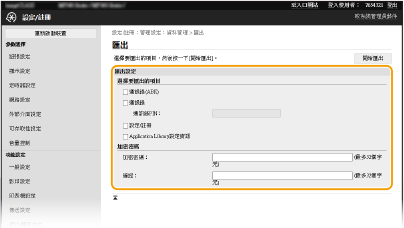
[通訊錄(ABK)]
勾選此核取方塊將通訊錄資料匯出為 Canon 通訊錄檔案 (*.abk)。
勾選此核取方塊將通訊錄資料匯出為 Canon 通訊錄檔案 (*.abk)。

如果勾選 [通訊錄(ABK)] 核取方塊,則無法同時連同通訊錄資料匯出本機的設定。
[通訊錄]
勾選此核取方塊將通訊錄資料匯出為裝置組態資訊檔案 (*.dcm)。
勾選此核取方塊將通訊錄資料匯出為裝置組態資訊檔案 (*.dcm)。
[設定/註冊]
勾選此核取方塊以匯出本機設定資料。
勾選此核取方塊以匯出本機設定資料。
[Application Library設定資訊]
勾選此核取方塊以匯出 Application Library(應用程式庫)設定資料。
勾選此核取方塊以匯出 Application Library(應用程式庫)設定資料。
[加密密碼]
輸入英數字元的密碼,以便加密匯出資料。在 [確認] 中輸入相同密碼。如果勾選 [通訊錄] 或 [設定/註冊] 核取方塊,無法在未設定匯出密碼的情況下匯出資料。
輸入英數字元的密碼,以便加密匯出資料。在 [確認] 中輸入相同密碼。如果勾選 [通訊錄] 或 [設定/註冊] 核取方塊,無法在未設定匯出密碼的情況下匯出資料。
將匯出資料匯入時需要此密碼。 匯入設定資料
5
按一下 [開始匯出]。
6
按照畫面上的說明指定要儲存匯出資料的位置。
將儲存設定資料。
匯入設定資料
載入(匯入)從本機匯出的資料。如果型號相同,也可以從其他機器匯入機器設定資料。
1
啟動遠端使用者介面,並以系統管理員模式登入。 啟動遠端使用者介面
2
在入口網站頁面上按一下 [設定/註冊]。 遠端使用者介面畫面
3
選擇 [資料管理] [匯入]。
[匯入]。4
指定檔案,輸入密碼,然後選擇要匯入的資料。
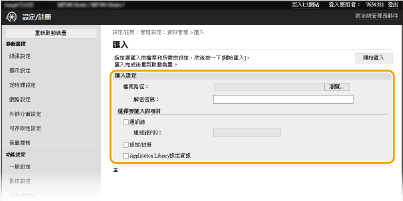
[檔案路徑]
按一下 [瀏覽] 並選擇檔案。您僅能匯入裝置組態資訊檔案 (*.dcm) 和 Canon 通訊錄檔案 (*.abk)。如果您選擇 Canon 通訊錄檔案類型,則不需要設定其他任何項目。
按一下 [瀏覽] 並選擇檔案。您僅能匯入裝置組態資訊檔案 (*.dcm) 和 Canon 通訊錄檔案 (*.abk)。如果您選擇 Canon 通訊錄檔案類型,則不需要設定其他任何項目。
[解密密碼]
輸入匯出設定時所設定的密碼。
輸入匯出設定時所設定的密碼。
[通訊錄]
勾選此核取方塊以匯入通訊錄資料。
勾選此核取方塊以匯入通訊錄資料。

匯入通訊錄資料將會覆寫目前在本機註冊的通訊錄項目。
[設定/註冊]
勾選此核取方塊以匯入本機設定資料。
勾選此核取方塊以匯入本機設定資料。
[Application Library設定資訊]
勾選此核取方塊以匯入 Application Library(應用程式庫)設定資料。
勾選此核取方塊以匯入 Application Library(應用程式庫)設定資料。
5
按一下 [開始匯入]。
6
按一下 [確定]。
所選的設定資料將會載入本機。
7
按一下 [確定]。
如果在步驟 4 中勾選了 [設定/註冊] 核取方塊,本機會自動重新啟動。