
<印表機>
關於印表機的所有設定都有說明。預設設定標有劍形符號( )。
)。
)。 |
星號(*)標有「*1」的設定可能不會顯示,端視您所使用的機型、選項或其他設定項目而定。 標有「*2」的設定無法匯入或匯出。 設定的優先等級如果在印表機驅動程式和本機的控制面板上都指定了設定,印表機驅動程式中的設定指定會優先於操作面板的指定。控制面板上的指定在某些特定情況下會變的有效,例如執行 PS/PCL 列印和從 UNIX 或其他不支援印表機驅動程式的作業程式列印時。 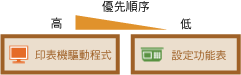 |
<印表機設定>
指定有關列印和印表機操作的設定。
<列印時優先驅動程式設定>
選擇是否讓印表機驅動程式對於紙張尺寸的設定,優先於在首頁畫面中 <紙張設定> 下方對每一個紙張來源的設定。選擇 <開啟> 時,您可以使用印表機驅動程式指定的紙張來源列印,而不管本機上的紙張設定為何。可以設定在裝入的紙張尺寸與印表機驅動程式中的設定大不相同時,顯示錯誤訊息。
<多用途紙盤> <優先驅動程式設定> <關閉> <開啟> <紙張尺寸不匹配時的操作> <強制輸出> <顯示錯誤> <紙匣1> <優先驅動程式設定> <關閉> <開啟> <紙張尺寸不匹配時的操作> <強制輸出> <顯示錯誤> <紙匣2>*1 <優先驅動程式設定> <關閉> <開啟> <紙張尺寸不匹配時的操作> <強制輸出> <顯示錯誤> |
<功能表>  <功能設定> <印表機> <印表機設定> <列印時優先驅動程式設定> 選擇紙張來源 在 <優先驅動程式設定> 中選擇 <開啟> <紙張尺寸不匹配時的操作> 選擇 <強制輸出> 或 <顯示錯誤> <套用>
<功能設定> <印表機> <印表機設定> <列印時優先驅動程式設定> 選擇紙張來源 在 <優先驅動程式設定> 中選擇 <開啟> <紙張尺寸不匹配時的操作> 選擇 <強制輸出> 或 <顯示錯誤> <套用> 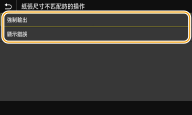
<強制輸出>
即使印表機驅動程式中設定的紙張尺寸和裝入的紙張大不相同,也繼續列印。
即使印表機驅動程式中設定的紙張尺寸和裝入的紙張大不相同,也繼續列印。
<顯示錯誤>
印表機驅動程式中設定的紙張尺寸和裝入的紙張大不相同時,顯示錯誤訊息並停止列印。
印表機驅動程式中設定的紙張尺寸和裝入的紙張大不相同時,顯示錯誤訊息並停止列印。
 |
如果印表機驅動程式的設定不符合在 <開啟> 選擇的裝入紙張尺寸和類型,可能會發生卡紙或列印錯誤。 |
<份數>
設定列印份數。
1 至 999 |
<功能表> <功能設定> <印表機> <印表機設定> <份數> 選擇要列印的份數 <套用>
<功能設定> <印表機> <印表機設定> <份數> 選擇要列印的份數 <套用> <雙面列印>
選擇是否製作雙面列印件。
<關閉> <開啟> |
<功能表> <功能設定> <印表機> <印表機設定> <雙面列印> 選擇 <關閉> 或 <開啟>
<功能設定> <印表機> <印表機設定> <雙面列印> 選擇 <關閉> 或 <開啟> <預設紙張>
設定預設紙張尺寸和類型。您要從不支援印表機驅動程式的作業系統或行動裝置或從不支援紙張尺寸和類型設定的其他裝置進行列印時,將使用此處設定的紙張尺寸和類型進行列印。可用的紙張
<功能表> <功能設定> <印表機> <印表機設定> <預設紙張> 選擇紙張尺寸 選擇紙張類型
<功能設定> <印表機> <印表機設定> <預設紙張> 選擇紙張尺寸 選擇紙張類型 <紙張尺寸取代>
選擇如果裝入 A4 和 Letter 其中一種紙張尺寸,但未裝入另一種尺寸時,是否切換列印紙張。選擇 <開啟> 時,如果指定從電腦列印 A4 尺寸紙張,但本機未裝入 A4 尺寸紙張,則會將文件列印在 Letter 尺寸紙張上。
<關閉> <開啟> |
<功能表> <功能設定> <印表機> <印表機設定> <紙張尺寸取代> 選擇 <關閉> 或 <開啟>
<功能設定> <印表機> <印表機設定> <紙張尺寸取代> 選擇 <關閉> 或 <開啟> |
您可以從應用程式或印表機驅動程式指定列印設定,例如份數或單面/雙面列印。不過,<紙張尺寸取代> 設定只能在本機上指定。 |
<列印品質>
您可以變更關於列印品質的設定。
<濃淡度> *1
調整碳粉濃淡度。
17 個等級 <微調> <高>/<中>/<低> 17 個等級 |
<功能表> <功能設定> <印表機> <印表機設定> <列印品質> <濃淡度> 調整濃淡度 <套用>
<功能設定> <印表機> <印表機設定> <列印品質> <濃淡度> 調整濃淡度 <套用> |
可以使用 <微調> 調整碳粉濃淡度,濃淡度分為三個等級:高濃淡度、中濃淡度和低濃淡度。 |

當 <碳粉節約> 設定為 <開啟> 時,無法設定此項目。
<碳粉節約>
您可以節省碳粉消耗。當進行大型列印工作前要查看版面配置或其他外觀屬性時,請選擇 <開啟>。
<關閉> <開啟> |
<功能表> <功能設定> <印表機> <印表機設定> <列印品質> <碳粉節約> 選擇 <關閉> 或 <開啟>
<功能設定> <印表機> <印表機設定> <列印品質> <碳粉節約> 選擇 <關閉> 或 <開啟> <影像精細化>
啟用或停用平滑列印字元和圖形邊緣的平滑模式。
<關閉> <開啟> |
<功能表> <功能設定> <印表機> <印表機設定> <列印品質> <影像精細化> 選擇 <關閉> 或 <開啟>
<功能設定> <印表機> <印表機設定> <列印品質> <影像精細化> 選擇 <關閉> 或 <開啟> <解析度>
指定處理列印資料時要使用的解析度。
<1200 dpi> <600 dpi> |
<功能表> <功能設定> <印表機> <印表機設定> <列印品質> <解析度> 選擇 <1200 dpi> 或 <600 dpi>
<功能設定> <印表機> <印表機設定> <列印品質> <解析度> 選擇 <1200 dpi> 或 <600 dpi> <版面>
指定版面配置設定,如裝訂位置和邊距值。
<裝訂位置>
如果您使用釘書機之類的裝訂工具裝訂列印件,請使用此項目指定使用長邊或短邊裝訂。請搭配指定裝訂位置之裝訂邊的 <裝訂邊> 設定來指定此項目的設定。
<長頁邊> <短頁邊> |
<功能表> <功能設定> <印表機> <印表機設定> <版面> <裝訂位置> 選擇 <長頁邊> 或 <短頁邊>
<功能設定> <印表機> <印表機設定> <版面> <裝訂位置> 選擇 <長頁邊> 或 <短頁邊> 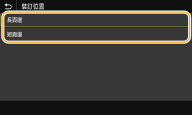
<長頁邊>
指定在紙張的長邊裝訂。
指定在紙張的長邊裝訂。

<短頁邊>
指定在紙張的短邊裝訂。
指定在紙張的短邊裝訂。

<裝訂邊>
移動列印位置可調整 <裝訂位置> 指定之裝訂邊的裝訂邊界。在裝訂邊界上「00.0」值無效。
-50.0 至 00.0 至 +50.0 (公釐) |
<功能表> <功能設定> <印表機> <印表機設定> <版面> <裝訂邊> 指定裝訂邊界 <套用>
<功能設定> <印表機> <印表機設定> <版面> <裝訂邊> 指定裝訂邊界 <套用> 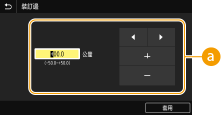
 輸入設定值
輸入設定值
指定列印位置偏移方向和偏移寬度。設定值「+」或「-」會決定調整裝訂邊界的裝訂邊。裝訂邊界可以 0.5 mm 為單位增減調整。 基本操作
設定值 | 長頁邊 | 短頁邊 |
帶有「+」號的值 | 紙張左側邊緣  | 紙張頂部邊緣  |
帶有「-」號的值 | 紙張右側邊緣  | 紙張底部邊緣  |
<偏移短頁邊/偏移長頁邊>
不管紙張來源為何,所有列印工作您都可以使用「0.5 mm」為單位移動列印位置。
-50.0 至 00.0 至 +50.0 (公釐) |
<功能表> <功能設定> <印表機> <印表機設定> <版面> 選擇調整方向和列印面的組合 指定偏移值 <套用>
<功能設定> <印表機> <印表機設定> <版面> 選擇調整方向和列印面的組合 指定偏移值 <套用> 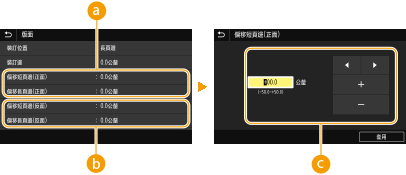
<偏移短頁邊(正面)>/<偏移長頁邊(正面)>
在紙張朝上的一面移動列印位置。
 <偏移短頁邊(反面)>/<偏移長頁邊(反面)>
在紙張朝下的一面移動列印位置。
 輸入設定值
輸入設定值
對於 <偏移短頁邊(正面)>/<偏移短頁邊(反面)>,指定帶有「+」號的值會將列印位置從左到右移動。對於 <偏移長頁邊(正面)>/<偏移長頁邊(反面)>,指定帶有「+」號的值會將列印位置從上到下移動。若要往反方向移動,請指定帶有「-」號的值。 基本操作
<偏移短頁邊(正面)> <偏移短頁邊(反面)> 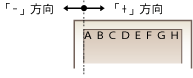 | <偏移長頁邊(正面)> <偏移長頁邊(反面)> 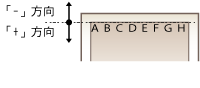 |
<自動略過錯誤>
在處理期間如果發生某些特定錯誤會停止列印。但如果您將此項目設為 <開啟>,會跳過這些特定錯誤繼續列印。通常會將此項目設為 <關閉>。
<關閉> <開啟> |
<功能表> <功能設定> <印表機> <印表機設定> <自動略過錯誤> 選擇 <關閉> 或 <開啟>
<功能設定> <印表機> <印表機設定> <自動略過錯誤> 選擇 <關閉> 或 <開啟> <逾時>
設定如果列印資料接收中斷,經過多少時間會自動取消目前列印工作的時間長度。
5 至 15 至 300(秒鐘) |
<功能表> <功能設定> <印表機> <印表機設定> <逾時> 設定時間長度 <套用>
<功能設定> <印表機> <印表機設定> <逾時> 設定時間長度 <套用> <印表機執行模式>
指定文件資料格式不明時本機應以何種模式操作。
<自動> <PS> <PCL> <PDF> <XPS> <Imaging> |
<功能表> <功能設定> <印表機> <印表機設定> <印表機執行模式> 選擇個性模式
<功能設定> <印表機> <印表機設定> <印表機執行模式> 選擇個性模式 <優先多用途紙盤>
指定啟用自動選紙功能時是否從多用途紙盤進紙。若選擇 <開啟>,當多用途紙盤和紙匣中裝入的紙張尺寸和類型相同時,會從多用途紙盤進紙。
<關閉> <開啟> |
<功能表> <功能設定> <印表機> <印表機設定> <優先多用途紙盤> 選擇 <關閉> 或 <開啟>
<功能設定> <印表機> <印表機設定> <優先多用途紙盤> 選擇 <關閉> 或 <開啟> <UFR II>
您可以變更在使用 UFR II 印表機驅動程式列印時會生效的設定。
<半色調>
可以選擇用來重現半色調(影像較淡和較濃區域間的中間範圍)的列印方法,以獲得最佳影像品質。
<解析度/漸變>
選擇用來重現半色調的方法。可以針對任一文件內每個影像類型指定此選項。
<文字> <解析度> <色調> <漸變> <高解析度> <圖形> <解析度> <色調> <漸變> <高解析度> <影像> <解析度> <色調> <漸變> <高解析度> |
<功能表> <功能設定> <印表機> <印表機設定> <UFR II> <半色調> <解析度/漸變> 選擇影像類型 選擇半色調重現方法
<功能設定> <印表機> <印表機設定> <UFR II> <半色調> <解析度/漸變> 選擇影像類型 選擇半色調重現方法 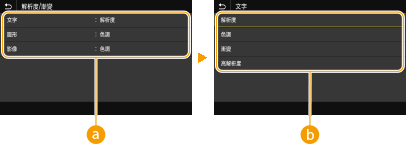
影像類型
選擇要變更設定的對象。<文字> 代表字母和字元,<圖形> 代表線條和圖形,<影像> 代表照片和影像。
設定值
<解析度>
產生帶有清晰的文字邊緣的精緻列印結果。適合用於列印字元和細線。
產生帶有清晰的文字邊緣的精緻列印結果。適合用於列印字元和細線。
<色調>
以強烈對比的明亮度和陰暗度產生清晰的列印效果。這適合列印相片影像資料之類的影像資料。
以強烈對比的明亮度和陰暗度產生清晰的列印效果。這適合列印相片影像資料之類的影像資料。
<漸變>
產生帶有平滑漸變或平滑邊緣的列印結果。適合用於列印包含漸變區域的圖形或影像。
產生帶有平滑漸變或平滑邊緣的列印結果。適合用於列印包含漸變區域的圖形或影像。
<高解析度>
相較於 <解析度>,這會產生較精細的列印效果,但是品質穩定度較低。這適合列印字元資料或細線條資料,或列印邊緣清楚的 CAD 資料。
相較於 <解析度>,這會產生較精細的列印效果,但是品質穩定度較低。這適合列印字元資料或細線條資料,或列印邊緣清楚的 CAD 資料。
<紙張節約>
選擇是否禁止輸出列印資料中的空白頁面。
<關閉> <開啟> |
<功能表> <功能設定> <印表機> <印表機設定> <UFR II> <紙張節約> 選擇 <關閉> 或 <開啟>
<功能設定> <印表機> <印表機設定> <UFR II> <紙張節約> 選擇 <關閉> 或 <開啟> <PCL>
指定 PCL 列印設定,如版面配置和列印品質。
<紙張節約>
選擇是否禁止輸出列印資料中的空白頁面。
<關閉> <開啟> |
<功能表> <功能設定> <印表機> <印表機設定> <PCL> <紙張節約> 選擇 <關閉> 或 <開啟>
<功能設定> <印表機> <印表機設定> <PCL> <紙張節約> 選擇 <關閉> 或 <開啟> <方向>
將頁面方向選擇為 <縱向>(垂直方向)或 <橫向>(水平方向)。
<縱向> <橫向> |
<功能表> <功能設定> <印表機> <印表機設定> <PCL> <方向> 選擇 <縱向> 或 <橫向>
<功能設定> <印表機> <印表機設定> <PCL> <方向> 選擇 <縱向> 或 <橫向> <字型編號>
選擇對應的字型 ID 編號以指定要使用的字型。可以從控制面板列印含有字型範例的 PCL 字型清單。PCL 字型清單
0 至 104 |
<功能表> <功能設定> <印表機> <印表機設定> <PCL> <字型編號> 選擇字型編號 <套用>
<功能設定> <印表機> <印表機設定> <PCL> <字型編號> 選擇字型編號 <套用> <點數> *1
設定字型大小的點值,以 0.25 為單位增減調整。只有在 <字型編號> 中選擇按比例間隔的可縮放字型時,才能指定此設定。
4.00 至 12.00 至 999.75(點) |
<功能表> <功能設定> <印表機> <印表機設定> <PCL> <點數> 指定字型尺寸 <套用>
<功能設定> <印表機> <印表機設定> <PCL> <點數> 指定字型尺寸 <套用> <字元間距> *1
指定字型的字元間距或 cpi(每英吋的字元數),以 0.01 為單位增減調整。只有在 <字型編號> 中選擇字元間距固定的可縮放字型或點陣圖字型時,才能指定此設定。
0.44 至 10.00 至 99.99(cpi) |
<功能表> <功能設定> <印表機> <印表機設定> <PCL> <字元間距> 指定字元間距值 <套用>
<功能設定> <印表機> <印表機設定> <PCL> <字元間距> 指定字元間距值 <套用> <行數>
從 5 至 128 設定要在一頁上列印的行數。此設定會根據在 <預設紙張尺寸> 和 <方向> 中指定的設定自動變更。
5 至 64 至 128(行) |
<功能表> <功能設定> <印表機> <印表機設定> <PCL> <行數> 指定行數 <套用>
<功能設定> <印表機> <印表機設定> <PCL> <行數> 指定行數 <套用> <字元代碼>
選擇最適合送出列印資料的電腦的字元代碼。字元代碼由 <字型編號> 中指定的字型控制時,指定的設定會被忽略。
|
<功能表> <功能設定> <印表機> <印表機設定> <PCL> <字元代碼> 選擇字元代碼
<功能設定> <印表機> <印表機設定> <PCL> <字元代碼> 選擇字元代碼 <自訂紙張>
選擇是否設定自訂紙張尺寸。選擇 <開啟> 在 <寬> 和 <高> 中設定紙張尺寸。
<關閉> <開啟> |
<功能表> <功能設定> <印表機> <印表機設定> <PCL> <自訂紙張> 選擇 <關閉> 或 <開啟>
<功能設定> <印表機> <印表機設定> <PCL> <自訂紙張> 選擇 <關閉> 或 <開啟> <測量單位> *1
選擇要使用的度量單位以設定自訂紙張尺寸。
<公釐> <英吋> |
<功能表> <功能設定> <印表機> <印表機設定> <PCL> <測量單位> 選擇 <公釐> 或 <英吋>
<功能設定> <印表機> <印表機設定> <PCL> <測量單位> 選擇 <公釐> 或 <英吋> <寬> *1
指定自訂紙張的橫向尺寸(短邊)。
77 至 216 (公釐) |
<功能表> <功能設定> <印表機> <印表機設定> <PCL> <寬> 指定尺寸 <套用>
<功能設定> <印表機> <印表機設定> <PCL> <寬> 指定尺寸 <套用> <高> *1
指定自訂紙張的縱向尺寸(長邊)。
127 至 355 (公釐) |
<功能表> <功能設定> <印表機> <印表機設定> <PCL> <高> 指定尺寸 <套用>
<功能設定> <印表機> <印表機設定> <PCL> <高> 指定尺寸 <套用> <附加CR至LF>
選擇是否在本機接收換行碼(LF)後插入歸位字元(CR)。如果選擇 <是>,本機接收 LF 碼後列印位置會移到下一行的起始位置。如果選擇 <否>,列印位置會移到下一行(接收的 LF 碼下方)。
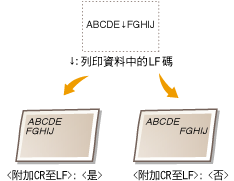
<是> <否> |
<功能表> <功能設定> <印表機> <印表機設定> <PCL> <附加CR至LF> 選擇 <是> 或 <否>
<功能設定> <印表機> <印表機設定> <PCL> <附加CR至LF> 選擇 <是> 或 <否> <放大A4列印寬度>
選擇是否將 A4 尺寸紙張的列印區域寬度縱向擴大為 Letter 尺寸的寬度。
<關閉> <開啟> |
<功能表> <功能設定> <印表機> <印表機設定> <PCL> <放大A4列印寬度> 選擇 <關閉> 或 <開啟>
<功能設定> <印表機> <印表機設定> <PCL> <放大A4列印寬度> 選擇 <關閉> 或 <開啟> <半色調>
可以選擇用來重現半色調(影像較淡和較濃區域間的中間範圍)的列印方法,以獲得最佳影像品質。
<解析度/漸變>
選擇用來重現半色調的方法。可以針對任一文件內每個影像類型指定此選項。
<文字> <解析度> <色調> <漸變> <高解析度> <圖形> <解析度> <色調> <漸變> <高解析度> <影像> <解析度> <色調> <漸變> <高解析度> |
<功能表> <功能設定> <印表機> <印表機設定> <PCL> <半色調> <解析度/漸變> 選擇影像類型 選擇半色調重現方法
<功能設定> <印表機> <印表機設定> <PCL> <半色調> <解析度/漸變> 選擇影像類型 選擇半色調重現方法 影像類型
選擇要變更設定的對象。<文字> 代表字母和字元,<圖形> 代表線條和圖形,<影像> 代表照片和影像。
設定值
<解析度>
產生帶有清晰的文字邊緣的精緻列印結果。適合用於列印字元和細線。
產生帶有清晰的文字邊緣的精緻列印結果。適合用於列印字元和細線。
<色調>
以強烈對比的明亮度和陰暗度產生清晰的列印效果。這適合列印相片影像資料之類的影像資料。
以強烈對比的明亮度和陰暗度產生清晰的列印效果。這適合列印相片影像資料之類的影像資料。
<漸變>
產生帶有平滑漸變或平滑邊緣的列印結果。適合用於列印包含漸變區域的圖形或影像。
產生帶有平滑漸變或平滑邊緣的列印結果。適合用於列印包含漸變區域的圖形或影像。
<高解析度>
相較於 <解析度>,這會產生較精細的列印效果,但是品質穩定度較低。這適合列印字元資料或細線條資料,或列印邊緣清楚的 CAD 資料。
相較於 <解析度>,這會產生較精細的列印效果,但是品質穩定度較低。這適合列印字元資料或細線條資料,或列印邊緣清楚的 CAD 資料。
<BarDIMM> *1
此設定可讓您列印條碼列印組件支援的條碼。如果選擇 <啟用>,本機在從主機電腦收到條碼命令時會產生條碼。如果選擇 <停用>,則無法產生條碼,即使從主機電腦傳送條碼命令也一樣。
<停用> <啟用> |
<功能表> <功能設定> <印表機> <印表機設定> <PCL> <BarDIMM> 選擇 <停用> 或 <啟用>
<功能設定> <印表機> <印表機設定> <PCL> <BarDIMM> 選擇 <停用> 或 <啟用> 
若要啟用 BarDIMM 功能表,必須啟動條碼列印組件。不列印條碼時,務必確認停用 BarDIMM 功能表。否則,普通列印工作的處理速度可能會降低。
預設設定為 <停用>。如果啟動條碼列印組件,它會變更為 <啟用>。
<FreeScape> *1
指定主機電腦不支援標準逸出碼時用於條碼命令的 AEC(替代逸出碼)。
<關閉> <~> <"> <#> <$> </> <\> <?> <{> <}> <|> |
<功能表> <功能設定> <印表機> <印表機設定> <PCL> <FreeScape> 選擇逸出碼
<功能設定> <印表機> <印表機設定> <PCL> <FreeScape> 選擇逸出碼 此設定僅適用於 <BarDIMM> 啟用時。
<PS>
指定 PS 列印設定,如版面配置和列印品質。
<工作逾時>
此設定可讓您指定工作逾時之前的等待時間。如果工作在設定的時間限制內未完成,該工作會自動取消。
0 至 3600(秒鐘) |
<功能表> <功能設定> <印表機> <印表機設定> <PS> <工作逾時> 指定工作逾時秒數 <套用>
<功能設定> <印表機> <印表機設定> <PS> <工作逾時> 指定工作逾時秒數 <套用> <列印PS錯誤>
此設定可判斷發生錯誤時是否列印錯誤頁面。
<關閉> <開啟> |
<功能表> <功能設定> <印表機> <印表機設定> <PS> <列印PS錯誤> 選擇 <關閉> 或 <開啟>
<功能設定> <印表機> <印表機設定> <PS> <列印PS錯誤> 選擇 <關閉> 或 <開啟> <半色調>
可以選擇用來重現半色調(影像較淡和較濃區域間的中間範圍)的列印方法,以獲得最佳影像品質。
<解析度/漸變>
選擇用來重現半色調的方法。可以針對任一文件內每個影像類型指定此選項。
<文字> <解析度> <漸變> <高解析度> <圖形> <解析度> <漸變> <高解析度> <影像> <解析度> <漸變> <高解析度> |
<功能表> <功能設定> <印表機> <印表機設定> <PS> <半色調> <解析度/漸變> 選擇影像類型 選擇半色調重現方法
<功能設定> <印表機> <印表機設定> <PS> <半色調> <解析度/漸變> 選擇影像類型 選擇半色調重現方法 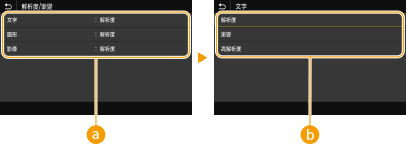
影像類型
選擇要變更設定的對象。<文字> 代表字母和字元,<圖形> 代表線條和圖形,<影像> 代表照片和影像。
設定值
<解析度>
產生帶有平滑漸變或平滑邊緣的列印結果。適合用於列印包含漸變區域的圖形或影像。
產生帶有平滑漸變或平滑邊緣的列印結果。適合用於列印包含漸變區域的圖形或影像。
<漸變>
以強烈對比的明亮度和陰暗度產生清晰的列印效果。這適合列印相片影像資料之類的影像資料。
以強烈對比的明亮度和陰暗度產生清晰的列印效果。這適合列印相片影像資料之類的影像資料。
<高解析度>
產生帶有清晰的文字邊緣的精緻列印結果。適合用於列印字元和細線。
產生帶有清晰的文字邊緣的精緻列印結果。適合用於列印字元和細線。
<灰階轉換>
指定以黑白列印色彩資料的方式。
<sRGB> <NTSC> <RGB均等> |
<功能表> <功能設定> <印表機> <印表機設定> <PS> <灰階轉換> 選擇灰階轉換類型
<功能設定> <印表機> <印表機設定> <PS> <灰階轉換> 選擇灰階轉換類型 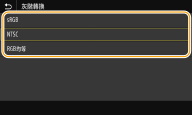
<sRGB>
以強調顏色差異的黑色和白色列印,以獲得平滑的漸變效果。
以強調顏色差異的黑色和白色列印,以獲得平滑的漸變效果。
<NTSC>
以黑色和白色列印,使結果影像看起來像黑白電視影像(NTSC 系統)。
以黑色和白色列印,使結果影像看起來像黑白電視影像(NTSC 系統)。
<RGB均等>
以黑色和白色列印,只使用亮度當參考,使 R、G 和 B 統一轉換為相同灰階。
以黑色和白色列印,只使用亮度當參考,使 R、G 和 B 統一轉換為相同灰階。
<PS密碼設定>
您可以指定限制使用 PS 印表機準備的控制命令所用的密碼。
<SystemParamsPassword> <StartJobPassword> |
<功能表> <功能設定> <印表機> <印表機設定> <PS> <PS密碼設定> 選擇 <SystemParamsPassword> 或 <StartJobPassword> 輸入密碼 <套用> 輸入密碼(確認) <套用> <確定>
<功能設定> <印表機> <印表機設定> <PS> <PS密碼設定> 選擇 <SystemParamsPassword> 或 <StartJobPassword> 輸入密碼 <套用> 輸入密碼(確認) <套用> <確定> <SystemParamsPassword> 是允許變更系統參數的密碼,<StartJobPassword> 是允許 startjob、exitserver 運算子執行的密碼。有關詳細資訊,請參閱 PostScript 語言規格。
如果已設定 <StartJobPassword> 但未設定<SystemParamsPassword>,則在執行 startjob、exitserver 運算子時不會執行密碼檢查。
<Imaging設定>
可以變更當列印影像檔案 (JPEG/TIFF) 時會套用的列印設定。
<半色調>
可以變更用來重現半色調(影像較淡和較濃區域間的中間範圍)的列印方法,以獲得最佳影像品質。
<漸變> <解析度> <高解析度> |
<功能表> <功能設定> <印表機> <印表機設定> <Imaging設定> <半色調> 選擇半色調重現方法
<功能設定> <印表機> <印表機設定> <Imaging設定> <半色調> 選擇半色調重現方法 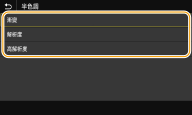
<漸變>
以強烈對比的明亮度和陰暗度產生清晰的列印效果。這適合列印相片影像資料之類的影像資料。
以強烈對比的明亮度和陰暗度產生清晰的列印效果。這適合列印相片影像資料之類的影像資料。
<解析度>
產生帶有平滑漸變或平滑邊緣的列印結果。適合用於列印包含漸變區域的圖形或影像。
產生帶有平滑漸變或平滑邊緣的列印結果。適合用於列印包含漸變區域的圖形或影像。
<高解析度>
產生帶有清晰的文字邊緣的精緻列印結果。適合用於列印字元和細線。
產生帶有清晰的文字邊緣的精緻列印結果。適合用於列印字元和細線。
<PDF>
您可以變更 PDF 檔案的設定。
<放大/縮小以符合紙張尺寸>
指定是否根據紙張列印範圍放大或縮小原稿。請注意,放大/縮小尺寸不會影響原稿的長寬比例。
<關閉> <開啟> |
<功能表> <功能設定> <印表機> <印表機設定> <PDF> <放大/縮小以符合紙張尺寸> 選擇 <關閉> 或 <開啟>
<功能設定> <印表機> <印表機設定> <PDF> <放大/縮小以符合紙張尺寸> 選擇 <關閉> 或 <開啟> <放大列印區域>
指定是否將列印範圍延伸到紙張尺寸。
<關閉> <開啟> |
<功能表> <功能設定> <印表機> <印表機設定> <PDF> <放大列印區域> 選擇 <關閉> 或 <開啟>
<功能設定> <印表機> <印表機設定> <PDF> <放大列印區域> 選擇 <關閉> 或 <開啟> 如果指定了 <開啟>,視原稿情況而定,可能無法列印頁面的邊緣區域,或列印件部分區域模糊不清。
<N合1>
指定是否將多頁縮小列印到一頁上,並以第一頁位於左上方的方式排列。例如,要將四頁列印到一張紙上,請選擇 <4合1>。
<關閉> <2合1> <4合1> <6合1> <8合1> <9合1> <16合1> |
<功能表> <功能設定> <印表機> <印表機設定> <PDF> <N合1> 選擇要組合的頁數
<功能設定> <印表機> <印表機設定> <PDF> <N合1> 選擇要組合的頁數 <列印註解>
指定是否列印註解。如果指定 <自動>,將會列印 PDF 檔案中的註解。
<關閉> <自動> |
<功能表> <功能設定> <印表機> <印表機設定> <PDF> <列印註解> 選擇 <關閉> 或 <自動>
<功能設定> <印表機> <印表機設定> <PDF> <列印註解> 選擇 <關閉> 或 <自動> <半色調>
可以選擇用來重現半色調(影像較淡和較濃區域間的中間範圍)的列印方法,以獲得最佳影像品質。
<解析度/漸變>
選擇用來重現半色調的方法。可以針對任一文件內每個影像類型指定此選項。
<文字> <解析度> <漸變> <高解析度> <圖形> <解析度> <漸變> <高解析度> <影像> <解析度> <漸變> <高解析度> |
<功能表> <功能設定> <印表機> <印表機設定> <PDF> <半色調> <解析度/漸變> 選擇影像類型 選擇半色調重現方法
<功能設定> <印表機> <印表機設定> <PDF> <半色調> <解析度/漸變> 選擇影像類型 選擇半色調重現方法 影像類型
選擇要變更設定的對象。<文字> 代表字母和字元,<圖形> 代表線條和圖形,<影像> 代表照片和影像。
設定值
<解析度>
產生帶有平滑漸變或平滑邊緣的列印結果。適合用於列印包含漸變區域的圖形或影像。
產生帶有平滑漸變或平滑邊緣的列印結果。適合用於列印包含漸變區域的圖形或影像。
<漸變>
以強烈對比的明亮度和陰暗度產生清晰的列印效果。這適合列印相片影像資料之類的影像資料。
以強烈對比的明亮度和陰暗度產生清晰的列印效果。這適合列印相片影像資料之類的影像資料。
<高解析度>
產生帶有清晰的文字邊緣的精緻列印結果。適合用於列印字元和細線。
產生帶有清晰的文字邊緣的精緻列印結果。適合用於列印字元和細線。
<灰階轉換>
指定以黑白列印色彩資料的方式。
<sRGB> <NTSC> <RGB均等> |
<功能表> <功能設定> <印表機> <印表機設定> <PDF> <灰階轉換> 選擇灰階轉換類型
<功能設定> <印表機> <印表機設定> <PDF> <灰階轉換> 選擇灰階轉換類型 <sRGB>
以強調顏色差異的黑色和白色列印,以獲得平滑的漸變效果。
以強調顏色差異的黑色和白色列印,以獲得平滑的漸變效果。
<NTSC>
以黑色和白色列印,使結果影像看起來像黑白電視影像(NTSC 系統)。
以黑色和白色列印,使結果影像看起來像黑白電視影像(NTSC 系統)。
<RGB均等>
以黑色和白色列印,只使用亮度當參考,使 R、G 和 B 統一轉換為相同灰階。
以黑色和白色列印,只使用亮度當參考,使 R、G 和 B 統一轉換為相同灰階。
<XPS>
您可以變更 XPS 檔案的設定。
<半色調>
可以選擇用來重現半色調(影像較淡和較濃區域間的中間範圍)的列印方法,以獲得最佳影像品質。
<解析度/漸變>
選擇用來重現半色調的方法。可以針對任一文件內每個影像類型指定此選項。
<文字> <解析度> <漸變> <高解析度> <圖形> <解析度> <漸變> <高解析度> <影像> <解析度> <漸變> <高解析度> |
<功能表> <功能設定> <印表機> <印表機設定> <XPS> <半色調> <解析度/漸變> 選擇影像類型 選擇半色調重現方法
<功能設定> <印表機> <印表機設定> <XPS> <半色調> <解析度/漸變> 選擇影像類型 選擇半色調重現方法 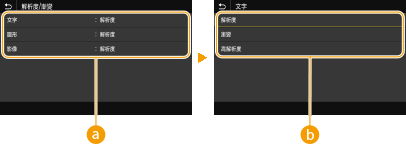
影像類型
選擇要變更設定的對象。<文字> 代表字母和字元,<圖形> 代表線條和圖形,<影像> 代表照片和影像。
設定值
<解析度>
產生帶有平滑漸變或平滑邊緣的列印結果。適合用於列印包含漸變區域的圖形或影像。
產生帶有平滑漸變或平滑邊緣的列印結果。適合用於列印包含漸變區域的圖形或影像。
<漸變>
以強烈對比的明亮度和陰暗度產生清晰的列印效果。這適合列印相片影像資料之類的影像資料。
以強烈對比的明亮度和陰暗度產生清晰的列印效果。這適合列印相片影像資料之類的影像資料。
<高解析度>
產生帶有清晰的文字邊緣的精緻列印結果。適合用於列印字元和細線。
產生帶有清晰的文字邊緣的精緻列印結果。適合用於列印字元和細線。
<灰階轉換>
指定以黑白列印色彩資料的方式。
<文字> <sRGB> <NTSC> <RGB均等> <圖形> <sRGB> <NTSC> <RGB均等> <影像> <sRGB> <NTSC> <RGB均等> |
<功能表> <功能設定> <印表機> <印表機設定> <XPS> <灰階轉換> 選擇影像類型 選擇灰階轉換類型
<功能設定> <印表機> <印表機設定> <XPS> <灰階轉換> 選擇影像類型 選擇灰階轉換類型 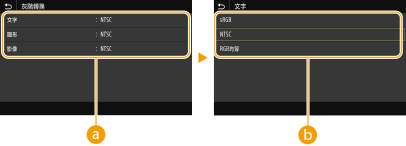
影像類型
選擇要變更設定的對象。<文字> 代表字母和字元,<圖形> 代表線條和圖形,<影像> 代表照片和影像。
灰階轉換類型
<sRGB>
以強調顏色差異的黑色和白色列印,以獲得平滑的漸變效果。
以強調顏色差異的黑色和白色列印,以獲得平滑的漸變效果。
<NTSC>
以黑色和白色列印,使結果影像看起來像黑白電視影像(NTSC 系統)。
以黑色和白色列印,使結果影像看起來像黑白電視影像(NTSC 系統)。
<RGB均等>
以黑色和白色列印,只使用亮度當參考,使 R、G 和 B 統一轉換為相同灰階。
以黑色和白色列印,只使用亮度當參考,使 R、G 和 B 統一轉換為相同灰階。
<紙張節約>
選擇是否禁止輸出列印資料中的空白頁面。
<關閉> <開啟> |
<功能表> <功能設定> <印表機> <印表機設定> <XPS> <紙張節約> 選擇 <關閉> 或 <開啟>
<功能設定> <印表機> <印表機設定> <XPS> <紙張節約> 選擇 <關閉> 或 <開啟> <壓縮影像輸出>
指定在列印過程中,影像品質因記憶體不足而降低時要執行的操作。
<輸出> <顯示錯誤> |
<功能表> <功能設定> <印表機> <印表機設定> <XPS> <壓縮影像輸出> 選擇 <輸出> 或 <顯示錯誤>
<功能設定> <印表機> <印表機設定> <XPS> <壓縮影像輸出> 選擇 <輸出> 或 <顯示錯誤> 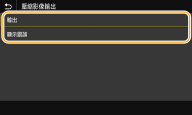
<輸出>
不論影像品質降低多少,皆繼續列印。
不論影像品質降低多少,皆繼續列印。
<顯示錯誤>
如果影像品質大幅降低,會顯示錯誤訊息,且會停止列印。
如果影像品質大幅降低,會顯示錯誤訊息,且會停止列印。
<PDL選擇(隨插即用)>
選擇頁面描述語言,以讓本機透過隨插即用連線到電腦時,會將本機偵測為支援該語言的印表機。
<網路>*2
選擇頁面描述語言,當透過網路偵測到本機時,將本機偵測為支援該語言的印表機。
<FAX> <UFR II> <UFR II (V4)> <PCL6> <PCL6 (V4)> <PS> |
<USB>
選擇頁面描述語言,當本機透過 USB 連接到電腦時,將本機偵測為支援該語言的印表機。
<UFR II> <UFR II (V4)> <PCL6> <PCL6 (V4)> <PS> |
<功能表> <功能設定> <印表機> <PDL選擇(隨插即用)> 選擇 <網路> 或 <USB> 選擇頁面描述語言 <確定> 重新啟動本機
<功能設定> <印表機> <PDL選擇(隨插即用)> 選擇 <網路> 或 <USB> 選擇頁面描述語言 <確定> 重新啟動本機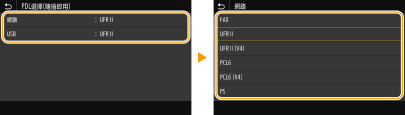
<FAX>
將本機偵測為傳真裝置並連接。
將本機偵測為傳真裝置並連接。
<UFR II>
將本機偵測為 UFRII 印表機並連線。
將本機偵測為 UFRII 印表機並連線。
<UFR II (V4)>
將本機偵測為相容於 XML 文件規格 (XPS) 的 UFRII 印表機並連接。
將本機偵測為相容於 XML 文件規格 (XPS) 的 UFRII 印表機並連接。
<PCL6>
將本機偵測為 PCL6 印表機並連接。
將本機偵測為 PCL6 印表機並連接。
<PCL6 (V4)>
將本機偵測為 PCL6 印表機並連接。
將本機偵測為 PCL6 印表機並連接。
<PS>
將本機偵測為 PS 印表機並連接。
將本機偵測為 PS 印表機並連接。