<裝置管理>
關於硬體和操作之資訊管理的所有設定,以及使用本機功能所需資料的管理,都有說明。預設設定標有劍形符號( )。
)。
)。<裝置資訊設定> 
輸入識別本機的名稱和安裝位置的英數字元。
<裝置名稱> <位置> |
<顯示工作日誌>
選擇是否在本機的顯示器上和通訊管理報表中顯示影印、列印、傳真和掃描日誌。
<關閉> <開啟> |
<功能表>  <管理設定> <裝置管理> <顯示工作日誌> 選擇 <關閉> 或 <開啟> <確定> 重新啟動本機
<管理設定> <裝置管理> <顯示工作日誌> 選擇 <關閉> 或 <開啟> <確定> 重新啟動本機<顯示消耗品資訊(RUI/Toner Status)>
設定是否在遠端使用者介面或Toner Status中顯示用於存取網站的按鈕,以便購買碳粉匣。亦可設定是否使用Toner Status。
<顯示消耗品購買按鈕(RUI)> <關閉> <開啟> <Toner Status設定> <關閉> <開啟> <顯示消耗品購買按鈕> <關閉> <開啟> |
<功能表> <管理設定> <裝置管理> <顯示消耗品資訊(RUI/Toner Status)> 指定設定 
<管理設定> <裝置管理> <顯示消耗品資訊(RUI/Toner Status)> 指定設定 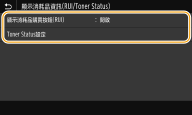
<顯示消耗品購買按鈕(RUI)>
選擇 <關閉> 可防止用來存取網站以購買碳粉匣的按鈕顯示在遠端使用者介面中。
選擇 <關閉> 可防止用來存取網站以購買碳粉匣的按鈕顯示在遠端使用者介面中。
<Toner Status設定>
如果不想使用 Toner Status,請選擇 <關閉>。若要防止用來存取網站以購買碳粉匣的按鈕顯示在 Toner Status 中,請選擇 <開啟>,然後選擇 <關閉>。
如果不想使用 Toner Status,請選擇 <關閉>。若要防止用來存取網站以購買碳粉匣的按鈕顯示在 Toner Status 中,請選擇 <開啟>,然後選擇 <關閉>。
<使用Canon PRINT Business掃描>
選擇是否允許使用Canon PRINT Business應用程式從行動裝置掃描。
<關閉> <開啟> |
<功能表> <管理設定> <裝置管理> <使用Canon PRINT Business掃描> 選擇 <關閉> 或 <開啟> <確定> 重新啟動本機
<管理設定> <裝置管理> <使用Canon PRINT Business掃描> 選擇 <關閉> 或 <開啟> <確定> 重新啟動本機<通知檢查紙張設定>
指定在將紙匣裝入本機時是否顯示提示檢查紙張設定的訊息。
<關閉> <開啟> |
<功能表> <管理設定> <裝置管理> <通知檢查紙張設定> 選擇 <關閉> 或 <開啟> <確定> 重新啟動本機
<管理設定> <裝置管理> <通知檢查紙張設定> 選擇 <關閉> 或 <開啟> <確定> 重新啟動本機<Canon Genuine Mode>
使用 Canon 原廠碳粉匣的模式。
<關閉> <開啟> |
<功能表> <管理設定> <裝置管理> <Canon Genuine Mode> 選擇 <關閉> 或 <開啟>
<管理設定> <裝置管理> <Canon Genuine Mode> 選擇 <關閉> 或 <開啟>  |
必要時,技術服務人員可以變更設定。如果未顯示此項目,請聯絡本機的管理員。 |