Personalizzazione della Schermata princip.
È possibile modificare l'ordine di visualizzazione degli elementi per semplificare l'accesso alla schermata Schermata princip., oltre a personalizzare la schermata Schermata princip..
Cambio di disposizione dei pulsanti (Modello con touchpanel)
Per semplificare l'uso dei pulsanti, è possibile riordinarli nel modo preferito. È inoltre possibile inserire uno spazio (vuoto) invece di un pulsante affinché la schermata Schermata princip. possa essere visualizzata con più facilità.
1
Selezionare <Impostaz. sch. princ.> nella schermata Schermata princip.. Schermata Schermata princip.
Se viene visualizzata la schermata di accesso, immettere ID e PIN corretti. Accesso alla macchina
2
Selezionare <Impostazione ordine visualizzazione>.
3
Selezionare il pulsante da spostare.
Il pulsante scelto viene selezionato. Toccare di nuovo il pulsante per deselezionarlo.
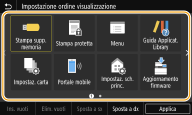
4
Selezionare <Sposta a sx> o <Sposta a dx>.
Il pulsante si sposta a ogni tocco.
Tenendo premuto <Sposta a sx> o <Sposta a dx> è possibile spostare il pulsante selezionato in modo continuo.
 Inserimento di uno spazio vuoto
Se si seleziona <Ins. vuoti>, viene inserito uno spazio vuoto a sinistra del pulsante selezionato.
Se viene selezionato l'ultimo pulsante, lo spazio vuoto viene inserito anche se è selezionato <Sposta a dx>.

Eliminazione di uno spazio vuoto
Selezionare lo spazio vuoto da eliminare e selezionare <Elim. vuoti>.
5
Selezionare <Applica>.
Modifica dell'ordine di visualizzazione degli elementi (Modello con LCD bianco e nero)
Per semplificare l'uso dei pulsanti, è possibile modificare liberamente l'ordine di visualizzazione degli elementi.
1
Selezionare <Ord. vis. (Sch. pr.)> nella schermata Schermata princip.. Schermata Schermata princip.
2
Utilizzare  /
/  per selezionare l'elemento da spostare e premere
  .
.
/ per selezionare l'elemento da spostare e premere .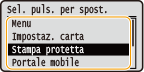
3
Utilizzare / per raggiungere la posizione di interesse e premere .
/ per raggiungere la posizione di interesse e premere .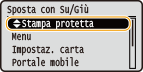
4
Quando i pulsanti sono nell'ordine desiderato, premere  .
.
.