Bildschirm Startseite
Der Bildschirm Startseite wird angezeigt, wenn der Strom eingeschaltet wird oder wenn Sie auf dem Bedienfeld  drücken. Geben Sie auf diesem Bildschirm Einstellungen an und speichern Sie Funktionen.
drücken. Geben Sie auf diesem Bildschirm Einstellungen an und speichern Sie Funktionen.Startseite Bildschirm des Touchpanel-Modell
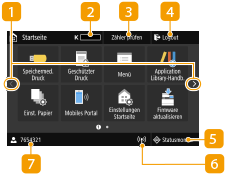 |  Seite wechseln Seite wechselnZeigen Sie mit dieser Schaltfläche eine andere Seite auf dem Bildschirm Startseite an. Sie können ebenfalls seitwärts wischen, um die Seiten zu wechseln.  Menge des in den Tonerpatronen verbliebenen Toners Menge des in den Tonerpatronen verbliebenen TonersZeigt stufenweise die Menge des in den Tonerpatronen verbliebenen Toners an.  <Zähler prüfen> <Zähler prüfen>Zeigt die Gesamtzahl der Ausdrucke an. Anzeigen des Zählerwerts  <Logout> <Logout>Mit dieser Schaltfläche melden Sie sich vom Gerät ab.  <Statusmonitor> <Statusmonitor>Mit dieser Taste überprüfen Sie den Status von Druckvorgängen und zeigen den Nutzungsverlauf oder die Netzwerkeinstellungen, wie beispielsweise die IP-Adresse des Geräts, an. Sie können auch den Status des Geräts überprüfen, wie beispielsweise die verbleibende Menge an Papier, die in den Tonerpatronen verbleibende Menge oder ob Fehler aufgetreten sind. Bildschirm <Statusmonitor>  Wi-Fi Symbol Wi-Fi SymbolDieses Symbol wird angezeigt, wenn das Gerät mit einem Wireless LAN verbunden ist.  Benutzername/ID Benutzername/IDDer Name oder die ID des angemeldeten Benutzers wird angezeigt. |
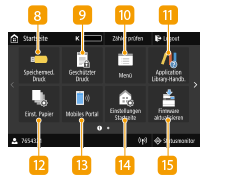 |  <Speichermed. Druck> <Speichermed. Druck>Druckt die auf einem USB-Speichermedium gespeicherten Dateien. Drucken von einem USB-Speichergerät (Speichermedium Druck)  <Geschützter Druck> <Geschützter Druck>Mit dieser Funktion können Sie ein geschütztes Dokument drucken. Ein durch eine PIN geschütztes Dokument drucken (Geschützter Druck)  <Menü> <Menü><Funktionseinstellungen>, <Präferenzen> und viele andere Geräteeinstellungen beginnen mit dieser Schaltfläche. Liste der Menüeinstellungen  <Application Library-Handb.> <Application Library-Handb.>Zeigt eine Beschreibung der Application Library (Anwendungsbibliothek) an.  <Einst. Papier> <Einst. Papier>Über diese Schaltfläche werden Format und Typ des in die Papierkassette und das Mehrzweckfach eingelegten Papiers festgelegt. Angeben von Papierformat und -typ  <Mobiles Portal> <Mobiles Portal>Stellen Sie hierüber eine Verbindung zu einem Mobilgerät her. Verbinden mit Mobilgeräten  <Einstellungen Startseite> <Einstellungen Startseite>Hiermit können Sie die Reihenfolge ändern, in der die Schaltflächen des Bildschirms Startseite angezeigt werden. Anpassen des Bildschirms Startseite  <Firmware aktualisieren> <Firmware aktualisieren>Ermöglicht die Aktualisierung der Firmware über das Internet. Aktualisieren der Firmware |
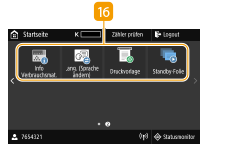 |  Schaltfläche Application Library (Anwendungsbibliothek) Schaltfläche Application Library (Anwendungsbibliothek)Sie können diese Schaltflächen verwenden, um bequem Funktionen per Tastendruck auszuführen. Weitere Informationen dazu finden Sie in der Anleitung für die Application Library (Anwendungsbibliothek) auf der Website für Online-Handbücher. |
Startseite Bildschirm des Schwarzweiß LCD-Modell
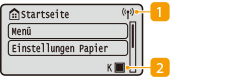 | Wi-Fi Symbol Dieses Symbol wird angezeigt, wenn das Gerät mit einem Wireless LAN verbunden ist. Menge des in den Tonerpatronen verbliebenen TonersZeigt stufenweise die Menge des in den Tonerpatronen verbliebenen Toners an. Diese Anzeige ist ausgeblendet, wenn der Bildschirm Startseite aktiv ist. |
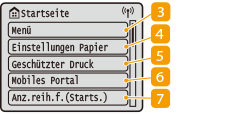 | <Menü> <Funktionseinstellungen>, <Präferenzen> und viele andere Geräteeinstellungen beginnen mit dieser Schaltfläche. Liste der Menüeinstellungen <Einstellungen Papier>Über diese Schaltfläche werden Format und Typ des in die Papierkassette und das Mehrzweckfach eingelegten Papiers festgelegt. Angeben von Papierformat und -typ <Geschützter Druck>Mit dieser Funktion können Sie ein geschütztes Dokument drucken. Ein durch eine PIN geschütztes Dokument drucken (Geschützter Druck) <Mobiles Portal>Stellen Sie hierüber eine Verbindung zu einem Mobilgerät her. Verbinden mit Mobilgeräten <Anz.reih.f.(Starts.)>Hiermit können Sie die Reihenfolge ändern, in der die Schaltflächen des Bildschirms Startseite angezeigt werden. Anpassen des Bildschirms Startseite |