Speichern eines anwenderdefinierten Papierformats
Sie können bis zu drei häufig verwendete anwenderdefinierte Papierformate speichern.
1
Wählen Sie <Einst. Papier> auf dem Bildschirm Startseite. Bildschirm Startseite
2
Wählen Sie <Anw.def. Pap. regist.>.
3
Wählen Sie die Registriernummer aus.
Wenn Sie am Schwarzweiß LCD-Modell die registrierte Nummer ausgewählt haben, fahren Sie mit der Auswahl <Bearbeiten> fort.

Löschen einer Einstellung
Wählen Sie die registrierte Nummer, und wählen Sie dann <Löschen>  <Ja>.
<Ja>.
<Ja>.4
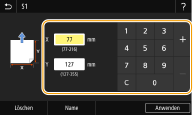
Geben Sie die Länge der <X>-Achse der Seite und die <Y>-Achse der Seite an.
 Touchpanel-Modell
Wählen Sie die <X>-Achse oder <Y>-Achse, und geben Sie mit den Zahlentasten die Länge der jeweiligen Seite ein.
Schwarzweiß LCD-Modell
Führen Sie die nachfolgenden Schritte der Reihe nach aus: <X> geben Sie die Papierbreite ein  <Y> geben Sie die Papierlänge ein
geben Sie die Papierbreite ein <Y> geben Sie die Papierlänge ein 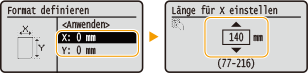
Ändern des Anzeigenamens einer Registriernummer (Touchpanel-Modell)
Wählen Sie <Name>, geben Sie den Anzeigenamen ein, und wählen Sie dann <Anwenden>.
5
Wählen Sie <Anwenden>.
6
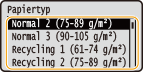
Wählen Sie am Schwarzweiß LCD-Modell den Papiertyp aus.
Informationen zu <Frei>
Wenn Sie das einzulegende Papier häufig wechseln müssen, können Sie <Frei> festlegen. Dies reduziert die Anzahl der Schritte, die erforderlich sind, um die Einstellung jedes Mal zu ändern. Beachten Sie jedoch, dass das Gerät anhand dieser Einstellung druckt, auch wenn die Einstellung des Papiertyps im Druckertreiber und des tatsächlich eingelegten Papiertyps im Gerät nicht übereinstimmt.
Handelt es sich bei der Papiertypeinstellung im Druckertreiber um [Auto], funktioniert das Gerät auf die gleiche Weise wie bei der Einstellung des Papiertyps auf [Normal 1].
Einstellung auf die registrierte anwenderdefinierte Größe
Touchpanel-Modell
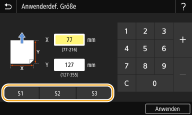
Sie können die gespeicherten Papierformate in den oben aufgeführten Schritten aufrufen, wenn Sie auf dem Bildschirm zum Auswählen der Papierformate <Anwenderdefiniert> für die Papierkassette oder das Mehrzweckfach auswählen.
Schwarzweiß LCD-Modell
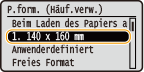
Die Papierformate, die in den Schritten oben gespeichert wurden, werden auf dem Bildschirm zum Auswählen der Papierformate für die Papierkassette oder das Mehrzweckfach angezeigt.
Beispiel für das Mehrzweckfach: