
Imprimir através de Impressão Protegida
Esta secção descreve como imprimir um documento a partir de uma aplicação como um documento protegido. A primeira parte desta secção descreve como enviar um documento protegido para a máquina, enquanto a segunda parte descreve como imprimir o documento protegido na máquina.
Enviar um documento protegido de um computador para a máquina
1
Abra um documento numa aplicação e aceda à caixa de diálogo de impressão.
2
Selecione o controlador de impressora da máquina e clique em [Preferências] ou [Propriedades].
3
Selecione [Impressão segura] em [Método de saída].
Aparece o ecrã de contexto [Information]. Verifique a mensagem e clique em [Sim] ou [Não].
4
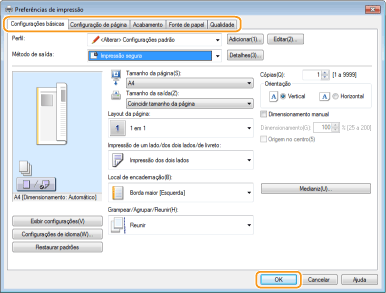
Especifique as definições de impressão conforme necessário e clique em [OK].
Mude de separador consoante as definições.
5
Clique em [Imprimir] ou [OK].
Após o envio do documento protegido para a máquina, o documento é retido na memória da máquina a aguardar impressão.
Imprimir documentos protegidos
Imprime documentos protegidos enviados para a máquina. Uma vez decorrido um período de tempo válido (Alterar o período de tempo válido para documentos protegidos), o documento protegido será apagado da memória da máquina e já não poderá ser impresso.
|
|
|
Se os documentos protegidos não forem impressos, ocupam a memória e podem impedir a máquina de imprimir documentos normais (não protegidos). Certifique-se de que imprime os documentos protegidos o mais rapidamente possível.
Pode verificar que quantidade de memória está a ser utilizada para documentos protegidos.
<Monitor Status> (  ) )  <Informações do Dispositivo>/<Status do Dispositivo> <Uso de Memória de Impressão Segura> <Informações do Dispositivo>/<Status do Dispositivo> <Uso de Memória de Impressão Segura> |
1
Selecione <Impressão Segura> no ecrã Início. Ecrã Início
2
Selecione o documento protegido que pretende imprimir.
No modelo com painel tátil, selecione a caixa de verificação correspondente ao documento protegido que pretende imprimir e selecione <Iniciar>. Pode selecionar vários documentos que tenham o mesmo PIN.

Se aparecer um ecrã de seleção de utilizador
Se existirem documentos protegidos de dois ou mais utilizadores guardados na memória, aparece o ecrã de seleção de utilizador antes do ecrã de seleção de ficheiro. Selecione o seu nome de utilizador.
Apagar um documento protegido
No modelo com painel tátil, pode apagar vários documentos coletivamente. Selecione a caixa de verificação correspondente ao documento protegido que pretende apagar e selecione <Excluir>.
3
Introduza o PIN e prima <Aplicar> ( ).
).
).No modelo com painel tátil, se selecionar vários documentos com PINs diferentes no passo 2, aparece uma mensagem. Selecione <Fechar> e selecione novamente os documentos protegidos no passo 2.
A impressão é iniciada.
Se pretender cancelar a impressão, selecione <Cancelar> <Sim>.
<Sim>.Alterar o período de tempo válido para documentos protegidos
Pode alterar o período de tempo válido desde o momento em que os dados de documentos protegidos são enviados para a máquina até ao momento em que são apagados, dentro de um período de tempo específico.
Para o Modelo com painel tátil
1
Selecione <Menu> no ecrã Início. Ecrã Início
2
Selecione <Configurações de Função>.
3
Selecione <Impressão Segura>.
Se aparecer o ecrã de início de sessão, introduza a ID e o PIN corretos. Iniciar sessão na máquina
4
Selecione <Hora de Exclusão Imp. Segura>.
Se não for possível selecionar <Hora de Exclusão Imp. Segura>
Defina <Usar Impressão Segura> como <Ativado>.
Desativar a impressão protegida
Defina <Usar Impressão Segura> como <Desativ.> e reinicie a máquina.
5
Especifique o período de tempo durante o qual a máquina deve guardar os documentos protegidos e selecione <Aplicar>.
O documento protegido é apagado da memória da máquina, a não ser que seja impresso antes de terminar o tempo especificado.
6
Selecione <Aplicar>.
7
Selecione <OK>.
8
Reinicie a máquina. Reiniciar a máquina
Para o Modelo com LCD a preto e branco
1
Selecione <Menu> no ecrã Início. Ecrã Início
2
Selecione <Configurações de Função>.
3
Selecione <Impressão Segura>.
Se aparecer o ecrã de início de sessão, introduza a ID e o PIN corretos. Iniciar sessão na máquina
4
Selecione <Hora de Exclusão de Impressão Segura>.
Se não for possível selecionar <Hora de Exclusão de Impressão Segura>
Defina <Usar Impressão Segura> como <Ativado>, reinicie a máquina e, em seguida, inicie novamente o procedimento de configuração.
Desativar a impressão protegida
Defina <Usar Impressão Segura> como <Desativado> e reinicie a máquina.
5
Especifique o período de tempo durante o qual a máquina deve guardar os documentos protegidos.
O documento protegido é apagado da memória da máquina, a não ser que seja impresso antes de terminar o tempo especificado.
6
Prima .
.