Wprowadzanie tekstu
Wprowadzanie tekstu na Model z Panelem Dotykowym
Podczas wprowadzania tekstu lub liczby należy użyć klawiatury wyświetlonej na ekranie. Klawisze numeryczne są wyświetlane na ekranie tylko w celu wprowadzania liczb.
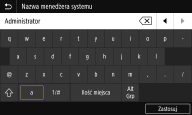
Przełączanie rodzaju znaków
Dotknij przycisku <a> lub <1/#>, aby przełączyć rodzaj wprowadzanych znaków.
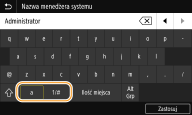

|
|
Aby zastosować wielkie litery, należy nacisnąć
 . . |
Usuwanie tekstu
Każde naciśnięcie przycisku  powoduje usunięcie jednego znaku. Przytrzymanie przycisku pozwala usunąć kolejne znaki.
powoduje usunięcie jednego znaku. Przytrzymanie przycisku pozwala usunąć kolejne znaki.Przesuwanie kursora (wprowadzanie spacji)
Aby przesunąć kursor, dotknij przycisk  lub
lub  . Aby wprowadzić spację, przesuń kursor do końca tekstu, za którym chcesz ją umieścić, a następnie dotknij przycisk .
lub . Aby wprowadzić spację, przesuń kursor do końca tekstu, za którym chcesz ją umieścić, a następnie dotknij przycisk .Wyświetlenie klawiszy numerycznych
Kiedy wymagane jest wprowadzenie tylko wartości numerycznej na ekranie wyświetlane są klawisze numeryczne. Należy dotknąć klawiszy numerycznych, aby wprowadzić wartość numeryczną.
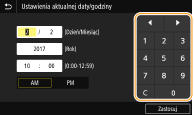
|
|
Zakres wartościWartości w nawiasie ( ), wyświetlane poniżej pola wprowadzania, oznaczają dopuszczalny zakres wartości.
Wyświetlenie przycisków innych niż klawisze numerycznePo wyświetleniu znaków <+>/<-> lub
 / / można nacisnąć przyciski, aby zwiększyć lub zmniejszyć wartość numeryczną albo przesunąć kursor. można nacisnąć przyciski, aby zwiększyć lub zmniejszyć wartość numeryczną albo przesunąć kursor. |
Wprowadzanie tekstu na Czarno-Biały model LCD
Do wpisywania tekstu oraz wartości służą klawisze numeryczne.
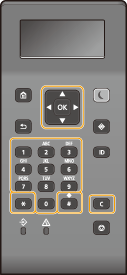
Przełączanie rodzaju tekstu
Naciśnięcie przycisku  umożliwia przełączanie pomiędzy typami wprowadzanego tekstu.
umożliwia przełączanie pomiędzy typami wprowadzanego tekstu.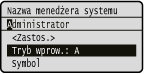
|
|
|
Aby przełączyć typ wprowadzanego tekstu, można również wybrać opcję <Tryb wprow.> i nacisnąć przycisk
 , aby przełączyć rodzaj tekstu. , aby przełączyć rodzaj tekstu. |
Dostępne rodzaje znaków
Poniżej przedstawiono możliwy do wprowadzenia tekst.
|
Klawisz
|
A
|
a
|
12
|

|
@ . - _ /
|
1
|
|

|
ABC
|
abc
|
2
|

|
DEF
|
def
|
3
|

|
GHI
|
ghi
|
4
|

|
JKL
|
jkl
|
5
|

|
MNO
|
mno
|
6
|

|
PQRS
|
pqrs
|
7
|

|
TUV
|
tuv
|
8
|

|
WXYZ
|
wxyz
|
9
|

|
(Opcja niedostępna)
|
0
|
|

|
(spacja) -.*#!",;:^`_=/|'?$@%&+\~()[]{}<>
|
(Opcja niedostępna)
|
|
|
|
|
Naciśnij przycisk
lub wybierz ikonę <Symbol> i naciśnij , gdy typ wprowadzanego tekstu to <A> lub <a>, aby wyświetlić na ekranie możliwe do wprowadzenia symbole. Użyj przycisku  / /  / /  / /  , aby zaznaczyć symbol, który chcesz wprowadzić, a następnie naciśnij przycisk . , aby zaznaczyć symbol, który chcesz wprowadzić, a następnie naciśnij przycisk . |
Usuwanie tekstu
Każde naciśnięcie przycisku  powoduje usunięcie jednego znaku. Aby usunąć cały wprowadzony tekst, należy nacisnąć i przytrzymać przycisk .
powoduje usunięcie jednego znaku. Aby usunąć cały wprowadzony tekst, należy nacisnąć i przytrzymać przycisk .Przesuwanie kursora (wprowadzanie spacji)
Do przesuwania kursora służy przycisk lub . Aby wprowadzić spację, należy przesunąć kursor do końca tekstu, za którym chce się ją umieścić, a następnie nacisnąć przycisk .
lub . Aby wprowadzić spację, należy przesunąć kursor do końca tekstu, za którym chce się ją umieścić, a następnie nacisnąć przycisk .Przykład wprowadzania tekstu i cyfr
Przykład: „Canon-1”
|
1
|
Naciśnij kilkakrotnie przycisk
, aż wybrane zostanie ustawienie <A>. |
|
2
|
Naciskaj kilkakrotnie przycisk
, aż wybrana zostanie litera „C”. |
|
3
|
Naciskaj kilkakrotnie przycisk
, aż wybrane zostanie ustawienie <a>. |
|
4
|
Naciskaj kilkakrotnie przycisk
, aż wybrana zostanie litera „a”. |
|
5
|
Naciskaj kilkakrotnie przycisk
, aż wybrana zostanie litera „n”. |
|
6
|
Naciskaj kilkakrotnie przycisk
, aż wybrana zostanie litera „o”. |
|
7
|
Naciskaj kilkakrotnie przycisk
, aż wybrana zostanie litera „n”. |
|
8
|
Naciskaj kilkakrotnie przycisk
, aż wybrany zostanie symbol „-”. |
|
9
|
Naciśnij kilkakrotnie przycisk
, aż wybrane zostanie ustawienie <12>. |
|
10
|
Naciśnij
. |
|
11
|
Wybierz <Zastos.> i naciśnij przycisk
. |
Wprowadzanie znaków za pomocą klawiatury USB
Można podłączyć klawiaturę do portu USB dla urządzeń USB z Strona przednia lub Strona tylna, a następnie wprowadzić tekst z klawiatury. Nawet po podłączeniu klawiatury można wprowadzać tekst z panelu sterowania.
|
|
|
Niektóre klawisze na klawiaturze USB, takie jak klawisz [Backspace], [Home] i [End], nie mogą być używane. W przypadku naciśnięcia klawiszy, których nie można używać, nie zostanie wprowadzona ani zmieniona żadna wartość.
Aby usunąć tekst, naciśnij klawisz [Delete].
Naciśnięcie klawisza [RETURN/ENTER] spowoduje zakończenie wprowadzania tekstu, w taki sam sposób jak wybranie przycisku <Zastosuj>.
Układ klawiatury można zmienić (układ US lub UK). <Angielski układ klawiatury>
Klawiaturę USB można odłączyć od urządzenia w dowolnym czasie. W celu jej odłączenia nie jest wymagane wykonanie żadnej specjalnej operacji.
W zależności od języka wyświetlania niektórych znaków nie można wprowadzić prawidłowo.
Klawiatura USB może nie działać prawidłowo w zależności od jej rodzaju.
|