
Importowanie/eksportowanie danych ustawień
|
Dane ustawień urządzenia można zapisać w komputerze (eksportować). Dane zapisane na komputerze można zarejestrować w urządzeniu (importować). Dane wyeksportowane z tego urządzenia można zaimportować do innego urządzenia o takim samym modelu. Dzięki temu możliwe jest łatwe skopiowanie rozmaitych danych ustawień do wielu urządzeń. Aby korzystać z tych funkcji, wymagane jest zalogowanie się do trybu menedżera systemu.
|
|
|
Nie należy wyłączać urządzenia do momentu ukończenia eksportu lub importuUkończenie tego procesu może zająć kilka minut. Wyłączenie urządzenia podczas wykonywania procesu może spowodować uszkodzenie danych lub urządzenia.
Podczas procesu importu lub eksportu nie należy używać urządzeniaPrzed przystąpieniem do importu/eksportu danych należy upewnić się, że żadne zadania drukowania dokumentów nie są aktualnie wykonywane.
|

|
|
Informacje o ustawieniach, których nie można importować/eksportować, patrz Lista menu ustawień.
Można również importować/eksportować dane ustawień za pośrednictwem nośnika pamięci USB z poziomu panelu sterowania urządzenia. <Import/eksport> *
Więcej informacji na temat podstawowych czynności wykonywanych w ramach konfiguracji urządzenia z poziomu Zdalnego interfejsu użytkownika, patrz Konfiguracja opcji menu z poziomu Zdalnego interfejsu użytkownika.
|
Eksportowanie danych ustawień
Można wyeksportować dane ustawień urządzenia i zapisać je w komputerze. Zalecane jest regularne tworzenie kopii zapasowej ważnych ustawień.
1
Uruchom Zdalny interfejs użytkownika i zaloguj się w trybie menedżera systemu. Uruchamianie Zdalnego interfejsu użytkownika
2
Kliknij przycisk [Ustawienia/rejestracja] na stronie portalu. Główny ekran Zdalnego interfejsu użytkownika
3
Wybierz [Zarządzanie danymi]  [Eksport].
[Eksport].4
Wybierz ustawienia do wyeksportowania i ustaw hasło szyfrowania.
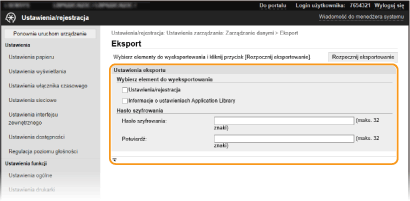
[Ustawienia/rejestracja]
Zaznacz to pole wyboru, aby wyeksportować dane ustawień urządzenia.
Zaznacz to pole wyboru, aby wyeksportować dane ustawień urządzenia.
[Informacje o ustawieniach Application Library]
Zaznacz to pole wyboru, aby wyeksportować dane ustawień Application Library.
Zaznacz to pole wyboru, aby wyeksportować dane ustawień Application Library.
[Hasło szyfrowania]
Wprowadź hasło, aby zaszyfrować eksportowane dane, używając znaków alfanumerycznych. Wprowadź to samo hasło w polu [Potwierdź]. Aby wyeksportować dane, konieczne jest ustawienie hasła szyfrowania.
Wprowadź hasło, aby zaszyfrować eksportowane dane, używając znaków alfanumerycznych. Wprowadź to samo hasło w polu [Potwierdź]. Aby wyeksportować dane, konieczne jest ustawienie hasła szyfrowania.

Pole czarno-biały model LCD nie wyświetla [Ustawienia/rejestracja]/[Informacje o ustawieniach Application Library]. Wyeksportowane zostaną różne ustawienia urządzenia.
Podanie hasła jest wymagane przy importowaniu wyeksportowanych danych. Importowanie danych ustawień
5
Kliknij [Rozpocznij eksportowanie].
6
Postępuj zgodnie z informacjami na ekranie, aby określić lokalizację zapisania wyeksportowanych danych.
Dane ustawień zostaną zapisane.
Importowanie danych ustawień
Ta procedura pozwala załadować (zaimportować) dane, które zostały uprzednio wyeksportowane z urządzenia. W przypadku takiego samego modelu urządzenia można również zaimportować dane ustawień urządzenia z innego urządzenia.
1
Uruchom Zdalny interfejs użytkownika i zaloguj się w trybie menedżera systemu. Uruchamianie Zdalnego interfejsu użytkownika
2
Kliknij przycisk [Ustawienia/rejestracja] na stronie portalu. Główny ekran Zdalnego interfejsu użytkownika
3
Wybierz [Zarządzanie danymi] [Import].
[Import].4
Określ plik, wprowadź hasło i wybierz ustawienia do zaimportowania.
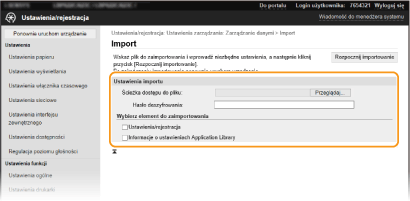
[Ścieżka dostępu do pliku]
Kliknij przycisk [Przeglądaj] i wybierz plik. Można jedynie importować pliki informacji o konfiguracji urządzenia (*.dcm).
Kliknij przycisk [Przeglądaj] i wybierz plik. Można jedynie importować pliki informacji o konfiguracji urządzenia (*.dcm).
[Hasło deszyfrowania]
Wprowadź hasło, które zostało ustawione przy eksportowaniu ustawień.
Wprowadź hasło, które zostało ustawione przy eksportowaniu ustawień.
[Ustawienia/rejestracja]
Zaznacz to pole wyboru, aby zaimportować dane ustawień urządzenia.
Zaznacz to pole wyboru, aby zaimportować dane ustawień urządzenia.
[Informacje o ustawieniach Application Library]
Zaznacz to pole wyboru, aby zaimportować dane ustawień Application Library.
Zaznacz to pole wyboru, aby zaimportować dane ustawień Application Library.
Pole czarno-biały model LCD nie wyświetla [Ustawienia/rejestracja]/[Informacje o ustawieniach Application Library]. Zaimportowane zostaną różne ustawienia urządzenia.
5
Kliknij [Rozpocznij importowanie].
6
Kliknij [OK].
Wybrane dane ustawień zostaną załadowane do urządzenia.
7
Kliknij [OK].
W przypadku zaznaczenia pola wyboru [Ustawienia/rejestracja] w punkcie 4 urządzenie automatycznie uruchomi się ponownie.