
Drukowanie za pomocą funkcji Zabezpieczone drukowanie
W tej sekcji opisano sposób drukowania dokumentu z poziomu aplikacji jako dokumentu chronionego. W pierwszej części tej sekcji przedstawiono, jak wysłać dokument chroniony do urządzenia, a w drugiej — jak wydrukować za jego pomocą ten dokument.
Przesyłanie dokumentów chronionych z komputera do urządzenia
1
Otwórz dokument w aplikacji oraz okno dialogowe drukowania.
2
Wybierz sterownik drukarki dla urządzenia i kliknij przycisk [Preferencje] albo [Właściwości].
3
Wybierz [Zabezpieczone drukowanie] w sekcji [Metoda druku].
Zostanie wyświetlony ekran [Informacje]. Sprawdź komunikat i kliknij [Tak] lub [Nie].
4
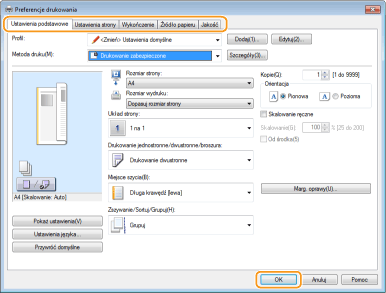
Określ ustawienia drukowania według potrzeb i kliknij przycisk [OK].
Przełącz kartę zgodnie z ustawieniami.
5
Kliknij pozycję [Drukuj] albo [OK].
Po przesłaniu chronionego dokumentu do urządzenia jest on przechowywany w pamięci sprzętu w oczekiwaniu na wydruk.
Drukowanie dokumentów chronionych
Drukuje zabezpieczone dokumenty wysyłane do urządzenia. Po upływie okresu ważności (Zmiana czasu ważności dokumentów chronionych) dokument zostanie usunięty z pamięci urządzenia i jego wydruk nie będzie już możliwy.
|
|
|
Jeżeli dokumenty chronione nie zostały wydrukowane, zajmują miejsce w pamięci i mogą uniemożliwić drukowanie nawet zwykłych (niechronionych) dokumentów. Dokumenty chronione należy drukować jak najszybciej.
Istnieje możliwość sprawdzenia, ile pamięci jest zajmowane przez dokumenty chronione.
<Monitor stanu> (  ) )  <Informacje o urządzeniu>/<Stan urządzenia> <Użycie pamięci bezpiecznego drukowania> <Informacje o urządzeniu>/<Stan urządzenia> <Użycie pamięci bezpiecznego drukowania> |
1
Wybierz przycisk <Bezpieczne drukowanie> w widoku Ekran Główny. Ekran Główny
2
Wybierz chroniony dokument do wydrukowania.
W przypadku model z panelem dotykowym zaznacz pole wyboru dokumentu chronionego do wydrukowania, a następnie wybierz polecenie <Start>. Można wybrać wiele dokumentów, które mają ten sam kod PIN.

Jeśli wyświetli się ekran wyboru użytkownika
Jeśli w pamięci przechowywane są chronione dokumenty od dwóch lub większej liczby użytkowników, przed ekranem wyboru pliku zostanie wyświetlony ekran wyboru użytkownika. Wybierz nazwę użytkownika.
Usuwanie dokumentu chronionego
W przypadku model z panelem dotykowym można usunąć wiele dokumentów łącznie. Zaznacz pole wyboru dokumentu chronionego do usunięcia, a następnie wybierz polecenie <Usuń>.
3
Wprowadź kod PIN, a następnie naciśnij przycisk <Zastosuj> ( ).
).
).W przypadku model z panelem dotykowym po wybraniu wielu dokumentów z różnymi kodami PIN w kroku 2 pojawi się odpowiedni komunikat. Wybierz polecenie <Zamknij>, a następnie ponownie wybierz chronione dokumenty w kroku 2.
Drukowanie rozpocznie się.
Aby anulować drukowanie, wybierz <Anuluj> <Tak>.
<Tak>.Zmiana czasu ważności dokumentów chronionych
Można zmienić okres ważności trwający od czasu, gdy dane chronionego dokumentu zostają wysłane do urządzenia aż do czasu, gdy zostają usunięte w ciągu określonego czasu.
W przypadku modeli Model z Panelem Dotykowym
1
Wybierz przycisk <Menu> w widoku Ekran Główny. Ekran Główny
2
Wybierz <Ustawienia funkcji>.
3
Wybierz <Bezpieczne drukowanie>.
Jeśli pojawi się ekran logowania, wprowadź odpowiedni identyfikator i kod PIN. Logowanie się do urządzenia
4
Wybierz <Czas usuwania bezp. druk.>.
Gdy nie można wybrać <Czas usuwania bezp. druk.>
Dla <Użyj Bezp. drukow.> ustaw <Włącz>.
Wyłączanie funkcji Drukowanie zabezpieczone
Ustaw wartość opcji <Użyj Bezp. drukow.> na <Wyłącz>, a następnie ponownie uruchom urządzenie.
5
Określ czas przechowywania dokumentów chronionych w pamięci urządzenia i wybierz polecenie <Zastosuj>.
Dokument chroniony jest usuwany z pamięci urządzenia, jeśli nie zostanie wydrukowany przed upływem określonego tutaj czasu.
6
Wybierz <Zastosuj>.
7
Wybierz <OK>.
8
Uruchom ponownie urządzenie. Ponowne uruchamianie urządzenia
W przypadku modeli Czarno-Biały model LCD
1
Wybierz przycisk <Menu> w widoku Ekran Główny. Ekran Główny
2
Wybierz <Ustawienia funkcji>.
3
Wybierz <Bezpieczne drukow.>.
Jeśli pojawi się ekran logowania, wprowadź odpowiedni identyfikator i kod PIN. Logowanie się do urządzenia
4
Wybierz <Czas usuwania bezpiecznego drukowania>.
Gdy nie można wybrać <Czas usuwania bezpiecznego drukowania>
Ustaw opcję <Użyj Bezpiecznego drukowania> na <Włącz>, zrestartuj maszynę, a następnie ponownie rozpocznij procedurę ustawiania.
Wyłączanie funkcji Drukowanie zabezpieczone
Ustaw wartość opcji <Użyj Bezpiecznego drukowania> na <Wyłącz>, a następnie ponownie uruchom urządzenie.
5
Określ czas przechowywania dokumentów chronionych w pamięci urządzenia.
Dokument chroniony jest usuwany z pamięci urządzenia, jeśli nie zostanie wydrukowany przed upływem określonego tutaj czasu.
6
Naciśnij .
.