
Pamatdarbības operētājsistēmā Windows
|
|
|
Darbības var atšķirties atkarībā no tā, kādu datoru izmantojat.
|
Printera mapes parādīšana
Windows Vista
[Sākums] izvēlieties [Vadības panelis] [Printeris].
[Sākums]
izvēlieties [Vadības panelis] [Printeris].Windows 7/Server 2008 R2
[Sākums] izvēlieties [Ierīces un printeri].
[Sākums]
izvēlieties [Ierīces un printeri].Windows 8/Server 2012
Ar peles labo pogu noklikšķiniet ekrāna apakšējā kreisajā stūrī izvēlieties [Vadības panelis] [Skatīt ierīces un printerus].
Ar peles labo pogu noklikšķiniet ekrāna apakšējā kreisajā stūrī
izvēlieties [Vadības panelis] [Skatīt ierīces un printerus].Windows 8.1/Server 2012 R2
Ar peles labo pogu noklikšķiniet uz [Sākums] izvēlieties [Vadības panelis] [Skatīt ierīces un printerus].
Ar peles labo pogu noklikšķiniet uz [Sākums]
izvēlieties [Vadības panelis] [Skatīt ierīces un printerus].Windows 10
[ ] izvēlieties [Sistēma Windows] [Vadības panelis] [Aparatūra un skaņa] [Ierīces un printeri].
[
] izvēlieties [Sistēma Windows] [Vadības panelis] [Aparatūra un skaņa] [Ierīces un printeri].Windows Server 2008
[Sākums] izvēlieties [Vadības panelis] veiciet dubultklikšķi uz [Printeri].
[Sākums]
izvēlieties [Vadības panelis] veiciet dubultklikšķi uz [Printeri].Windows Server 2016
Ar peles labo pogu noklikšķiniet uz [] izvēlieties [Vadības panelis] [Aparatūra] [Ierīces un printeri].
Ar peles labo pogu noklikšķiniet uz [
] izvēlieties [Vadības panelis] [Aparatūra] [Ierīces un printeri].Opcijas [Tīkla noteikšana] iespējošana
Iespējojiet opciju [Tīkla noteikšana], lai skatītu tīklā esošos datorus.
Windows Vista
[Sākums] izvēlieties [Vadības panelis] [Skatīt tīkla statusu un uzdevumus] izvēlieties [Ieslēgt tīkla noteikšanu] zem opcijas [Tīkla noteikšana].
[Sākums]
izvēlieties [Vadības panelis] [Skatīt tīkla statusu un uzdevumus] izvēlieties [Ieslēgt tīkla noteikšanu] zem opcijas [Tīkla noteikšana].Windows 7/Server 2008 R2
[Sākums] izvēlieties [Vadības panelis] [Skatīt tīkla statusu un uzdevumus] [Mainīt koplietošanas papildu iestatījumus] izvēlieties [Ieslēgt tīkla noteikšanu] zem opcijas [Tīkla noteikšana].
[Sākums]
izvēlieties [Vadības panelis] [Skatīt tīkla statusu un uzdevumus] [Mainīt koplietošanas papildu iestatījumus] izvēlieties [Ieslēgt tīkla noteikšanu] zem opcijas [Tīkla noteikšana].Windows 8/Server 2012
Ar peles labo pogu noklikšķiniet ekrāna apakšējā kreisajā stūrī izvēlieties [Vadības panelis] [Skatīt tīkla statusu un uzdevumus] [Mainīt koplietošanas papildu iestatījumus] izvēlieties [Ieslēgt tīkla noteikšanu] zem opcijas [Tīkla noteikšana].
Ar peles labo pogu noklikšķiniet ekrāna apakšējā kreisajā stūrī
izvēlieties [Vadības panelis] [Skatīt tīkla statusu un uzdevumus] [Mainīt koplietošanas papildu iestatījumus] izvēlieties [Ieslēgt tīkla noteikšanu] zem opcijas [Tīkla noteikšana].Windows 8.1/Server 2012 R2
Ar peles labo pogu noklikšķiniet uz [Sākums] izvēlieties [Vadības panelis] [Skatīt tīkla statusu un uzdevumus] [Mainīt koplietošanas papildu iestatījumus] izvēlieties [Ieslēgt tīkla noteikšanu] zem opcijas [Tīkla noteikšana].
Ar peles labo pogu noklikšķiniet uz [Sākums]
izvēlieties [Vadības panelis] [Skatīt tīkla statusu un uzdevumus] [Mainīt koplietošanas papildu iestatījumus] izvēlieties [Ieslēgt tīkla noteikšanu] zem opcijas [Tīkla noteikšana].Windows 10
[] izvēlieties [Sistēma Windows] [Vadības panelis] [Skatīt tīkla statusu un uzdevumus] [Mainīt koplietošanas papildu iestatījumus] izvēlieties [Ieslēgt tīkla noteikšanu] sadaļā [Tīkla noteikšana].
[
] izvēlieties [Sistēma Windows] [Vadības panelis] [Skatīt tīkla statusu un uzdevumus] [Mainīt koplietošanas papildu iestatījumus] izvēlieties [Ieslēgt tīkla noteikšanu] sadaļā [Tīkla noteikšana].Windows Server 2008
[Sākums] izvēlieties [Vadības panelis] veiciet dubultklikšķi uz [Tīkla un koplietošanas centrs] izvēlieties [Ieslēgt tīkla noteikšanu] zem opcijas [Tīkla noteikšana].
[Sākums]
izvēlieties [Vadības panelis] veiciet dubultklikšķi uz [Tīkla un koplietošanas centrs] izvēlieties [Ieslēgt tīkla noteikšanu] zem opcijas [Tīkla noteikšana].Windows Server 2016
Ar peles labo pogu noklikšķiniet uz [] izvēlieties [Vadības panelis] [Skatīt tīkla statusu un uzdevumus] [Mainīt koplietošanas papildu iestatījumus] izvēlieties [Ieslēgt tīkla noteikšanu] sadaļā [Tīkla noteikšana].
Ar peles labo pogu noklikšķiniet uz [
] izvēlieties [Vadības panelis] [Skatīt tīkla statusu un uzdevumus] [Mainīt koplietošanas papildu iestatījumus] izvēlieties [Ieslēgt tīkla noteikšanu] sadaļā [Tīkla noteikšana].Koplietojamu printeru rādīšana drukāšanas serverī
1
Atveriet Windows Explorer.
Windows Vista/7/Server 2008
[Sākums] izvēlieties [Visas programmas] vai [Programmas] [Piederumi] [Windows Explorer].
[Sākums]
izvēlieties [Visas programmas] vai [Programmas] [Piederumi] [Windows Explorer].Windows 8/Server 2012
Ar peles labo pogu noklikšķiniet ekrāna apakšējā kreisajā stūrī izvēlieties [Failu pārlūks].
Ar peles labo pogu noklikšķiniet ekrāna apakšējā kreisajā stūrī
izvēlieties [Failu pārlūks].
Windows 8.1/Server 2012 R2
Ar peles labo pogu noklikšķiniet uz [Sākums] izvēlieties [Failu pārlūks].
izvēlieties [Failu pārlūks].Windows 10/Server 2016
Ar peles labo pogu noklikšķiniet uz [] izvēlieties [Failu pārlūks].
Ar peles labo pogu noklikšķiniet uz [
] izvēlieties [Failu pārlūks].2
Izvēlieties printera serveri sadaļā [Tīkls] vai [Manas tīkla vietas].
Lai skatītu tīklam pievienotos datorus, iespējams, būs jāieslēdz tīkla atklāšana vai datori jāmeklē tīklā.
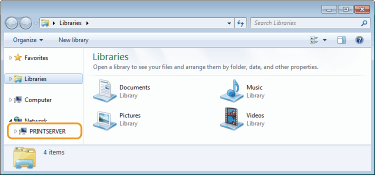
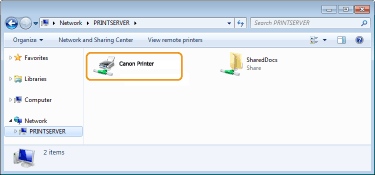
Tiek parādīti koplietojamie printeri.
Testa lappuses drukāšana operētājsistēmā Windows
Lai pārbaudītu, vai printera draiveris darbojas, sistēmā Windows varat izdrukāt testa lappusi.
1
Papīra atvilktnē ievietojiet A4 formāta papīru. Papīra ievietošana papīra atvilktnē
2
Atveriet printera mapi. Printera mapes parādīšana
3
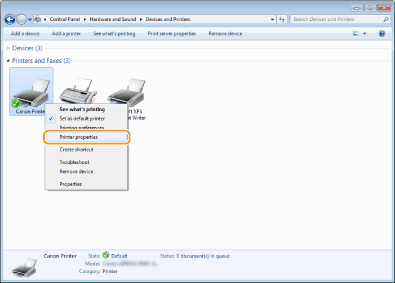
Ar peles labo pogu noklikšķiniet uz printera draivera ikonas šai iekārtai un noklikšķiniet uz [Printera rekvizīti] vai [Rekvizīti].
4
Noklikšķiniet uz [Drukāt testa lappusi] cilnē [Vispārīgi].
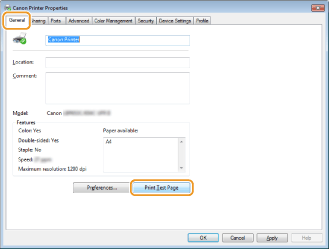
Testa lapa tiek izdrukāta.
Bitu arhitektūras pārbaude
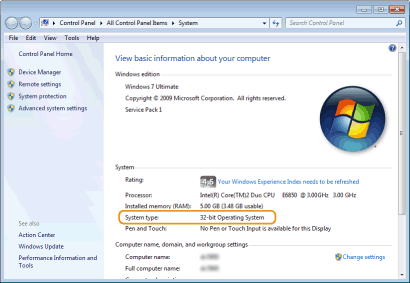
Ja neesat pārliecināts, vai datorā darbojas 32 bitu vai 64 bitu Windows operētājsistēma, izpildiet tālāk norādītās darbības.
1
Atveriet sadaļu [Vadības panelis].
Windows Vista/7/Server 2008
[Sākums] izvēlieties [Vadības panelis].
[Sākums]
izvēlieties [Vadības panelis].Windows 8/Server 2012
Ar peles labo pogu noklikšķiniet ekrāna apakšējā kreisajā stūrī izvēlieties [Vadības panelis].
Ar peles labo pogu noklikšķiniet ekrāna apakšējā kreisajā stūrī
izvēlieties [Vadības panelis].Windows 8.1/Server 2012 R2
Ar peles labo pogu noklikšķiniet uz [Sākums] izvēlieties [Vadības panelis].
Ar peles labo pogu noklikšķiniet uz [Sākums]
izvēlieties [Vadības panelis].Windows 10/Server 2016
Pārejiet pie 2. darbības.
Pārejiet pie 2. darbības.
2
Atveriet sadaļu [Sistēma].
Windows Vista/7/8/Server 2008 R2/Server 2012
Noklikšķiniet uz [Sistēma un uzturēšana] vai [Sistēma un drošība] [Sistēma].
Noklikšķiniet uz [Sistēma un uzturēšana] vai [Sistēma un drošība]
[Sistēma].Windows 10/Server 2016
Noklikšķiniet uz [] [Iestatījumi] [Sistēma] izvēlieties [Par].
Noklikšķiniet uz [
] [Iestatījumi] [Sistēma] izvēlieties [Par].Windows Server 2008
Veiciet dubultklikšķi uz [Sistēma].
Veiciet dubultklikšķi uz [Sistēma].
3
Pārbaudiet bitu arhitektūru.
32 bitu versijas
Tiek parādīta informācija [32 bitu operētājsistēma].
Tiek parādīta informācija [32 bitu operētājsistēma].
64 bitu versijas
Tiek parādīta informācija [64 bitu operētājsistēma].
Tiek parādīta informācija [64 bitu operētājsistēma].
Printera porta pārbaude
1
Atveriet printera mapi. Printera mapes parādīšana
2
Ar peles labo pogu noklikšķiniet uz printera draivera ikonas šai iekārtai un noklikšķiniet uz [Printera rekvizīti] vai [Rekvizīti].
3
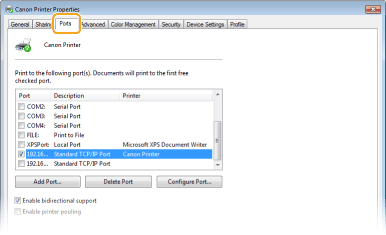
Cilnē [Porti] pārbaudiet, vai ir izvēlēts pareizais ports.
|
|
Ja izmantojat tīkla savienojumu un ja nomainīta iekārtas IP adreseJums ir jāpievieno jauns ports. Printera portu konfigurēšana
|
Divvirzienu sakaru pārbaude
1
Atveriet printera mapi. Printera mapes parādīšana
2
Ar peles labo pogu noklikšķiniet uz printera draivera ikonas šai iekārtai un noklikšķiniet uz [Printera rekvizīti] vai [Rekvizīti].
3
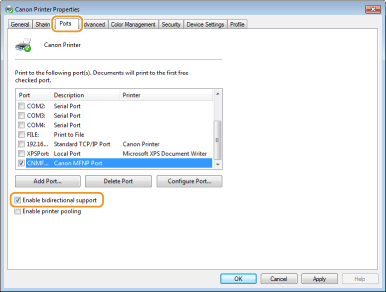
Cilnē [Porti] pārbaudiet, vai ir atzīmēta izvēles rūtiņa [Iespējot divvirzienu atbalstu].
Datoram pievienotā SSID pārbaude
Ja dators ir savienots ar bezvadu LAN tīklu, sistēmas ikonjoslā noklikšķiniet uz  ,
,  ,
,  vai
vai  , lai parādītu pievienotā bezvadu LAN maršrutētāja SSID.
, , vai , lai parādītu pievienotā bezvadu LAN maršrutētāja SSID.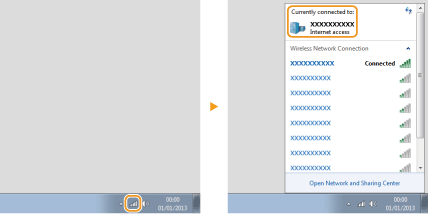
Drukāšana no lietotnes Windows Store
Windows 8.1/Server 2012 R2
Parādiet viedpogas ekrāna labajā pusē Pieskarieties vai noklikšķiniet uz [Ierīces] [Drukāt] Izmantotais draiveris [Drukāt].
Parādiet viedpogas ekrāna labajā pusē
Pieskarieties vai noklikšķiniet uz [Ierīces] [Drukāt] Izmantotais draiveris [Drukāt].Windows 10
Pieskarieties vai noklikšķiniet uz [Drukāt] lietojumprogrammā Izmantotais draiveris [Drukāt].
Pieskarieties vai noklikšķiniet uz [Drukāt] lietojumprogrammā
Izmantotais draiveris [Drukāt].Windows Server 2012
Parādiet viedpogas ekrāna labajā pusē Pieskarieties vai noklikšķiniet uz [Ierīces] Izmantotais draiveris [Drukāt].
Parādiet viedpogas ekrāna labajā pusē
Pieskarieties vai noklikšķiniet uz [Ierīces] Izmantotais draiveris [Drukāt].|
|
|
Ja drukāšanai izmantojat šo metodi, ir pieejams ierobežots drukāšanas iestatījumu skaits.
Ja tiek parādīts paziņojums [Printerim ir nepieciešama jūsu uzmanība. Pārejiet uz darbvirsmu, lai veiktu nepieciešamās darbības.], dodieties uz darbvirsmu un izpildiet atvērtajā dialoglodziņā minētos norādījumus. Šis ziņojums tiek rādīts, ja ierīcē ir iestatīts rādīt lietotājvārdu, kad tiek veikta drukāšana vai līdzīgas darbības.
|