Teksta ievade
Skārienpaneļa modelis — teksta ievadīšana
Lai ievadītu tekstu vai skaitļus, izmantojiet ekrānā parādīto tastatūru. Ciparu taustiņi tiek parādīti ekrānā, lai ievadītu tikai skaitļus.
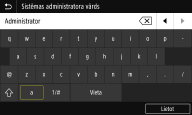
Rakstzīmes veida pārslēgšana
Pieskarieties pie <a> vai <1/#>, lai pārslēgtu ievadāmās rakstzīmes veidu.
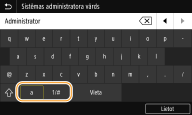

|
|
Lai ievadītu lielo burtu rakstzīmes, pieskarieties
 . . |
Teksta dzēšana
Pieskaroties vienumam  , ikreiz tiek izdzēsta viena rakstzīme. Pieskaroties un turot , varat izdzēst secīgas rakstzīmes.
, ikreiz tiek izdzēsta viena rakstzīme. Pieskaroties un turot , varat izdzēst secīgas rakstzīmes.Kursora pārvietošana (atstarpes ievade)
Lai pārvietotu kursoru, pieskarieties  vai
vai  . Lai ievadītu atstarpi, novietojiet kursoru teksta beigās un pieskarieties vienumam .
vai . Lai ievadītu atstarpi, novietojiet kursoru teksta beigās un pieskarieties vienumam .Kad tiek parādīti ciparu taustiņi
Ja jums ir jāievada tikai skaitliska vērtība, ekrānā tiek parādīti tikai ciparu taustiņi. Pieskarieties ciparu taustiņiem, lai ievadītu skaitlisko vērtību.
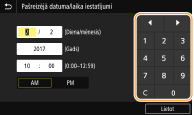
|
|
Vērtību diapazonsZem ievades lodziņa iekavās ( ) parādītās vērtības ir vērtību diapazons, ko iespējams ievadīt.
Ja tiek rādītas pogas, kas nav ciparu taustiņiJa tiek parādīti vienumi <+>/<-> vai
 / / , varat pieskarties pogām, lai palielinātu vai samazinātu skaitlisko vērtību vai pārvietotu kursoru. , varat pieskarties pogām, lai palielinātu vai samazinātu skaitlisko vērtību vai pārvietotu kursoru. |
Melnbaltā LCD modelis — teksta ievadīšana
Lai ievadītu tekstu un vērtības, izmantojiet ciparu taustiņus.
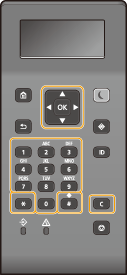
Teksta veida pārslēgšana
Nospiediet pogu  , lai pārslēgtu ievadītā teksta veidu.
, lai pārslēgtu ievadītā teksta veidu.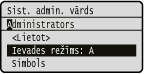
|
|
|
Lai pārslēgtu ievadītā teksta veidu, varat arī izvēlēties <Ievades režīms> un nospiest pogu
 . . |
Teksta veidi, kādus var ievadīt
Tālāk norādīts teksts, ko varat ievadīt.
|
Taustiņš
|
A
|
a
|
12
|

|
@ . - _ /
|
1
|
|

|
ABC
|
abc
|
2
|

|
DEF
|
def
|
3
|

|
GHI
|
ghi
|
4
|

|
JKL
|
jkl
|
5
|

|
MNO
|
mno
|
6
|

|
PQRS
|
pqrs
|
7
|

|
TUV
|
tuv
|
8
|

|
WXYZ
|
wxyz
|
9
|

|
(Nav pieejams)
|
0
|
|

|
(atstarpe) -.*#!",;:^`_=/|'?$@%&+\~()[]{}<>
|
(Nav pieejams)
|
|
|
|
|
Lai ekrānā parādītu ievadāmos simbolus, nospiediet pogu
vai atlasiet <Simbols> un nospiediet pogu , ja ievadītā teksta veids ir <A> vai <a>. Izmantojiet pogas  / /  / /  / /  , lai atlasītu ievadāmo simbolu, un pēc tam nospiediet pogu . , lai atlasītu ievadāmo simbolu, un pēc tam nospiediet pogu . |
Teksta dzēšana
Nospiežot pogu  , tiks izdzēsta viena rakstzīme. Lai izdzēstu visu ievadīto tekstu, nospiediet un turiet nospiestu pogu .
, tiks izdzēsta viena rakstzīme. Lai izdzēstu visu ievadīto tekstu, nospiediet un turiet nospiestu pogu .Kursora pārvietošana (atstarpes ievade)
Lai pārvietotu kursoru, nospiediet pogu vai . Lai ievadītu atstarpi, novietojiet kursoru teksta beigās un pēc tam nospiediet pogu .
vai . Lai ievadītu atstarpi, novietojiet kursoru teksta beigās un pēc tam nospiediet pogu .Teksta un ciparu ievades paraugs
Piemērs: “Canon-1”
|
1
|
Spiediet pogu
, līdz tiek izvēlēts vienums <A>. |
|
2
|
Spiediet pogu
, līdz tiek izvēlēts burts “C”. |
|
3
|
Spiediet pogu
, līdz tiek izvēlēts vienums <a>. |
|
4
|
Spiediet pogu
, līdz tiek izvēlēts burts “a”. |
|
5
|
Spiediet pogu
, līdz tiek izvēlēts burts “n”. |
|
6
|
Spiediet pogu
, līdz tiek izvēlēts burts “o”. |
|
7
|
Spiediet pogu
, līdz tiek izvēlēts burts “n”. |
|
8
|
Spiediet pogu
, līdz tiek izvēlēts simbols “-”. |
|
9
|
Spiediet pogu
, līdz tiek izvēlēts vienums <12>. |
|
10
|
Nospiediet pogu
. |
|
11
|
Izvēlieties <Lietot> un nospiediet pogu
. |
Rakstzīmju ievadīšana, izmantojot USB tastatūru
Jūs varat pievienot tastatūru USB ierīcēm paredzētajā portā ierīces Priekšpuse vai Aizmugure un ievadīt tekstu, izmantojot tastatūru. Pat tad, kad tastatūra ir savienota, varat ievadīt tekstu darbības panelī.
|
|
|
Dažus USB tastatūras taustiņus (piemēram, [Backspace], [Home] un [End]) nevar lietot. Nospiežot taustiņus, ko nevar lietot, nekas netiek ievadīts vai mainīts.
Lai dzēstu tekstu, nospiediet taustiņu [Delete].
Nospiežot taustiņu [RETURN/ENTER], teksta ievade tiek pabeigta tādā pašā veidā, kā izvēloties vienumu <Lietot>.
Varat norādīt taustiņu izkārtojuma tipu (izkārtojumam US vai UK). <Angļu valodas tastatūras izkārtojums>
USB tastatūru no iekārtas varat atvienot jebkurā laikā. Lai to atvienotu, nav jāveic īpašas darbības.
Atkarībā no displeja valodas, iespējams, noteiktas rakstzīmes nevar ievadīt pareizi.
Atkarībā no tās tipa USB tastatūra, iespējams, nedarbosies pareizi.
|