IPv4 adreses iestatīšana
1660-00W

|
Iekārtas IPv4 adresi var piešķirt automātiski, izmantojot dinamiskās IP adresēšanas protokolu, piemēram, DHCP vai arī to var ievadīt manuāli. Savienojot iekārtu ar vadu LAN, pārliecinieties, vai LAN kabeļa savienotāji ir stingri ievietoti portos (Savienojuma izveide ar vadu LAN). Ja nepieciešams, varat pārbaudīt tīkla savienojumu.
|
IPv4 adreses iestatīšana
1
Ekrānā Sākums izvēlieties <Izvēlne>. Ekrāns Sākums
2
Izvēlieties <Preferences>  <Tīkls>.
<Tīkls>.Ja tiek parādīts pieteikšanās ekrāns, ievadiet pareizo ID un PIN. Pieteikšanās iekārtā
3
Izvēlieties <TCP/IP iestatījumi> <IPv4 iestatījumi> <IP adreses iestatījumi>.
<IPv4 iestatījumi> <IP adreses iestatījumi>.4
Konfigurējiet IP adreses iestatījumus.
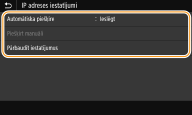
<Automātiska piešķire>
Izvēlieties, lai automātiski piešķirtu IP adresi, izmantojot DHCP protokolu. Ja tiek rādīts uzraksts <Ieslēgt>, ir iespējota automātiska adresēšana.
Izvēlieties, lai automātiski piešķirtu IP adresi, izmantojot DHCP protokolu. Ja tiek rādīts uzraksts <Ieslēgt>, ir iespējota automātiska adresēšana.
<Piešķirt manuāli>
Izvēlieties, lai konfigurētu IP adreses iestatījumus, manuāli ievadot IP adresi. Lai izvēlētos šo opciju, automātiskās iegūšanas opcijai ir jābūt iestatītai pozīcijā <Izslēgt>.
Izvēlieties, lai konfigurētu IP adreses iestatījumus, manuāli ievadot IP adresi. Lai izvēlētos šo opciju, automātiskās iegūšanas opcijai ir jābūt iestatītai pozīcijā <Izslēgt>.
<Pārbaudīt iestatījumus>
Izvēlieties, ja vēlaties skatīt pašreizējos IP adreses iestatījumus.
Izvēlieties, ja vēlaties skatīt pašreizējos IP adreses iestatījumus.
 Automātiska IP adreses piešķiršana
|
1
|
Izvēlieties <Automātiska piešķire>.
|
|
2
|
Izvēlieties protokolu.
Skārienpaneļa modelis
Sadaļā <Automātiska piešķire> izvēlieties <Ieslēgt> un pēc tam izvēlieties <Atlasīt protokolu>
<DHCP>. Melnbaltā LCD modelis
Izvēlieties <Atlasīt protokolu>
<DHCP>.
Ja IP adreses piešķiršanai nevēlaties izmantot DHCP/BOOTP/RARP
Izvēlieties <Izslēgt>. Ja izvēlēsities opciju <DHCP>, kad šie pakalpojumi nebūs pieejami, iekārta tērēs laiku un saziņas resursus, meklējot šos pakalpojumus tīklā.
|
|
3
|
Pārbaudiet, vai opcija <Automātiska IP> ir iestatīta pozīcijā <Ieslēgt>.
Ja ir izvēlēta pozīcija <Izslēgt>, mainiet iestatījumu uz <Ieslēgt>.
|
|
4
|
Izvēlieties <Lietot>.
|
IP adresēm, kas piešķirtas, izmantojot DHCP, ir augstāka prioritāte nekā adresei, kas piešķirta, izmantojot automātiskas IP funkciju.
IP adreses manuāla ievadīšana
|
1
|
Konfigurējiet iestatījumu, lai atspējotu automātisku iegūšanu.
Skārienpaneļa modelis
Izvēlieties <Automātiska piešķire> un izvēlieties <Izslēgt> sadaļā <Automātiska piešķire>
<Lietot> <Labi>. Melnbaltā LCD modelis
Izvēlieties <Automātiska piešķire> un iestatiet opciju <Atlasīt protokolu> un <Automātiska IP> pozīcijā <Izsl.>.
|
|
2
|
Izvēlieties <Piešķirt manuāli>.
|
|
3
|
Norādiet IP adresi, apakštīkla masku un vārtejas adresi (vai noklusējuma vārteju).
Skārienpaneļa modelis
Ievadiet <IP adrese>, <Apakštīkla maska> un <Vārtejas adrese> un izvēlieties <Lietot>.
Melnbaltā LCD modelis
Izmantojiet ciparu taustiņus, lai ievadītu šīs vērtības katrā ekrānā, un pēc tam nospiediet pogu
 . . |
5
Sadaļā skārienpaneļa modelis izvēlieties <Labi>.
6
Restartējiet iekārtu. Iekārtas restartēšana

|
Pārbaude, vai iestatījumi ir pareiziPārliecinieties, vai datorā var atvērt utilītprogrammas Remote UI (Attālais lietotāja interfeiss) ekrānu (Remote UI (Attālais lietotāja interfeiss) startēšana). Ja dators nav pieejams, varat pārbaudīt savienojumu, izmantojot darbības paneli (Tīkla savienojuma pārbaude).
Ja pēc printera draivera instalēšanas nomainīta IP adreseJums ir jāpievieno jauns ports. Printera portu konfigurēšana
|
Tīkla savienojuma pārbaude
1
Ekrānā Sākums izvēlieties <Izvēlne>. Ekrāns Sākums
2
Izvēlieties <Preferences> <Tīkls>.
<Tīkls>.Ja tiek parādīts pieteikšanās ekrāns, ievadiet pareizo ID un PIN. Pieteikšanās iekārtā
3
Izvēlieties <TCP/IP iestatījumi> <IPv4 iestatījumi> <Komanda PING>.
<IPv4 iestatījumi> <Komanda PING>.4
Ievadiet citas tīklā esošas ierīces IPv4 adresi un nospiediet pogu <Lietot> ().
).Ja savienojums ir pareizi izveidots, tiek parādīts uzraksts <Saņemta atbilde no resursdatora.>.