Personalizarea ecranului Pornire
Puteţi schimba ordinea de afişare a elementelor pentru a facilita accesul la ecranul Pornire şi personalizaţi ecranul Pornire.
Modificarea aranjării butoanelor (Model panou tactil)
Pentru a facilita utilizarea butoanelor, le puteţi rearanja oricum doriţi. De asemenea, puteţi introduce un spaţiu gol în locul unui buton pentru a facilita vizualizarea ecranului Pornire.
1
Selectaţi <Setări ecran Acasă> din ecranul Pornire. Ecranul Pornire
Dacă apare ecranul de conectare, introduceţi ID-ul sau codul PIN corecte. Conectarea la aparat
2
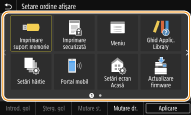
Selectaţi <Setare ordine afişare>.
3
Selectaţi butonul pe care doriţi să îl mutaţi.
Butonul selectat este evidenţiat. Atingeţi din nou butonul selectat pentru a-l deselecta.
4
Selectaţi <Mutare st.> sau <Mutare dr.>.
Butonul se mută de câte ori îl atingeţi.
O apăsare lungă pe <Mutare st.> sau pe <Mutare dr.> deplasează butonul selectat continuu.
 Inserarea unui spaţiu gol
Când se selectează <Introd. gol>, un spaţiu gol este inserat în partea stângă a butonului selectat.
Dacă este selectat butonul de la sfârşit, este inserat un spaţiu gol chiar dacă se selectează <Mutare dr.>.

Ştergerea unui spaţiu gol
Selectaţi spaţiul gol care urmează a fi şters şi selectaţi <Şterg. gol>.
5
Selectaţi <Aplicare>.
Schimbarea ordinii de afişare a elementelor (Model LCD alb-negru)
Pentru a facilita utilizarea butoanelor, puteţi schimba liber ordinea de afişare a elementelor.
1
Selectaţi <Ord. afiş. (Acasă)> din ecranul Pornire. Ecranul Pornire
2
Utilizaţi  /
/  pentru a selecta elementul ce urmează a fi mutat şi apăsaţi
  .
.
/ pentru a selecta elementul ce urmează a fi mutat şi apăsaţi .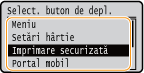
3
Utilizaţi / pentru a muta în poziţia ţintă şi apăsaţi .
/ pentru a muta în poziţia ţintă şi apăsaţi .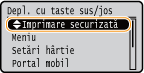
4
Când butoanele sunt rearanjate aşa cum doriţi, apăsaţi  .
.
.