
Importul/exportul setărilor
|
Datele pentru setările pentru aparat pot fi salvate pe computer (exportate). Informaţiile care sunt salvate în calculator pot fi înregistrate în aparat (import). Datele exportate de la acest aparat pot fi importate în alt aparat de acelaşi model. Prin urmare, puteţi copia cu uşurinţă o gamă largă de setări pe mai multe aparate. Pentru a utiliza aceste funcţii, este necesar să vă conectaţi în Modul administrator de sistem.
|
|
|
Nu opriţi aparatul până ce procesul de importare sau exportare nu este finalizatPoate dura câteva minute pentru a finaliza procesul. Dacă aparatul este oprit în timpul procesării, poate duce la deteriorarea informaţiilor sau a aparatului.
Nu acţionaţi aparatul în timpul procesului de import sau exportÎnainte de import/export, verificaţi să nu fie lucrări în curs de procesare, cum ar fi imprimarea documentelor.
|

|
|
Pentru setările care nu pot fi importate/exportate, consultaţi Lista de meniuri de setări.
De asemenea, importaţi/exportaţi setări prin intermediul unui dispozitiv de memorie USB utilizând panoul de operare al aparatului. <Import/Export> *
Pentru mai multe informaţii despre operaţiunile de bază care urmează a fi efectuate la setarea aparatului din Remote UI (IU la distanţă), consultaţi Configurarea opţiunilor de meniu din Remote UI (IU la distanţă).
|
Exportul setărilor
Puteţi exporta setările pentru aparat şi le puteţi salva pe computer. Se recomandă să creaţi în mod regulat copii de rezervă pentru setările importante.
1
Porniţi Remote UI (IU la distanţă) şi conectaţi-vă în modul administrator de sistem. Pornirea caracteristicii Remote UI (IU la distanţă)
2
Faceţi clic pe [Settings/Registration] din pagina Portal. Ecranul Remote UI (IU la distanţă)
3
Selectaţi [Data Management]  [Export].
[Export].4
Selectaţi setările de exportat şi specificaţi parola de criptare.
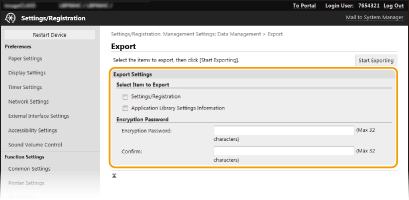
[Settings/Registration]
Bifaţi caseta de selectare pentru a exporta setările aparatului.
Bifaţi caseta de selectare pentru a exporta setările aparatului.
[Application Library Settings Information]
Bifaţi caseta pentru a exporta datele de setări ale Application Library (Biblioteca de aplicaţii).
Bifaţi caseta pentru a exporta datele de setări ale Application Library (Biblioteca de aplicaţii).
[Encryption Password]
Introduceţi o parolă pentru a cripta datele de export utilizând caractere alfanumerice. Introduceţi aceeaşi parolă în [Confirm]. Pentru a exporta date, trebuie să setaţi o parolă de criptare.
Introduceţi o parolă pentru a cripta datele de export utilizând caractere alfanumerice. Introduceţi aceeaşi parolă în [Confirm]. Pentru a exporta date, trebuie să setaţi o parolă de criptare.

model LCD alb-negru nu afişează [Settings/Registration]/[Application Library Settings Information]. Se exportă diferitele setări ale aparatului.
Parola este necesară la importul datelor exportate. Importul setărilor
5
Faceţi clic pe [Start Exporting].
6
Urmaţi instrucţiunile de pe ecran pentru a specifica locul unde să salvaţi datele exportate.
Informaţiile cu setările vor fi salvate.
Importul setărilor
Încărcaţi (importaţi) datele care au fost exportate din aparat. De asemenea, puteţi importa setările aparatului de la alt aparat către aparatul dvs. dacă modelele sunt aceleaşi.
1
Porniţi Remote UI (IU la distanţă) şi conectaţi-vă în modul administrator de sistem. Pornirea caracteristicii Remote UI (IU la distanţă)
2
Faceţi clic pe [Settings/Registration] din pagina Portal. Ecranul Remote UI (IU la distanţă)
3
Selectaţi [Data Management] [Import].
[Import].4
Specificaţi fişierul, introduceţi parola şi selectaţi setările de importat.
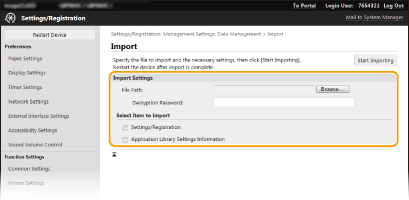
[File Path]
Faceţi clic pe [Browse] şi selectaţi fişierul. Puteţi să importaţi numai un fişier cu informaţii despre configurarea dispozitivului (*.dcm).
Faceţi clic pe [Browse] şi selectaţi fişierul. Puteţi să importaţi numai un fişier cu informaţii despre configurarea dispozitivului (*.dcm).
[Decryption Password]
Introduceţi parola setată la exportul setărilor.
Introduceţi parola setată la exportul setărilor.
[Settings/Registration]
Bifaţi caseta de selectare pentru a importa setările aparatului.
Bifaţi caseta de selectare pentru a importa setările aparatului.
[Application Library Settings Information]
Bifaţi caseta pentru a importa datele de setări ale Application Library (Biblioteca de aplicaţii).
Bifaţi caseta pentru a importa datele de setări ale Application Library (Biblioteca de aplicaţii).
model LCD alb-negru nu afişează [Settings/Registration]/[Application Library Settings Information]. Se importă diferitele setări ale aparatului.
5
Faceţi clic pe [Start Importing].
6
Faceţi clic pe [OK].
Setările selectate sunt încărcate în aparat.
7
Faceţi clic pe [OK].
Dacă se selectează [Settings/Registration] în pasul 4, aparatul porneşte automat.