
Primirea de faxuri prin Internet pentru imprimare
Fax prin Internet (I-Fax) este o funcţie ce ataşează un fişier la o adresă de e-mail ca fişier imagine TIFF şi îl transferă. Acest aparat poate primi faxuri prin Internet şi le poate imprima. Faxurile prin Internet pot fi primite automat la intervalele specificate şi, de asemenea, pot fi primite manual.
Configurarea setărilor RX pentru faxurile prin Internet
Configuraţi setarea RX pentru faxurile prin Internet de pe un computer şi setările pentru imprimare de pe panoul de operare al acestui aparat.
|
|
|
Pentru mai multe informaţii despre operaţiunile de bază care urmează a fi efectuate la setarea aparatului din Remote UI (IU la distanţă), consultaţi Configurarea opţiunilor de meniu din Remote UI (IU la distanţă).
|
De la un computer
1
Porniţi Remote UI (IU la distanţă) şi conectaţi-vă în modul administrator de sistem. Pornirea caracteristicii Remote UI (IU la distanţă)
2
Faceţi clic pe [Settings/Registration] din pagina Portal. Ecranul Remote UI (IU la distanţă)
3
Selectaţi [Network Settings]  [E-Mail/I-Fax Settings].
[E-Mail/I-Fax Settings].4
Faceţi clic pe [Edit].
5
Specificaţi setările solicitate.
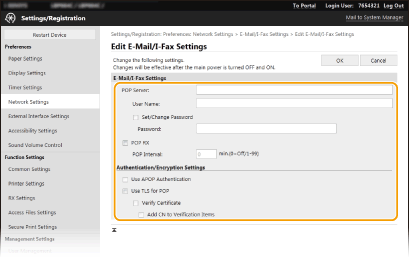
[POP Server]
Introduceţi caractere alfanumerice drept numele serverului POP3 sau adresa IP pentru primirea faxurilor prin Internet.
Introduceţi caractere alfanumerice drept numele serverului POP3 sau adresa IP pentru primirea faxurilor prin Internet.
[User Name]
Introduceţi caractere alfanumerice drept numele de utilizator pentru contul de e-mail specificat.
Introduceţi caractere alfanumerice drept numele de utilizator pentru contul de e-mail specificat.
[Set/Change Password]
Pentru a seta sau a modifica parola, bifaţi caseta de selectare şi introduceţi caractere alfanumerice în [Password].
Pentru a seta sau a modifica parola, bifaţi caseta de selectare şi introduceţi caractere alfanumerice în [Password].
[POP RX]
Bifaţi caseta de selectare pentru a primi faxuri prin Internet.
Bifaţi caseta de selectare pentru a primi faxuri prin Internet.
[POP Interval]
Această opţiunea setează intervalul (în minute) utilizat pentru conectarea automată la serverul POP3. Dacă există documente I-Fax pe server, acestea sunt recepţionate şi imprimate automat.
Această opţiunea setează intervalul (în minute) utilizat pentru conectarea automată la serverul POP3. Dacă există documente I-Fax pe server, acestea sunt recepţionate şi imprimate automat.

Pentru a dezactiva primirea automată
Setaţi [POP Interval] la [0]. Când se setează [0], primiţi automat faxuri prin Internet. Primirea manuală de faxuri prin Internet
[Use APOP Authentication]
Bifaţi caseta de selectare pentru a folosi APOP pentru a cripta parola în timpul procesului de autentificare.
Bifaţi caseta de selectare pentru a folosi APOP pentru a cripta parola în timpul procesului de autentificare.
[Use TLS for POP]
Bifaţi caseta de selectare pentru a cripta comunicaţia cu serverul POP3 utilizând TLS. Selectaţi caseta pentru [Verify Certificate] sau [Add CN to Verification Items], în funcţie de necesităţi.
Bifaţi caseta de selectare pentru a cripta comunicaţia cu serverul POP3 utilizând TLS. Selectaţi caseta pentru [Verify Certificate] sau [Add CN to Verification Items], în funcţie de necesităţi.
6
Faceţi clic pe [OK].
7
Reporniţi aparatul. Repornirea aparatului
Din panoul de operare
8
Specificaţi setările de imprimare după caz.
 Specificarea setării pentru imprimarea faţă-verso
Specificarea formatului hârtiei

|
|
În funcţie de reţeaua folosită, este posibil să fie necesar să schimbaţi setările pentru portul POP3 (Modificarea numerelor de port). Pentru mai multe informaţii, contactaţi furnizorul de servicii de internet sau administratorului reţelei.
|
Primirea manuală de faxuri prin Internet
Dacă setarea RX pentru faxuri prin Internet este configurată complet de pe serverul POP3, puteţi primi manual faxuri prin Internet şi le puteţi imprima. Dacă doriţi să vă conectaţi la server înainte de primirea automată a faxurilor prin Internet sau când aparatul este configurat, astfel încât acesta să nu primească automat faxuri prin Internet, folosiţi metoda de mai jos pentru a primi manual faxuri prin Internet.
1
Apăsaţi <Monitor stare> ( ).
).
).2
Selectaţi <Lucrare RX>.
3
Selectaţi <Verif. RX I-Fax>.
Conectaţi la serverul POP3. Dacă există un document pe server, imprimarea începe.

|
|
Imprimarea faţă-verso a unui document primit: <Imprimare ambele feţe>
Continuarea imprimării chiar şi atunci când nivelul de toner este scăzut: <Cont. imp. cu niv.scăz. cart.>/<Contin. imprim. când niv. cart. e scăz.>
|