
Mengimport/MengEksport Data Tetapan
Data tetapan mesin boleh disimpan di dalam komputer anda (eksport). Data yang disimpan pada komputer anda juga boleh didaftarkan di dalam mesin (import). Data yang dieksport dari mesin ini boleh diimport ke mesin lain daripada model yang sama. Jadi, anda boleh menyalin dengan mudah pelbagai data tetapan untuk berbilang mesin. Untuk menggunakan ciri ini, anda perlu melog masuk ke dalam Mod Pengurus Sistem. |
|
Jangan MATIKAN mesin sehingga proses import atau eksport selesaiIa mungkin mengambil masa beberapa minit untuk melengkapkan proses tersebut. Jika mesin DIMATIKAN semasa proses itu, ia boleh menyebabkan kerosakan kepada data atau mesin. Jangan kendalikan mesin semasa proses import atau eksportSebelum mengimport/mengeksport, pastikan bahawa tiada operasi seperti mencetak dokumen sedang diproses. |
 |
Untuk tetapan yang tidak boleh diimport/dieksport, lihat Senarai Menu Tetapan. Anda juga boleh mengimport/mengeksport data tetapan melalui peranti memori USB dengan menggunakan panel operasi mesin. <Import/Eksport> Untuk maklumat lebih lanjut mengenai operasi asas yang akan dilaksanakan apabila menetapkan mesin daripada UI Kawalan Jauh, lihat Menetapkan Pilihan Menu daripada UI Kawalan Jauh. |
Mengeksport Penetapan Data
Anda boleh mengeksport data tetapan mesin, dan menyimpannya pada komputer. Ia disyorkan supaya anda selalu menyandarkan tetapan yang penting.
1
Mulakan dengan UI Kawalan Jauh dan log masuk ke Mod Pengurus Sistem. Memulakan UI Kawalan Jauh
2
Klik [Settings/Registration] pada halaman Portal. Tetapan UI Kawalan Jauh
3
Pilih [Data Management]  [Export].
[Export].4
Pilih tetapan untuk dieksport dan tentukan kata laluan penyulitan.
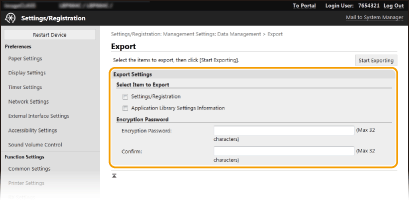
[Settings/Registration]
Pilih kotak semak untuk mengeksport data tetapan mesin.
Pilih kotak semak untuk mengeksport data tetapan mesin.
[Application Library Settings Information]
Pilih kotak semak untuk mengeksport data tetapan Application Library (Perpustakaan Aplikasi).
Pilih kotak semak untuk mengeksport data tetapan Application Library (Perpustakaan Aplikasi).
[Encryption Password]
Masukkan kata laluan untuk menyulitkan data eksport dengan menggunakan aksara abjad angka. Masukkan kata laluan yang sama dalam [Confirm]. Untuk mengeksport data, anda mesti menetapkan kata laluan penyulitan.
Masukkan kata laluan untuk menyulitkan data eksport dengan menggunakan aksara abjad angka. Masukkan kata laluan yang sama dalam [Confirm]. Untuk mengeksport data, anda mesti menetapkan kata laluan penyulitan.

model LCD hitam dan putih tidak memaparkan [Settings/Registration]/[Application Library Settings Information]. Pelbagai tetapan mesin dieksport.
Kata laluan diperlukan apabila data dieskport telah diimport. Mengimport Data Tetapan
5
Klik [Start Exporting].
6
Ikut arahan pada skrin untuk menentukan lokasi bagi menyimpan data yang dieksport.
Data tetapan akan disimpan.
Mengimport Data Tetapan
Muatkan (import) data yang telah dieksport dari mesin. Anda juga boleh mengimport data tetapan mesin dari mesin lain ke mesin anda jika model adalah sama.
1
Mulakan dengan UI Kawalan Jauh dan log masuk ke Mod Pengurus Sistem. Memulakan UI Kawalan Jauh
2
Klik [Settings/Registration] pada halaman Portal. Tetapan UI Kawalan Jauh
3
Pilih [Data Management] [Import].
[Import].4
Tentukan fail, masukkan kata laluan dan pilih tetapan untuk diimport.
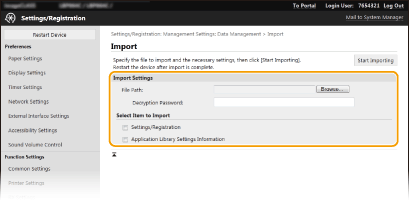
[File Path]
Klik [Browse] dan pilih fail. Anda hanya boleh mengimport fail maklumat konfigurasi peranti (*.dcm).
Klik [Browse] dan pilih fail. Anda hanya boleh mengimport fail maklumat konfigurasi peranti (*.dcm).
[Decryption Password]
Masukkan kata laluan apabila tetapan dieksport.
Masukkan kata laluan apabila tetapan dieksport.
[Settings/Registration]
Pilih kotak semak untuk mengimport data tetapan mesin.
Pilih kotak semak untuk mengimport data tetapan mesin.
[Application Library Settings Information]
Pilih kotak semak untuk mengimport data tetapan Application Library (Perpustakaan Aplikasi).
Pilih kotak semak untuk mengimport data tetapan Application Library (Perpustakaan Aplikasi).
model LCD hitam dan putih tidak memaparkan [Settings/Registration]/[Application Library Settings Information]. Pelbagai tetapan mesin diimport.
5
Klik [Start Importing].
6
Klik [OK].
Tetapan data yang dipilih dimasukkan ke dalam mesin.
7
Klik [OK].
Jika [Settings/Registration] kotak semak dipilih dalam Langkah 4, mesin akan mula semula secara automatik.