
<Biasa>
Semua tetapan yang berkaitan dengan tetapan kebiasaan untuk setiap fungsi disenaraikan dengan penerangan. Tetapan lalai ditandakan dengan pisau ( ).
).
). |
Asterisk (*)Tetapan ditanda dengan asterisk(*) mungkin tidak dipaparkan bergantung kepada model yang anda gunakan, pilihan, atau lain-lain item tetapan. |
<Tetapan Suapan Kertas>
Konfigurasikan tetapan kemasukan kertas.
<Pemilihan Auto Sumber Kertas>/<Pemilihan Laci Auto Aktif/Tak Aktif>
Bolehkan atau lumpuhkan ciri-ciri pemilihan laci automatik untuk sumber kertas. Jika pilihan laci automatik ditetapkan kepada <Aktif> semasa mencetak dokumen, mesin automatik memilih sumber kertas yang dimuatkan dengan saiz kertas yang sesuai. Juga, apabila kertas habis, tetapan ini membolehkan percetakan berterusan dengan beralih daripada satu sumber kertas kepada yang lain yang dimuatkan dengan saiz kertas yang sama. Memilih Sumber Kertas Yang Sesuai Secara Automatik untuk Setiap Fungsi
<Pencetak> <Dulang Pelbagai Guna> <Tak Akt> <Aktif> <Laci 1> <Tak Akt> <Aktif> <Laci 2>* <Tak Akt> <Aktif> <Terima> <Dulang Pelbagai Guna> <Tak Akt> <Aktif> <Laci 1> <Tak Akt> <Aktif> <Laci 2>* <Tak Akt> <Aktif> <Lain-lain> <Dulang Pelbagai Guna> <Tak Akt> <Aktif> <Laci 1> <Tak Akt> <Aktif> <Laci 2>* <Tak Akt> <Aktif> |
<Tukar Kaedah Suapan Kertas>
Menentukan tetapan ini apabila anda mencetak dokumen di atas kertas dengan logo. Dalam penggunaan umum, untuk mencetak di atas kertas dengan logo, anda perlu menukar bagaimana kertas yang dimasukkan ke dalam sumber kertas itu menghadap bergantung kepada sama ada anda melakukan percetakan 1 atau 2 muka. Walau bagaimanapun, jika anda menukar tetapan kepada <Keutamaan Muka Pencetakan>, anda boleh hanya memuatkan kertas dengan sebelah logo menghadap ke bawah untuk mencetak 1 muka dalam cara yang sama seperti untuk mencetak 2 muka. Untuk maklumat lanjut, lihat Memuatkan Kertas Pracetak.
<Dulang Pelbagai Guna> <Keutamaan Kelajuan> <Keutamaan Muka Pencetakan> <Laci 1> <Keutamaan Kelajuan> <Keutamaan Muka Pencetakan> <Laci 2>* <Keutamaan Kelajuan> <Keutamaan Muka Pencetakan> |
<Menu>  <Tetapan Fungsi> <Biasa> <Tetapan Suapan Kertas> <Tukar Kaedah Suapan Kertas> Pilih sumber kertas Pilih <Keutamaan Kelajuan> atau <Keutamaan Muka Pencetakan>
<Tetapan Fungsi> <Biasa> <Tetapan Suapan Kertas> <Tukar Kaedah Suapan Kertas> Pilih sumber kertas Pilih <Keutamaan Kelajuan> atau <Keutamaan Muka Pencetakan> 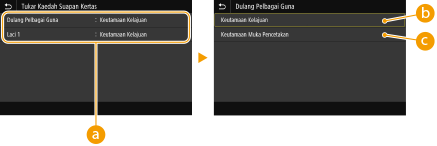
 Sumber Kertas
Pilih sumber kertas yang anda mahu menukar tetapan.
 <Keutamaan Kelajuan>
Apabila menggunakan kertas yang telah pracetak dengan logo, anda perlu mengubah cara ia menghadap apabila anda melakukan percetakan 1 muka dan 2 muka.

Kami menyarankan <Keutamaan Kelajuan> jika anda tidak mahu mempertimbangkan bahagian mana anda ingin mencetak.
 <Keutamaan Muka Pencetakan>
Untuk mencetak pada sisi tertentu kertas, anda tidak perlu untuk menterbalikkan kertas dalam sumber kertas sama ada percetakan 1 atau 2 muka dipilih.
Jika <Keutamaan Muka Pencetakan> ditetapkan sebagai sumber kertas yang dimasukkan dengan kertas anda tidak boleh menggunakan cetakan 2 muka (Kertas yang Ada), <Keutamaan Kelajuan> diguna pakai untuk sumber kertas. Dalam kes ini, anda perlu memasukkan kertas dalam cara yang sama apabila <Keutamaan Kelajuan> dipilih (Memuatkan Kertas Pracetak).
Kelajuan cetakan 1 muka mungkin lebih perlahan apabila <Keutamaan Muka Pencetakan> dipilih.
<Tetapan Cetakan>
Mengkonfigurasi tetapan operasi percetakan.
<Padamkn Krja Trgantung secara Auto>
Anda boleh mengkonfigurasi supaya jika mesin berhenti mencetak kerja kerana ralat, tugas itu akan dipadamkan secara automatik selepas tempoh masa tertentu.
Model panel sentuhan
<Tetapkan Fungsi Ini> <Tak Akt> <Aktif> <Tetapkan Masa> 0 hingga 5 hingga 240 (minit) |
Model LCD Hitam dan putih
<Tak Aktif> <Aktif> 0 hingga 5 hingga 240 (minit) |
Model panel sentuhan
<Menu> <Tetapan Fungsi> <Biasa> <Tetapan Cetakan> <Padamkn Krja Trgantung secara Auto> Pilih <Aktif> dalam <Tetapkan Fungsi Ini> Masukkan masa dalam <Tetapkan Masa> <Guna> <OK> Mulakan semula mesin
<Tetapan Fungsi> <Biasa> <Tetapan Cetakan> <Padamkn Krja Trgantung secara Auto> Pilih <Aktif> dalam <Tetapkan Fungsi Ini> Masukkan masa dalam <Tetapkan Masa> <Guna> <OK> Mulakan semula mesinModel LCD Hitam dan putih
<Menu> <Tetapan Fungsi> <Biasa> <Tetapan Cetakan> <Padamkn Krja Trgantung secara Auto> <Aktif> Masukkan masa sehingga pemadaman  Mulakan semula mesin
<Tetapan Fungsi> <Biasa> <Tetapan Cetakan> <Padamkn Krja Trgantung secara Auto> <Aktif> Masukkan masa sehingga pemadaman Mulakan semula mesin