ごみ取りをしたい
モノクロ画像の黒い小さな点を除去(ごみ取り)できます。一定以下の大きさの黒点で、その周囲に他の黒点が無い場合に、その黒点をごみとして判別して除去します。
黒点の大きさと、黒点と黒点の範囲は設定で変更できます。
ごみ取りの設定
どこまでをごみとして判別するか設定を行います。
1.
リボンの[ごみ取り] > ▼ > [ごみ取りの設定]をクリックします。
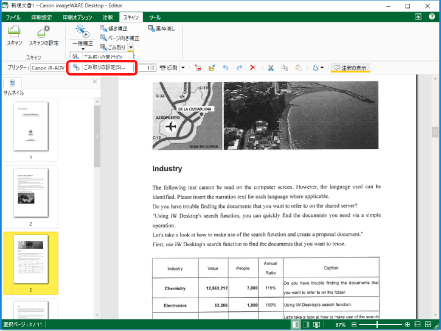
[ごみ取りの設定]が表示されます。
2.
ごみ取りの設定を行います。
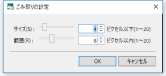
[サイズ] | どの大きさまでをごみとして判別するか指定します。サイズを変更する場合は、スライダーを左右に動かすか、数値を入力します。 |
[範囲] | 独立した黒点と判別するための黒点と黒点の範囲を指定します。範囲を変更する場合は、スライダーを左右に動かすか、数値を入力します。 |
[サイズ]の指定
ピクセル数で、ごみとして判別する黒点を設定できます。指定したピクセル数が正方形の1辺となり、その正方形内に収まる黒点がごみとして判別されます。斜めの黒点でも正方形に収まっていればごみとして判別されます。
 |  |  |
4×4ピクセルの範囲に入るため、除去されます。 | 4×4ピクセルの範囲に入らないため除去されません。 | |
[範囲]の指定
独立した黒点と判別するための、黒点と黒点の範囲を設定できます。
*赤枠は黒点の大きさ、青枠は黒点と黒点の範囲を示しています。
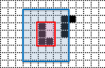 |  |
青枠の範囲内に黒点が含まれるため除去されません。 | 青枠内に黒点が含まれないため除去されます。 |
メモ |
[ごみ取りの設定]で設定した値は、一括補正でも同じ設定値が使用されます。 |
3.
[OK]をクリックします。
ごみ取りを行う
1.
リボンの[ごみ取り]をクリックします。
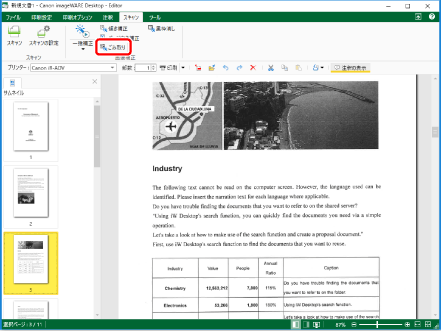
画像のごみが除去されます。
メモ |
ツールボタンでも同じ操作ができます。Desktop Editorのツールバーにツールボタンが表示されていない場合は、次を参照して表示させてください。 |