
Emmagatzematge de botons al Menú ràpid
Podeu desar botons personals per al vostre ús propi o botons compartits que es poden compartir amb tots els usuaris al Menú ràpid.
|
|
|
Per desar un botó personal, heu d'iniciar sessió amb la gestió d'autenticació personal. Configuració de les opcions de gestió d'autenticació personal
Si seleccioneu <Info. d'autenticació inici sessió dispositiu> per a <Informació utilitzada per aut. examinar/enviar fitxer>, no es desarà una contrasenya per a una destinació de fitxer en un botó personal o compartit del menú ràpid. <Informació utilitzada per aut. examinar/enviar fitxer>
Opcions que es poden desar als botons del Menú ràpidLes funcions i les opcions que es poden desar als botons del Menú ràpid són les següents.
Opcions que es poden desar a <Opcions favorites> per a la funció <Còpia> Reducció de les operacions de còpia
Opcions de la funció <Fax> de l'equip Funcions bàsiques per enviar faxos
Opcions que es poden desar a <Opcions favorites> per a la funció <Llegir i enviar> Funcions útils de lectura
Opcions que es poden desar a <Opcions favorites> per a la funció <Llegir i desar> Configuració de la pantalla i les operacions per llegir a Desar
Ubicacions de desament per a les funcions <Llegir i desar> i <Fitxers desats> Ús de l'espai d'emmagatzematge
Dreceres a la pantalla de funcions bàsiques de les funcions <Imprimir>, <Retenir>, <Escàner>, <Bústia de fax/I-fax> i <Portal de mòbils>.
L'accés a un servidor i la contrasenya d'inici de sessió es poden desar al menú ràpid. Aquesta opció és molt pràctica si no voleu introduir la contrasenya quan recupereu el botó desat. Si voleu establir una contrasenya a les opcions emmagatzemades al botó desat perquè importeu sovint opcions d'un botó personal o compartit en un altre equip i voleu evitar que hi hagi usuaris que es facin passar per altres, excloeu una contrasenya quan ho deseu.
Importació/exportació de botons desatsPodeu importar i exportar els botons personals/compartits des de Remote UI (IU remot). Importació/exportació de totes les opcions
|
Exemple: Desament de la funció de còpia
1
Premeu <Còpia>  especifiqueu les opcions següents. <Menú principal> Pantalla
especifiqueu les opcions següents. <Menú principal> Pantalla2
Premeu /b_in_btn_C0003_29.gif) <Desar en menú ràpid> quan hàgiu completat la configuració.
<Desar en menú ràpid> quan hàgiu completat la configuració.
<Desar en menú ràpid> quan hàgiu completat la configuració./b_D02685_C.gif)
3
Confirmeu les opcions i premeu <Següent>.
/b_D02687_C.gif)
4
Especifiqueu l'acció que es porta a terme quan es prem el botó desat i premeu <Següent>.
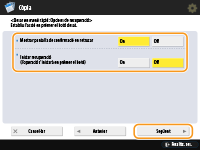
L'opció descrita a continuació té com a resultat una operació diferent immediatament després de prémer el botó al Menú ràpid. Per a més informació, vegeu Ús del Menú ràpid.
Si seleccioneu <On> per a <Mostrar pantalla de confirmació en retrucar>, apareix la pantalla de confirmació següent quan premeu el botó al Menú ràpid. Si no voleu visualitzar la pantalla de confirmació, seleccioneu <Off>.
/b_D02689_C.gif)
Si seleccioneu <On> per a <Iniciar recuperació (l'operació s'iniciarà en prémer el botó)>, la còpia s'iniciarà quan premeu el botó a Menú ràpid sense prémer  (Iniciar). Seleccioneu <Off> si voleu començar a copiar manualment en prémer (Iniciar).
(Iniciar). Seleccioneu <Off> si voleu començar a copiar manualment en prémer (Iniciar).
Si seleccioneu <On> per a <Mostrar pantalla de confirmació en retrucar> i per a <Iniciar recuperació (l'operació s'iniciarà en prémer el botó)>, la còpia s'inicia després de seleccionar <Sí> a la pantalla de confirmació.
5
Premeu <Personal> o <Compartit>.
. 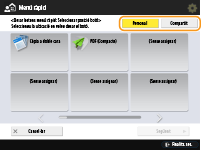
Seleccioneu <Personal> per desar el botó per al vostre propi ús i seleccioneu <Compartit> per desar-lo com a botó compartit per a tots els usuaris.
Si l'administrador restringeix l'ús de botons personals i botons compartits, no es poden desar. Restricció de l'ús del Menú ràpid
6
Seleccioneu la posició de visualització d'un botó i premeu <Següent>.
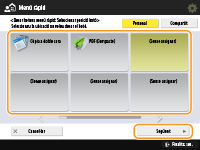
Podeu seleccionar un botó que ja s'hagi desat i sobreescriure'l amb un botó nou.
7
Introduïu el nom del botó i un comentari i premeu <Bé>.
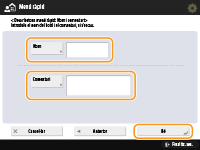
Premeu <Nom> o <Comentari> per introduir-lo. Com les dues entrades es mostren en un botó al Menú ràpid, és pràctic si introduïu un nom d'opció a <Nom> i una nota a <Comentari>.
8
Premeu <Tancar>.
Ús del Menú ràpid
El procediment per utilitzar botons al Menú ràpid varia segons la funció i les opcions desades.
|
|
|
Si no heu iniciat sessió amb la gestió d'autenticació personal, la pantalla d'inici de sessió apareix quan premeu <Personal>. Inici de sessió a l'equip
Les destinacions desades als botons d'accés ràpid al menú ràpid de l'equip client no s'actualitzen encara que les que s'hagin desat als botons d'accés ràpid d'un equip servidor s'actualitzin. Confirmeu si la destinació s'ha actualitzat quan no pugueu enviar a les destinacions desades.
|
1
Premeu  per mostrar Menú ràpid i, a continuació, premeu <Personal> o <Compartit>.
per mostrar Menú ràpid i, a continuació, premeu <Personal> o <Compartit>.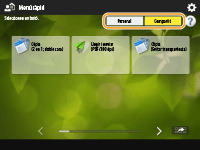
Cada icona indica el tipus de funció tal com es mostra a continuació.
 <Còpia>
 <Fax>
<Fax> <Llegir i enviar>
 <Llegir i desar>
 <Fitxers desats>
 <Imprimir>
 <Retenir>
 <Escàner>
 <Bústia de fax/I-fax>
 <Portal de mòbils>
Si s'ha seleccionat <12 botons petits per pàgina; 5 pàgines> (Edició del Menú ràpid), els comentaris introduïts per als botons no es mostren.
2
Premeu el botó que vulgueu utilitzar.
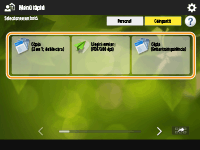
 Quan l'opció <Mostrar pantalla de confirmació en retrucar> està establerta en <On>
Apareix una pantalla de confirmació que pregunta si s'han de recuperar les opcions.
Si l'opció <Iniciar recuperació (l'operació s'iniciarà en prémer el botó)> està establerta en <On>, les operacions desades al botó s'inicien quan premeu <Sí>.
Si l'opció <Iniciar recuperació (l'operació s'iniciarà en prémer el botó)> està establerta en <Off>, apareix la pantalla d'opcions quan premeu <Sí>. D'aquesta manera, podràs canviar la configuració abans de prémer (Iniciar) per començar.
(Iniciar) per començar.Quan l'opció <Mostrar pantalla de confirmació en retrucar> està establerta en <Off>
Si l'opció <Iniciar recuperació (l'operació s'iniciarà en prémer el botó)> està establerta en <On>, les operacions desades al botó s'inicien immediatament.
Si l'opció <Iniciar recuperació (l'operació s'iniciarà en prémer el botó)> està establerta en <Off>, apareix la pantalla d'opcions. D'aquesta manera, podràs canviar la configuració abans de prémer (Iniciar) per començar.
(Iniciar) per començar.Quan seleccioneu el botó de funció <Llegir i desar>
Es mostra la carpeta especificada com a ubicació de desament per als documents llegits. Llegiu els documents que vulgueu desar.
Ús com a servidor de fitxers simple
Treball amb altres dispositius
Edicions simples de fitxers
Ús com a servidor de fitxers simple
Treball amb altres dispositius
Edicions simples de fitxers
Quan seleccioneu el botó de funció <Fitxers desats>
Es mostra la carpeta de desament especificada. Seleccioneu un fitxer de la carpeta per enviar-lo o imprimir-lo.
Ús com a servidor de fitxers simple
Treball amb altres dispositius
Edicions simples de fitxers
Ús com a servidor de fitxers simple
Treball amb altres dispositius
Edicions simples de fitxers
Quan seleccioneu el botó de funció <Imprimir>, <Retenir>, <Escàner>, <Bústia de fax/I-fax> o <Portal de mòbils>
Apareix la pantalla d'opcions desades. Continueu amb l'operació que voleu dur a terme.
Funcions avançades d'impressió
Ús de l'ordinador per llegir (Lectura remota) (Windows)
Impressió de documents de la bústia de recepció en memòria
Conservació de documents rebuts com a privats
Connexió amb dispositius mòbils
Funcions avançades d'impressió
Ús de l'ordinador per llegir (Lectura remota) (Windows)
Impressió de documents de la bústia de recepció en memòria
Conservació de documents rebuts com a privats
Connexió amb dispositius mòbils